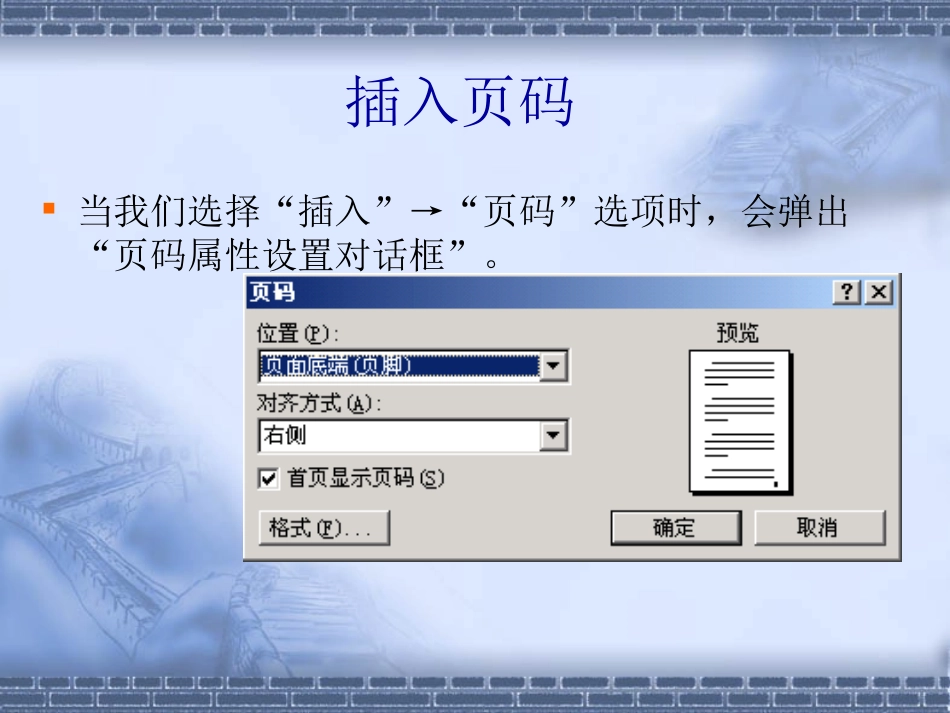
Word插入菜单详解一、插入页码二、插入符号三、插入图示四、插入文件插入页码当我们选择“插入”→“页码”选项时,会弹出“页码属性设置对话框”
①页面顶端(页眉):对于一些书刊或是报纸,在发行时都会在每页的最上方打上自己刊物的名称或是重要的章节说明,使用插入页码中的页面顶端,然后双击页码,将文字改为刊物名称就可以做到
②页面底端(页脚):一般的页码都插入在页面底端,这时可再用对齐方式对页码的位置进行编辑
③页面纵向中心④纵向内侧⑤纵向外侧这三项是对一些侧边装订的文件以及书籍的页码与角边说明的应用方式,利用这三项,可以对侧边装订的刊物居中或是正反页的页码进行编辑
应用实例(1):应用页面顶端(页眉)以(居中)方式显示页码来编辑出书刊页眉标头
应用实例(2)页面纵向中心,对齐方式为外侧
这种页码插入方式对于打印胶片、排版装订有非常多的好处,双面的文章就以这种方式排版较好
插入符号插入符号选项一般朋友们是了解的,但是有没有试过改改里面的字体看看呢
当我们有时在排版中需要为文章加上一些装饰的小图,如果都插入外部的图,文件体积就会变的很大,那么现在就要用到这里的插入符号了
选择“插入”→“符号”,打开“符号属性对话框”,在“字体”的下接框中拖动滑块向下移动到最后,这时会看到以W开头的字体,这几个字体显示出来的都是一些图形或另类的符号
Webdings是以一些简单但是比较有特色的图形,Wingdings则是以电脑类图形和一些花边方向标为主,Wingdings2则是碎花边以及时钟和小花形为主
如果这些字体还觉的不够用,我们可以从网上下载一些比较另类的字体,下载完字体文件后,将字体文件放到C:\Windows\Fonts目录下,然后在“插入符号对话框”的“字体”下拉框中就可以找到此文体,选择相应的图形字体即可
这样插入的图形虽然没有华丽的色彩,但是它对于黑白版的印刷品来说是再好不过