第一章多媒体素材的获取与加工第四节图形图像的加工河南大学出版社河南电子音像出版社信息技术微课展示导入:利用软件、我们可以很容易地对计算机中的图形图像进行缩放、上色、裁剪、扭曲、旋转、变形等操作,还可以对其进行图形图像的叠加后分离等变换,使其产生各种特殊效果
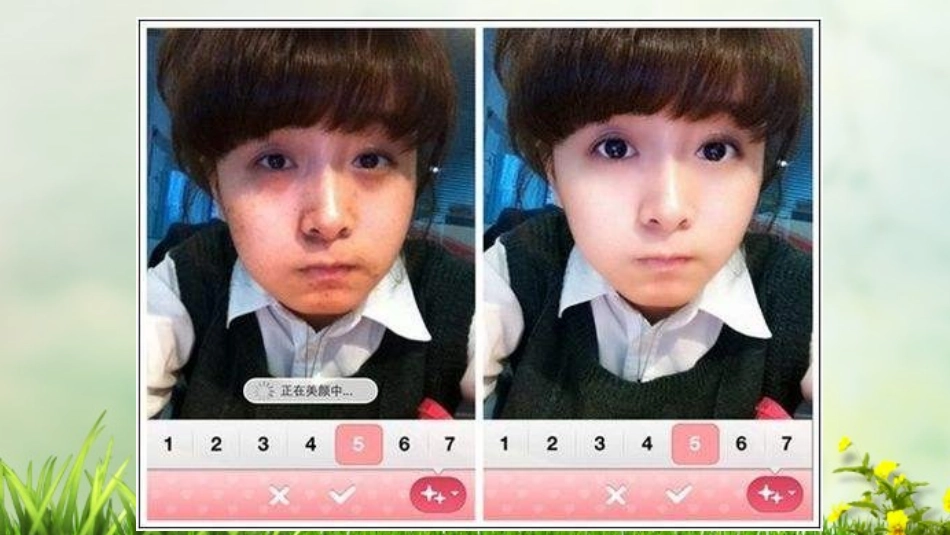
同学们还记得上学期学习的美图秀秀
美美学习目标:1
学习如何对一张名片进行构图
熟悉photoshop软件的界面
使用photoshop制作一张班级名片
任务一:自学课本17,时间为5分钟
自己动手设计一张班级名片的构图
各个元素的位置、大小
确定作品的风格和主色调
分析该名片的构图和主色调:背景绿色带有白色光斑中间为水波纹左边为图片右侧格言文字添加背景任务二:自学课本18,时间为5分钟
熟悉photoshop软件的界面
认识ps菜单栏工具属性工具箱工作区浮动窗口psd任务三:一、为班级名片设置背景:1
新建文件:1600*300白色背景
使用“渐变填充工具”中的“线性渐变”
修改“渐变工具”属性为“径向渐变”“变亮模式”
使用“滤镜”菜单中的“旋转扭曲”(12%-600)“高斯模糊”(13%5
背景二、为班级名片添加照片:1
文件-打开-照片所在的文件
(提示学生形成图层的概念)2
编辑-自由变换-回车(完成自由变换)3
为图像增加“投影”“描边”效果(图层-图层样式)照片三、为班级名片添加文字效果:作品中,漂亮的文字可以让作品产生意想不到的效果
“文字工具”“T”
在文字工具属性栏中设置文字、字号等
(Ps中会自动创建文字图层)3
用同样的方式为文字添加投影描边的效果
文字四、文字背景的添加:1
添加一个新图层2
选择“矩形选框工具”修改-平滑-设置“取样半径”3
填充选区:编辑-填充-白色透明度30%文字背景小结:本节学习了以下三个知识点:1、自己设计班级名片构图