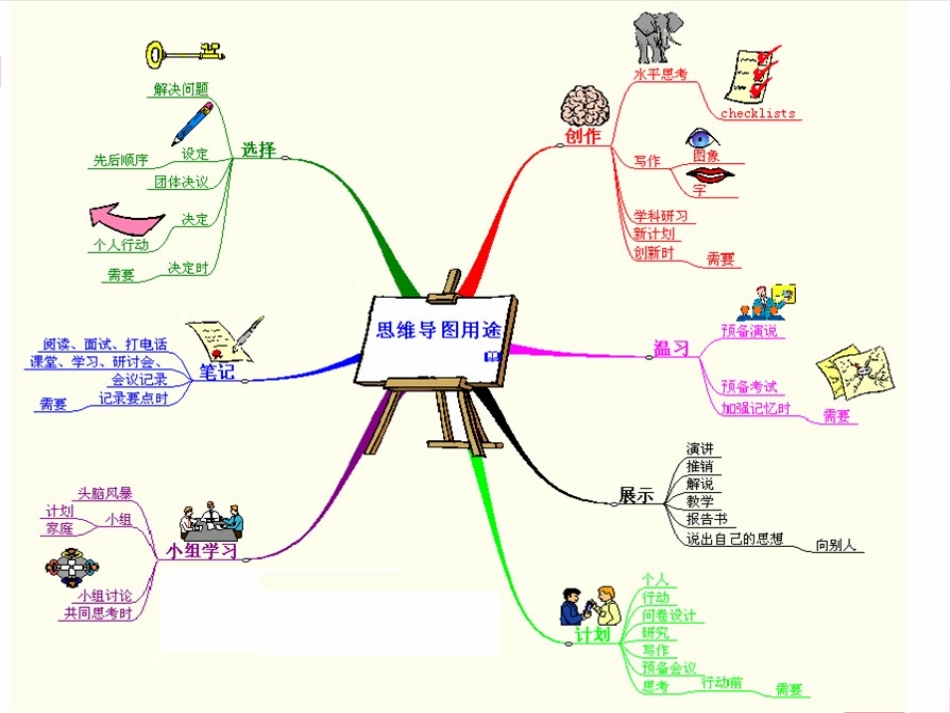
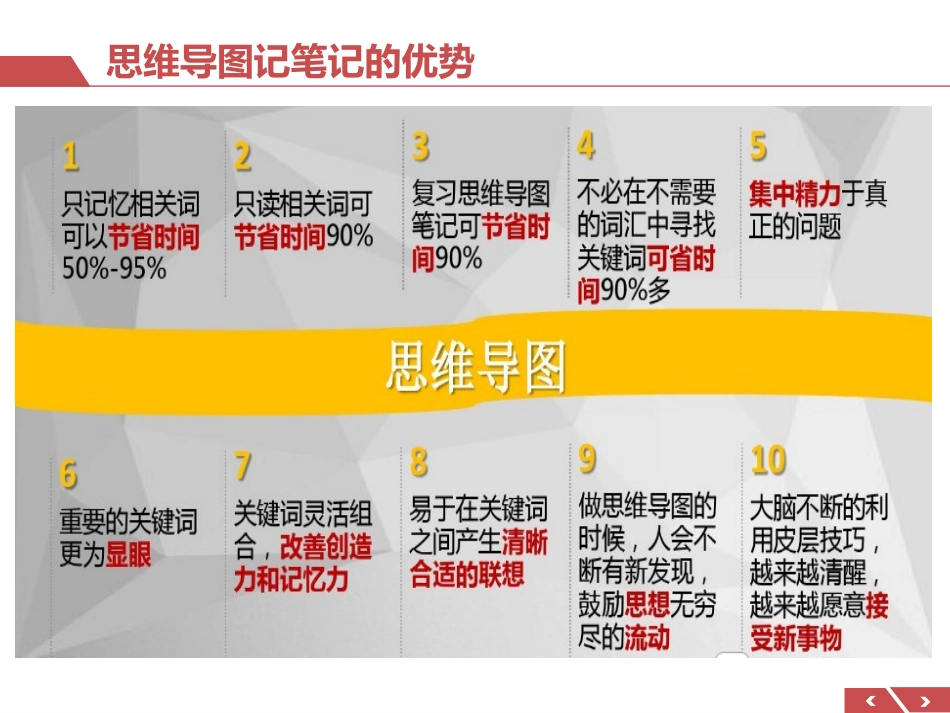
思维导图软件使用讲解思维导图简介思维导图:http://www.mindmanager.cc思维导图记笔记的优势一、思维导图的概述二、思维导图的基本绘制三、思维导图的修饰四、思维导图的其他功能思维导图:http://www.mindmanager.cc五、手绘思维导图和手机思维导图一、思维导图的概述思维导图(MindManager)是什么?它能帮助我们做什么?1.发散思维:用其捕捉信息,建立清晰且创新的思维2.按时完成任务:跟踪项目进程,完成百分比,资源和时间表3.方便导入:支持导入Word/PPT/SWF/PDF4.支持添加文件:支持添加超链接、附件、注释、图像、电子表格等详细内容思维导图:http://www.mindmanager.cc思维导图,就是将知识信息以网络图画形式归类构建,达到了解知识信息要点的学习方法和应用工具。从字面意思理解,思维导图就是思维的导航图,像GPS一样。如果我们大脑里面有一个导航图,能够轻松调取想要的信息,那么我们的知识网络会非常清晰,学习和工作也会非常高效。思维导图主要训练的思维是:归类整理思维、抓取重点思维、水平发散思维、垂直纵深思维。如果能够掌握很好,上面这几种思维方式是非常好的学习和工作、生活工具,但是如果没有掌握好,则会使高效学习大打折扣。思维导图作用一般是:高效预习复习、作文构思、教材分析、高效笔记、管理规划等。无论是我们要绘制书本知识的导图、课堂笔记导图还是写作导图,都要了解思维导图是如何一步步画成的,我们该如何成功绘制一幅思维导图,它的要点是什么。电脑绘制基本动作(掌握这些就能做思维导图了)11、打开模版后,选中核心主题模块,最简单的是用回车键、打开模版后,选中核心主题模块,最简单的是用回车键““Enter”Enter”产产生模块的分支,继续打回车,会产生同样数量的同级分支;生模块的分支,继续打回车,会产生同样数量的同级分支;22、选择一个分支模块,用“、选择一个分支模块,用“Insert”Insert”键产生下一级分支键产生下一级分支33、用、用DeleteDelete可以删除所选子项内容;可以删除所选子项内容;44、用“、用“Ctrl+Ctrl+回车键回车键Enter”Enter”可以实现模块内容分段换行可以实现模块内容分段换行55、看到圆圈内的是“+”号,说明它还有后续子项,是“-”说明子项、看到圆圈内的是“+”号,说明它还有后续子项,是“-”说明子项已经打开。已经打开。66、点中一个模块拖,然后可以挂到你想重新放的位置,那么该模块的分、点中一个模块拖,然后可以挂到你想重新放的位置,那么该模块的分支也就一并被挪位。支也就一并被挪位。77、点中模块前的小点拖,可以调整版面布置,它也会自动布置、点中模块前的小点拖,可以调整版面布置,它也会自动布置88、输入、保存跟平时操作一样即可、输入、保存跟平时操作一样即可二、思维导图的基本绘制第1步:新建思维导图启动思维导图Mindmanager软件,出现左图的界面二、思维导图的基本绘制第2步:填写中心词输入中心内容左图中,点击”核心主题“方框,便可直接输入中心内容二、思维导图的基本绘制第3步:插入一级分支方法一:点击键盘“Enter”键一级分支方法二:点击工具栏上的“主题”键按上述两种方法还可以建立多个同一级的分支方法二:点击工具栏上的“主题”键一级分支方法一:点击键盘“Enter”键可直接输入一级内容左图中,有两种方法来插入一级分支,并同时可以建立多个同级分支二、思维导图的基本绘制第4步:插入二级分支方法二:点击工具栏上的“子主题”键二级分支方法一:点击键盘“Insert”键可直接输入二级内容左图中,也有两种方法来插入二级分支,并同时可以建立多个同级分支二、思维导图的基本绘制第5步:插入三级、四级…多级分支二、思维导图的基本绘制实现上述绘制的其他方式方法三:对着“核心主题”点击右键,“插入”“主题”☞三、思维导图的修饰1、将”核心主题“格式化选中”核心主题“,点击鼠标右键,如图选择”主题格式化“三、思维导图的修饰1、将”核心主题“格式化在”格式化主题“对话框中,对主题的形状和颜色、排列、大小和边距、子主题布局、总体布局五个方面进行设置。三、思维导图的修饰2、将”子主题“格式化同样可以点...