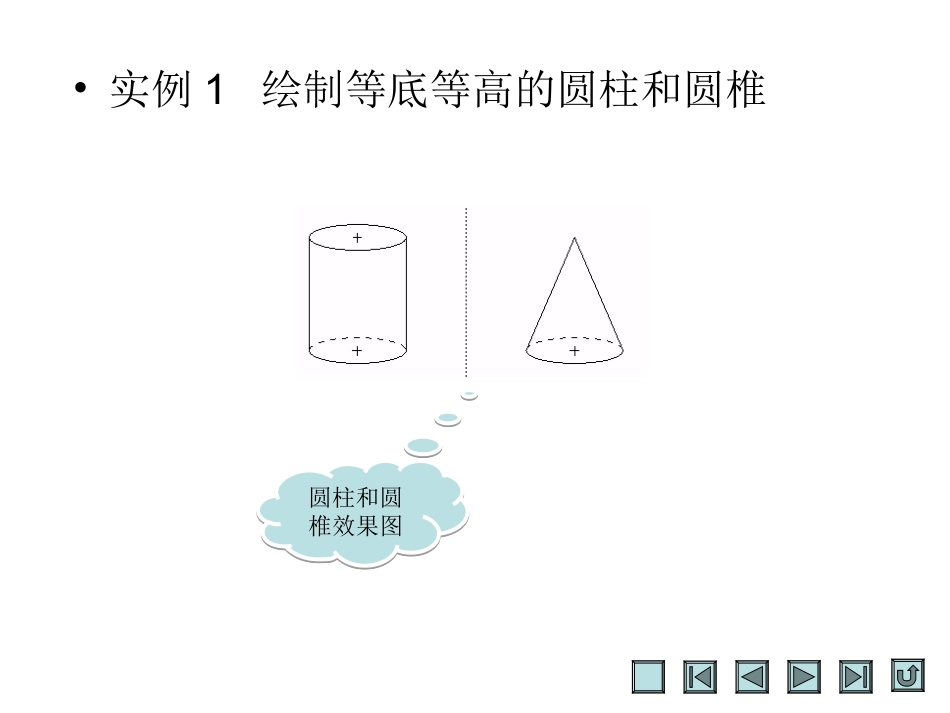
•实例1绘制等底等高的圆柱和圆椎圆柱和圆椎效果图圆柱和圆椎效果图启动Pro/E软件,选择“文件”>“新建”菜单,弹出“新建”对话框,选中“草绘”单选钮,其余保持系统默认,单击“确定”按钮,进入草绘环境1单击“草绘器”工具栏中的尺寸显示开关工具,不在图中显示尺寸
接下来首先绘制一个矩形,然后通过捕捉矩形上边线中心及端点绘制椭圆2选取椭圆,按【Ctrl+C】键复制椭圆到剪贴板,然后按【Ctrl+V】键粘贴图形,在“旋转调整大小”对话框中使用默认的旋转角度和缩放比例,用鼠标调整椭圆位置到矩形底边并对齐,然后单击“确定”按钮完成操作3使用草绘工具栏中的“动态修剪剖面图元”按钮将矩形上下边线修剪掉4使用分割图元按钮分割底面椭圆边线5在这两个位置分割在这两个位置分割单击选取分割后的椭圆内侧边线,然后右击,从弹出的快捷菜单中选择“构建”命令,圆柱绘制完成6使用“创建2点中心线”按钮绘制一条垂直方向的中心线7通过“镜像选定的图元”按钮镜像复制圆柱89使用“直线”按钮绘制两条斜线使用“动态修剪剖面图元”按钮修剪图形的多余部分,完成柱体和椎体绘制10•实例2绘制截面图形截面图形的效果截面图形的效果新建一个草绘文件,单击“草绘器工具”工具栏中的“创建2点中心线”工具,分别沿RIGHT、FRONT基准面在TOP基准面的投影线绘制两条中心线1单击“草绘器工具”工具栏中的圆工具,在垂直中心线左侧绘制4个同心圆,圆心位于水平中心线上,然后分别将4个圆的直径修改为30、50、70、90,将圆心与垂直中心线的距离修改为202单击“草绘器工具”工具栏中的“创建2点中心线”工具,沿圆心绘制一条垂直中心线3单击“草绘器工具”工具栏中的“动态修剪剖面图元”工具,依次单击3个大圆位于垂直中心线AB右侧的弧段,将其修剪掉4单击“草绘器工具”工具栏中的“创建定义尺寸”工具,单击外侧圆弧,然后在适当位置单击鼠标中键,在打开