本程序支持交点法、线元法两种方法编辑平曲线参数
此帮助是交点法的参数编辑,需要注意的是:【注意】必须在新建线路时指定平曲线输入方法,即指定道路使用交点法、线元法中的哪一种
编辑路线参数时没有办法更改平曲线输入方法
如果选错只能删除重建
进入平曲线参数列表,你可以在界面右上方看到新建、帮助、三点按钮,点击三点按钮又可以看到导入、清空选项,当你点击列表某一项后的多选框时又会出现新菜单,上面有删除、全选按钮,下面详细说明各个按钮的功能【新建】新建起点:使用交点法编辑平曲线参数时,新建第一个元素会自动跳转到新建起点界面,如下图所示,起点名默认为“QD”,不可修改
【注意】起点要在ZH点(直缓点)或ZH点前的直线段上
新建交点:编辑完起点后,点击新建按钮,添加平曲线元素
进入编辑平曲线元素界面,如下图
首先,如果要输入交点就必须在类型下拉列表中选择“交点”(默认即是交点),这样输入的才是交点元素
此处输入方法和轻松工程测量系统输入方法类似,Ls1表示第一缓和曲线长,Ls2表示第二缓和曲线长
输入非对称和不规则曲线时,Ls1、Ls2值不相等,如果入缓和曲线不存在,Ls1输入0;如果出缓和曲线不存在,Ls2输入0,如果都不存在,都输入0
无论左转还是右转半径都输入正数
如果你的路线包含不完整缓和曲线,那么请勾选包含不完整缓和曲线选项(暂时只支持部分不完整缓和曲线,还不完美,如果计算误差较大,建议使用线元法输入这条路线)
当你输入完一个元素回到参数列表时,你可以看到程序算出的除最后一个元素之前的交点的要素,如交点桩号、切线长
(最后一个交点的要素只能等到输入完毕后才能显示)
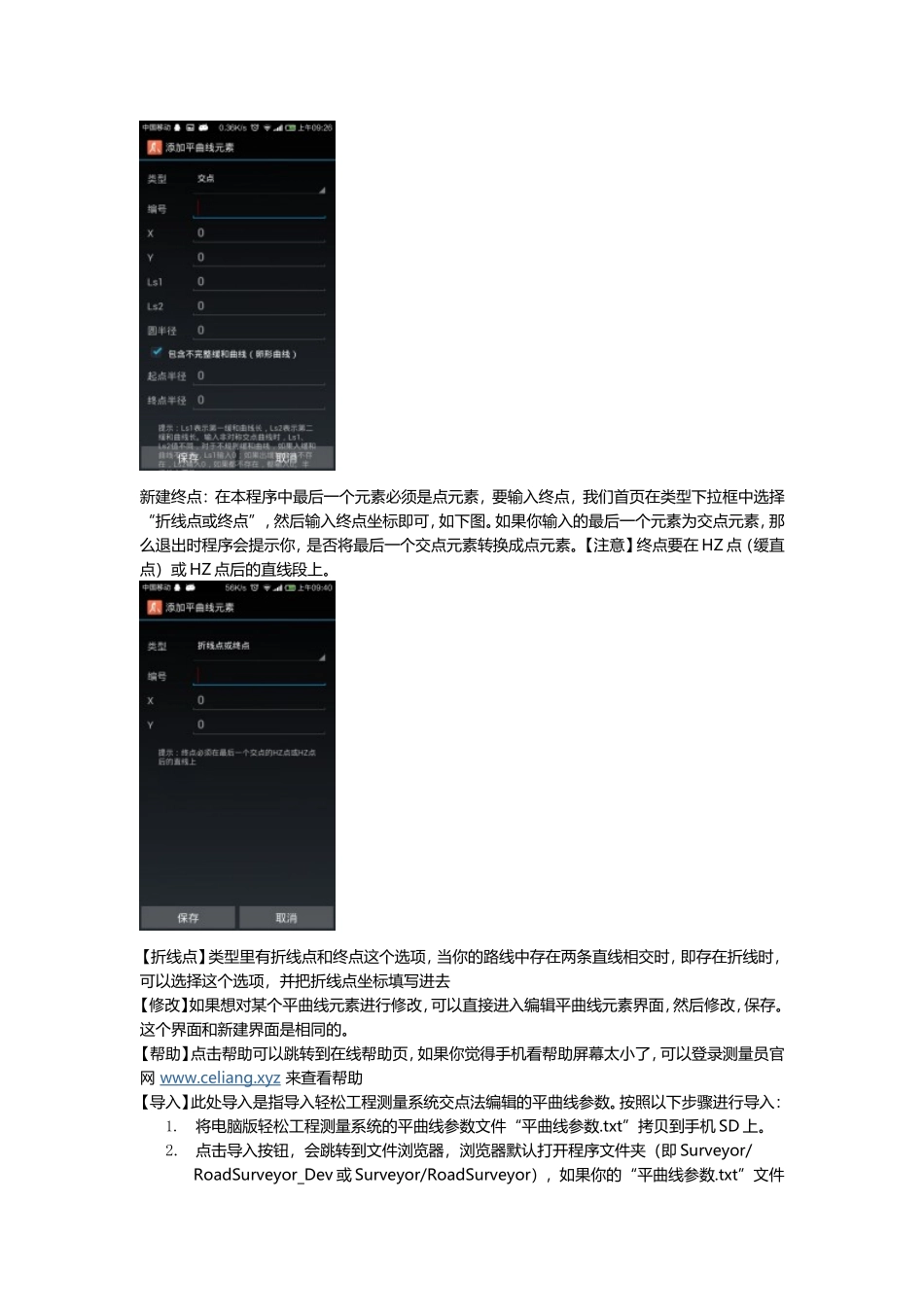
新建终点:在本程序中最后一个元素必须是点元素,要输入终点,我们首页在类型下拉框中选择“折线点或终点”,然后输入终点坐标即可,如下图
如果你输入的最后一个元素为交点元素,那么退出时程序会提示你,是否将最后一个交点元素转换