高一年级信息技术期末考试上机试卷(40′)一、WINDOWS操作题(每小题2分,共10分)①利用资源管理器,在D盘上新建一个文件夹,并取名为“我的文件夹”
②在C盘上查找以COM结尾的所有文件或文件夹(不含其子文件夹),并将查找的结果复制到D盘“我的文件夹”目录下
③将桌面墙纸设置为“安装程序”,并且“居中”显示
④在桌面上为C:\WINDOWS\Pbrush
exe创建一个快捷方式,并取名为“画图”
⑤按类型排列桌面上的图标,并且取消自动排列图标
二、WORD操作题(每小题3分,共30分)打开D盘下的Train
doc文档,具体操作如下:①给文章加上一个标题“磁悬浮列车”,字号三号,字体黑体,并且加粗,字的颜色为红色
②将标题居中对齐,所有正文(不包含标题)的字体设置为宋体,字号四号
③利用查找和替换功能,将文档中的列车替换成火车
④将正文第一段和第二段互换
⑤将正文第三段分成三栏,栏间距为2个字符,并且加上分隔条
⑥将正文所有段落首行缩进两个字符,并且行间距设置为1
⑦将正文第四段段前、段后间距设置为2倍行距
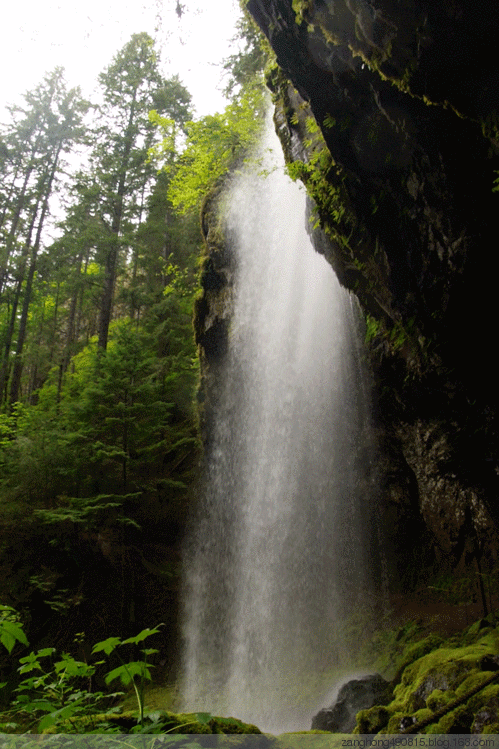
⑧在正文中插入一图片(D:\Train
bmp),并设置图片和文字的环绕方式为四周型,水平和垂直的绝对位置相对页面均为4厘米
⑨将文档页面设置为16开,上下左右页边距均为2厘米
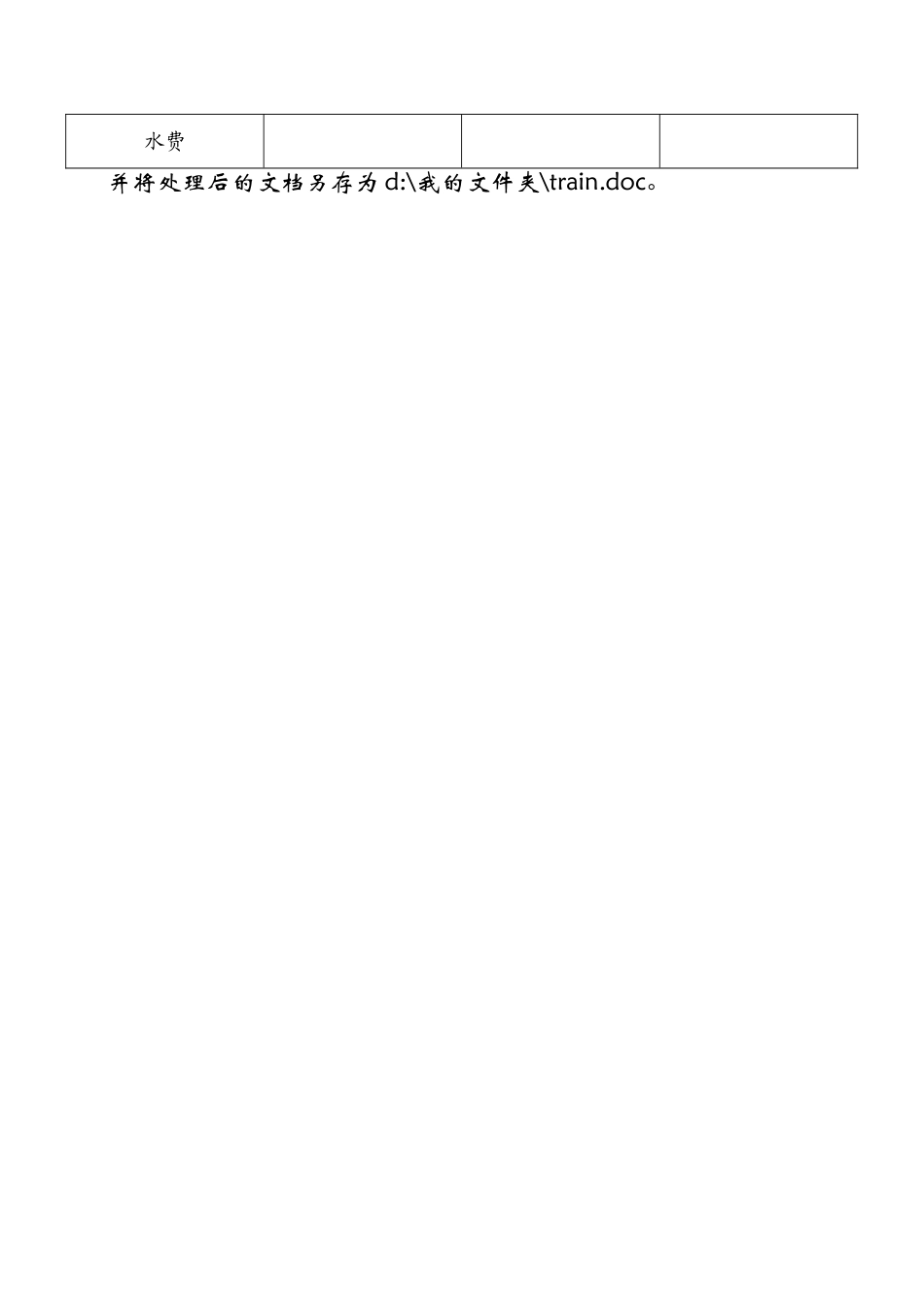
⑩在正文结尾插入如下所示的表格
月份项目一二三电费水费并将处理后的文档另存为d:\我的文件夹\train