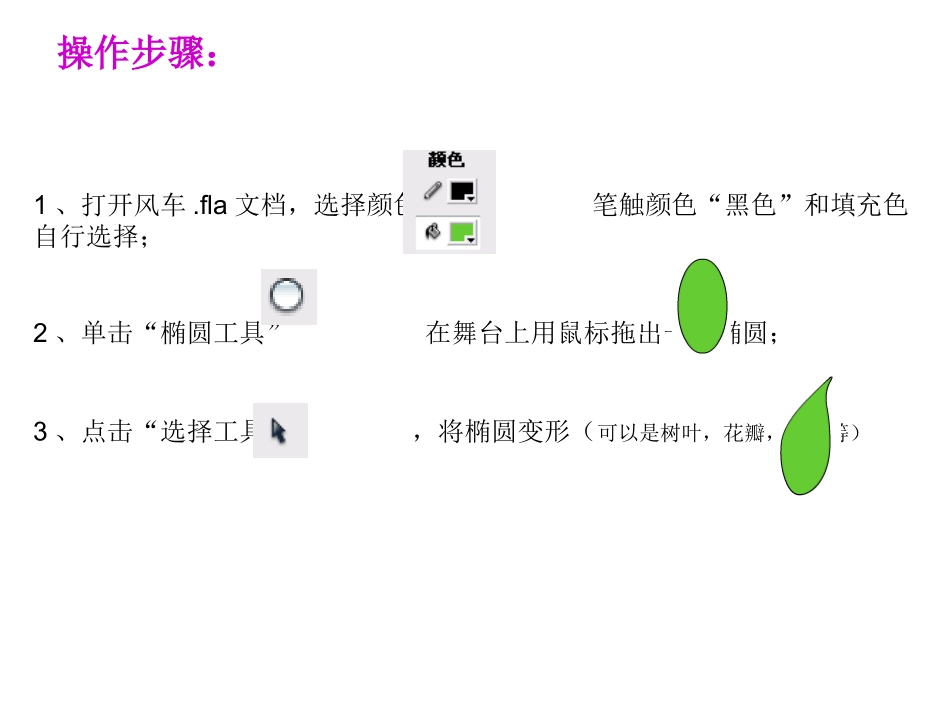
1、打开风车
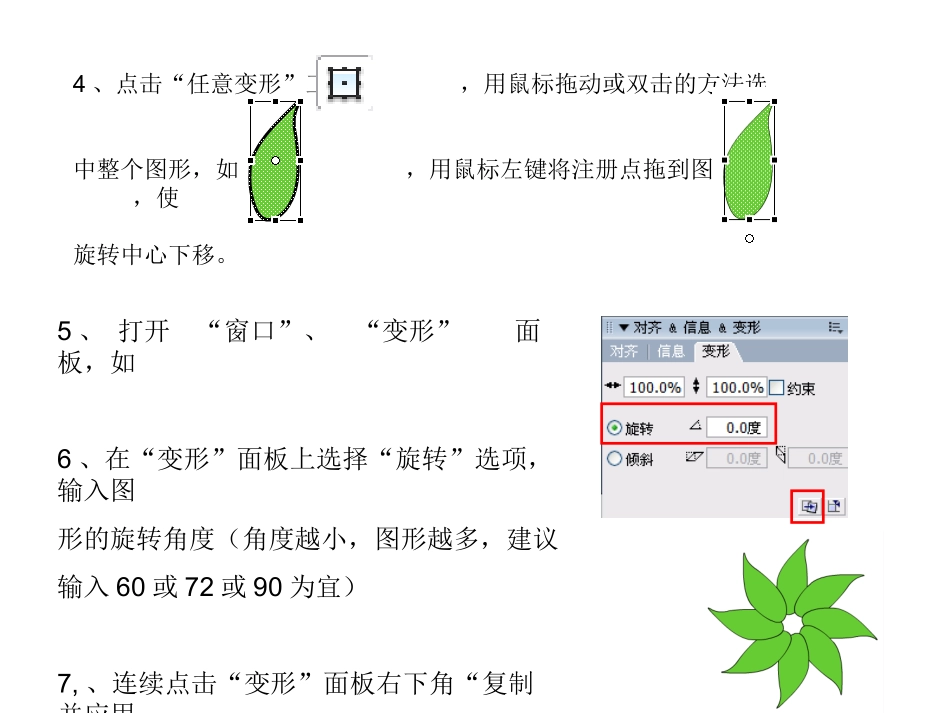
fla文档,选择颜色笔触颜色“黑色”和填充色自行选择;2、单击“椭圆工具”在舞台上用鼠标拖出一个椭圆;3、点击“选择工具”,将椭圆变形(可以是树叶,花瓣,水滴等)操作步骤:5、打开“窗口”、“变形”面板,如6、在“变形”面板上选择“旋转”选项,输入图形的旋转角度(角度越小,图形越多,建议输入60或72或90为宜)7,、连续点击“变形”面板右下角“复制并应用变形”按钮,直到图形环绕完整
4、点击“任意变形”工具,用鼠标拖动或双击的方法选中整个图形,如,用鼠标左键将注册点拖到图形下方,使旋转中心下移
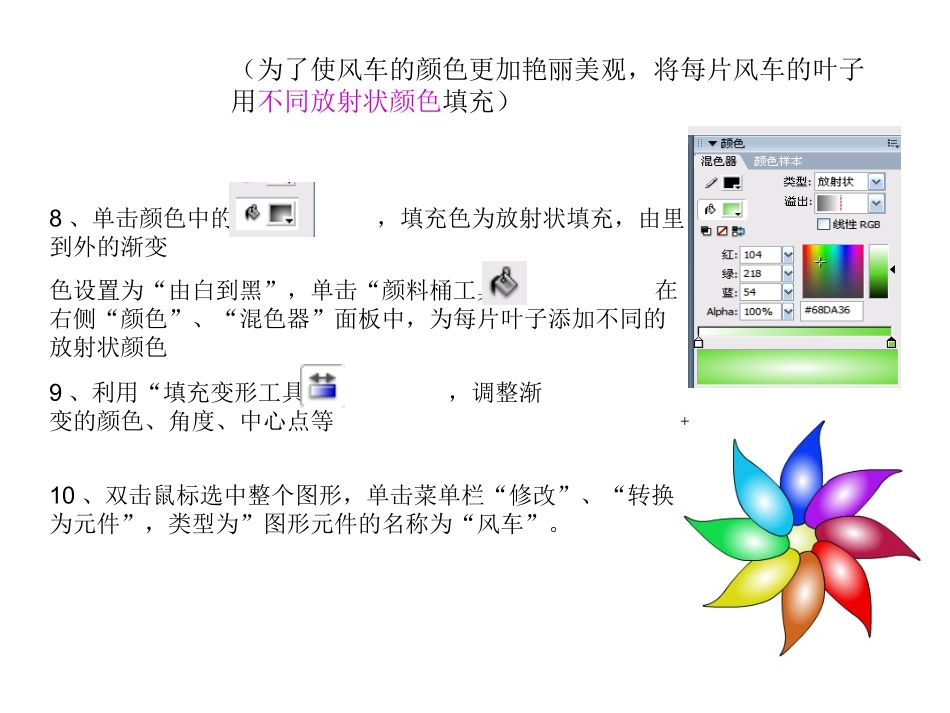
(为了使风车的颜色更加艳丽美观,将每片风车的叶子用不同放射状颜色填充)8、单击颜色中的,填充色为放射状填充,由里到外的渐变色设置为“由白到黑”,单击“颜料桶工具”在右侧“颜色”、“混色器”面板中,为每片叶子添加不同的放射状颜色9、利用“填充变形工具”,调整渐变的颜色、角度、中心点等10、双击鼠标选中整个图形,单击菜单栏“修改”、“转换为元件”,类型为”图形元件的名称为“风车”
(红色部分是提高任务的步骤,不做的同学可忽略)11、将背景拖动到舞台,大小与舞台重合;把手柄元件拖到舞台上12、把风车的元件拖到舞台上,位置为覆盖住部分手柄13、完成作品后,单击菜单栏“文件”——“保存”
14、单击菜单栏“控制”——“测试影片”
15、将影片“风车
swf”文件上交至评价平台
16、完成作品的自评、互评