Word 应用基础一、Word 基本知识、文件操作和文本编辑1
Word 基本知识Word 2010 是 Office 2010 中的核心成员之一,不仅具有文档的编辑和文档的排版等文字处理功能,还具有强大的图文混排功能,从而实现了文档的图文并茂
Word 的主要功能有文字编辑、文字校对、格式编排、图文处理、表格绘制等功能
(1)Word 启动启动“开始”菜单中“所有程序”下的“Microsoft Office- Microsoft Word2010”选项,以快捷方式的方法启动 Word 2010 程序
启动后即会显示 Word 2010 的工作窗口
在桌面上创建一个 Word 2010 的快捷方式,双击该快捷方式也能启动 Word 2010 程序
双击打开已有的 Word 文档,启动 Word 2010 的同时也打开了该文档
(2)退出单击 Word 2010 窗口上的“文件”/“退出”选项,可退出 Word 2010
双击 Word 2010 窗口标题栏最左侧的应用程序窗口标识,可退出 Word 2010
单击 Word 2010 窗口标题栏最右侧的“关闭”按钮,可退出 Word 2010
说明:在本书后续内容中,如无特殊说明,所述的 Word 即指 Word 2010
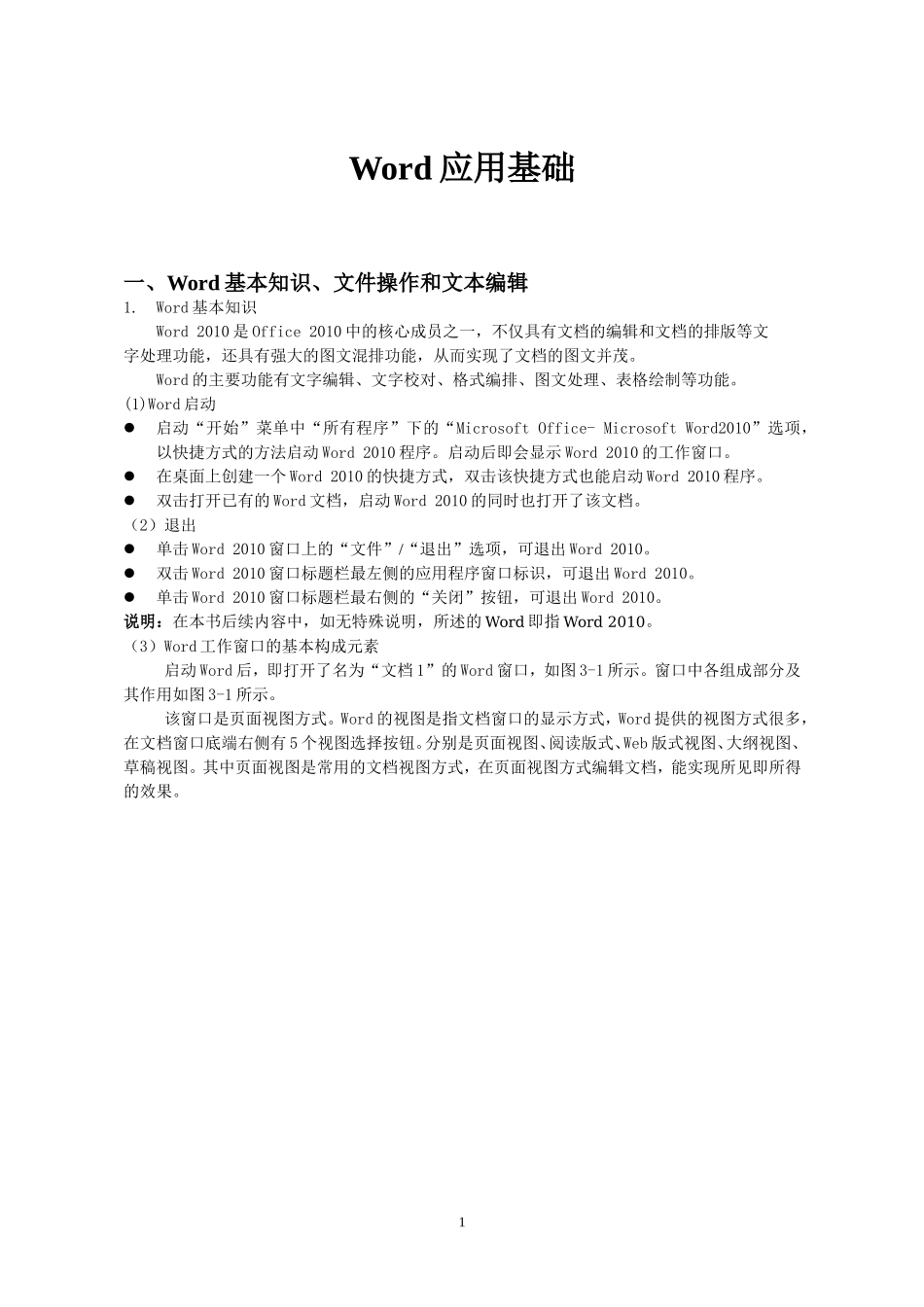
(3)Word 工作窗口的基本构成元素启动 Word 后,即打开了名为“文档 1”的 Word 窗口,如图 3-1 所示
窗口中各组成部分及其作用如图 3-1 所示
该窗口是页面视图方式
Word 的视图是指文档窗口的显示方式,Word 提供的视图方式很多,在文档窗口底端右侧有 5 个视图选择按钮
分别是页面视图、阅读版式、Web 版式视图、大纲视图、草稿视图
其中页面视图是常用的文档视图方式,在页面视图方式编辑文档,能实现所见即所得的效果
1图 3-1 Word 2010 的窗口组成2