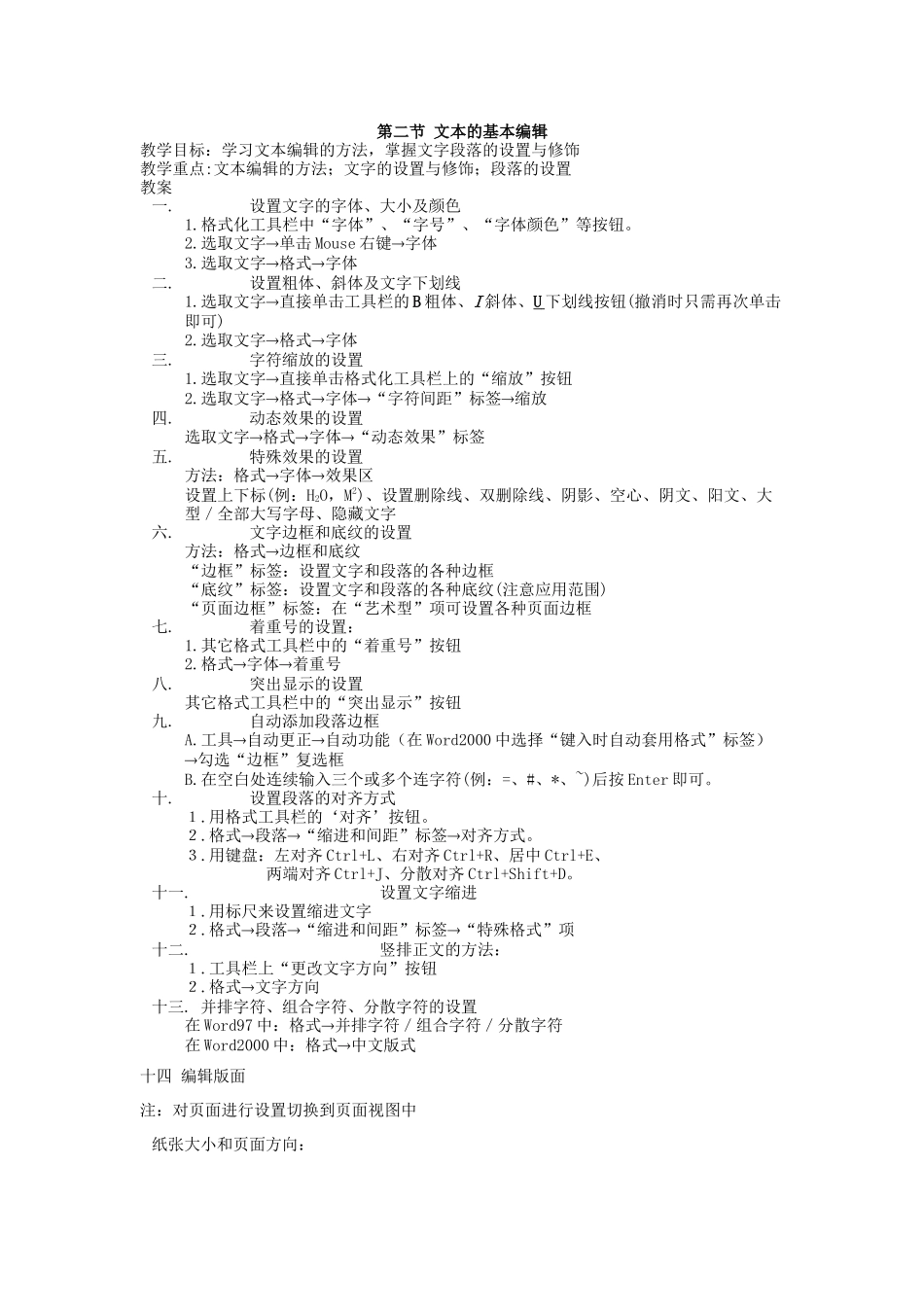
第二节 文本的基本编辑教学目标:学习文本编辑的方法,掌握文字段落的设置与修饰教学重点:文本编辑的方法;文字的设置与修饰;段落的设置教案一
设置文字的字体、大小及颜色1
格式化工具栏中“字体”、“字号”、“字体颜色”等按钮
选取文字®单击 Mouse 右键®字体3
选取文字®格式®字体二
设置粗体、斜体及文字下划线1
选取文字®直接单击工具栏的 B 粗体、I 斜体、U 下划线按钮(撤消时只需再次单击即可)2
选取文字®格式®字体三
字符缩放的设置1
选取文字®直接单击格式化工具栏上的“缩放”按钮2
选取文字®格式®字体®“字符间距”标签®缩放四
动态效果的设置选取文字®格式®字体®“动态效果”标签五
特殊效果的设置方法:格式®字体®效果区设置上下标(例:H2O,M2)、设置删除线、双删除线、阴影、空心、阴文、阳文、大型/全部大写字母、隐藏文字六
文字边框和底纹的设置方法:格式®边框和底纹“边框”标签:设置文字和段落的各种边框“底纹”标签:设置文字和段落的各种底纹(注意应用范围)“页面边框”标签:在“艺术型”项可设置各种页面边框七
着重号的设置:1
其它格式工具栏中的“着重号”按钮2
格式®字体®着重号八
突出显示的设置其它格式工具栏中的“突出显示”按钮九
自动添加段落边框A
工具®自动更正®自动功能(在 Word2000 中选择“键入时自动套用格式”标签)®勾选“边框”复选框B
在空白处连续输入三个或多个连字符(例:=、#、*、~)后按 Enter 即可
设置段落的对齐方式1
用格式工具栏的‘对齐’按钮
格式®段落®“缩进和间距”标签®对齐方式
用键盘:左对齐 Ctrl+L、右对齐 Ctrl+R、居中 Ctrl+E、 两端对齐 Ctrl+J、分散对齐 Ctrl+Shift+D
设置文字缩进1
用标尺来设置缩进文字2
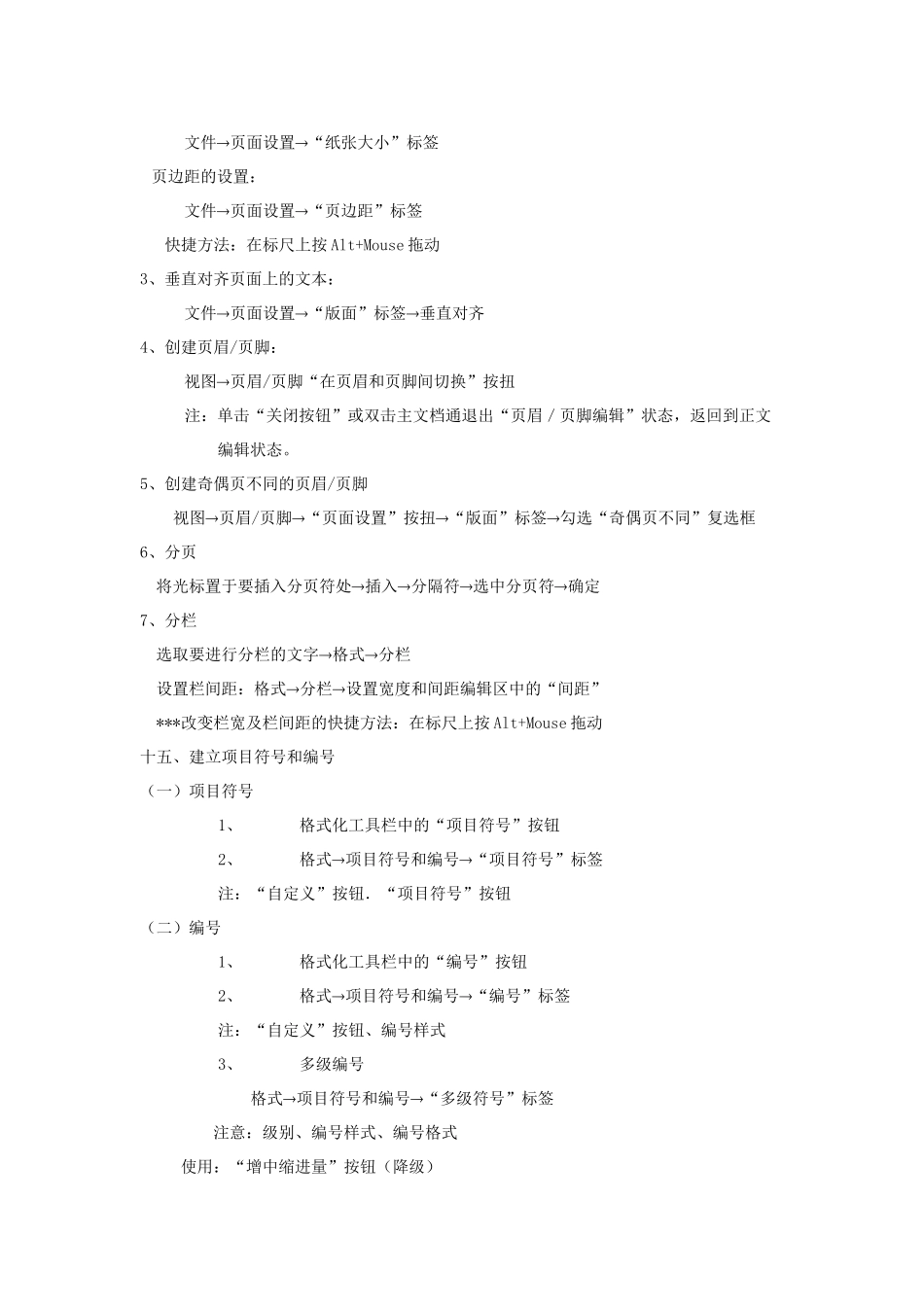
格式®段落®“缩