课 题:资源管理教学目标:1、引导学生学会启动资源管理器
2、帮助学生了解资源管理器的窗口界面
3、指导学生学会文件和文件夹的管理与操作
教学重点:了解资源管理器的窗口界面,理解文件的树状结构
教学难点:学会文件和文件夹的管理与操作
教学方法:1、师生互动,自主学习
2、精讲多练,合作探究
教学过程:一、组织教学所有同学均登陆网络
二、新课学习(一)谈话导入计 算 机 中 的 文 件 、 文 件 夹 和 硬 件 设 备 等 信 息 被 称 为 资 源
在WindowsXP 的系统中,就有这样一个“大管家”,它专门负责管理计算机中的文件、文件夹等资源,因此我们将它称为“资源管理器”
它可以按照我们的要求将计算机中的文件分门别类的存放,也可以清理一些不需要的文件,还能方便的复制文件或文件夹,今天我们就来认识资源管理器,并学习如何用它来管理文件和文件夹
(二)认识资源管理器1、“资源管理器”的打开师:首先,我们来请出这位“大管家”,那么如何打开资源管理器的窗口呢
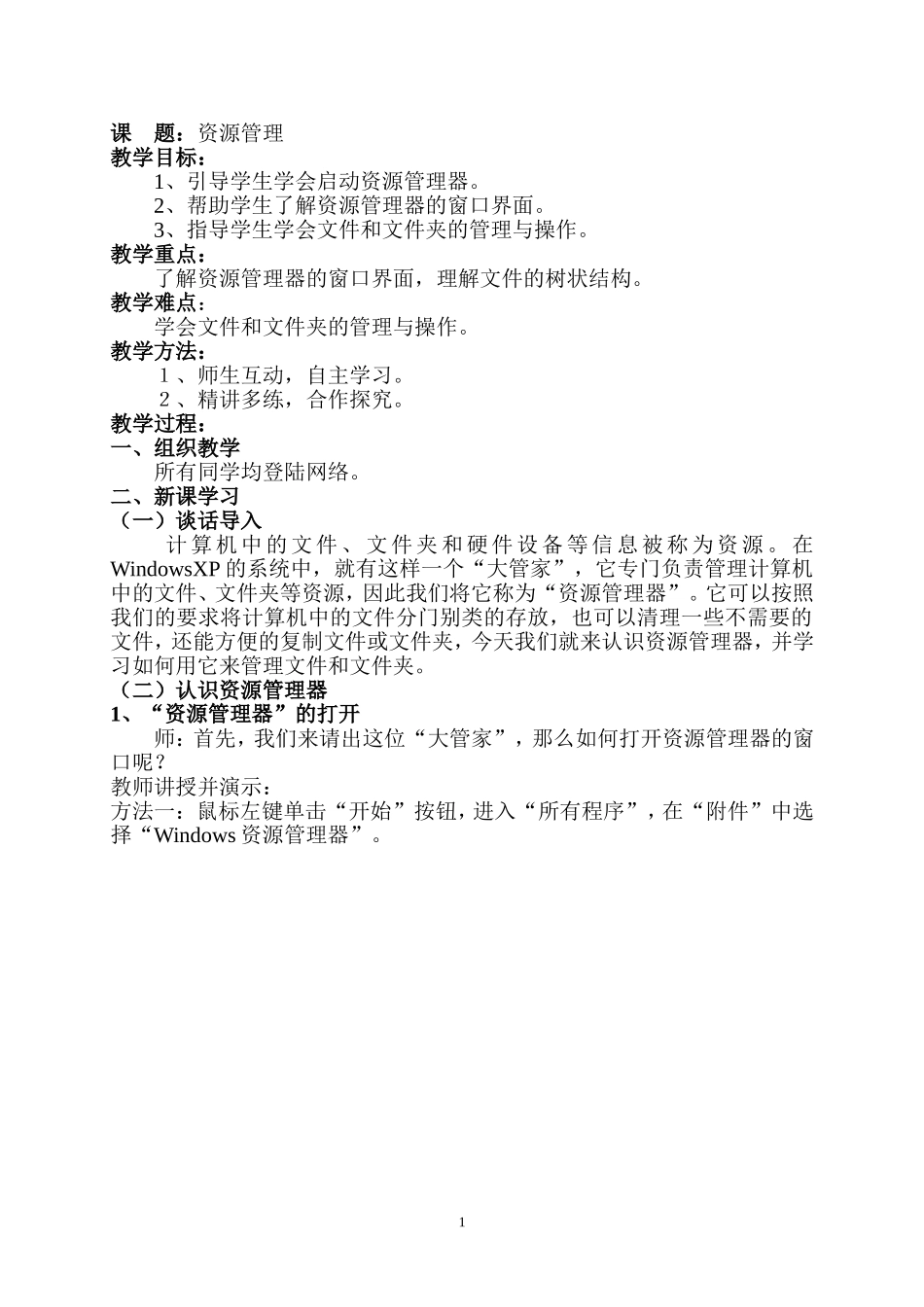
教师讲授并演示:方法一: 鼠标左键单击“开始”按钮,进入“所有程序”,在“附件”中选择“Windows 资源管理器”
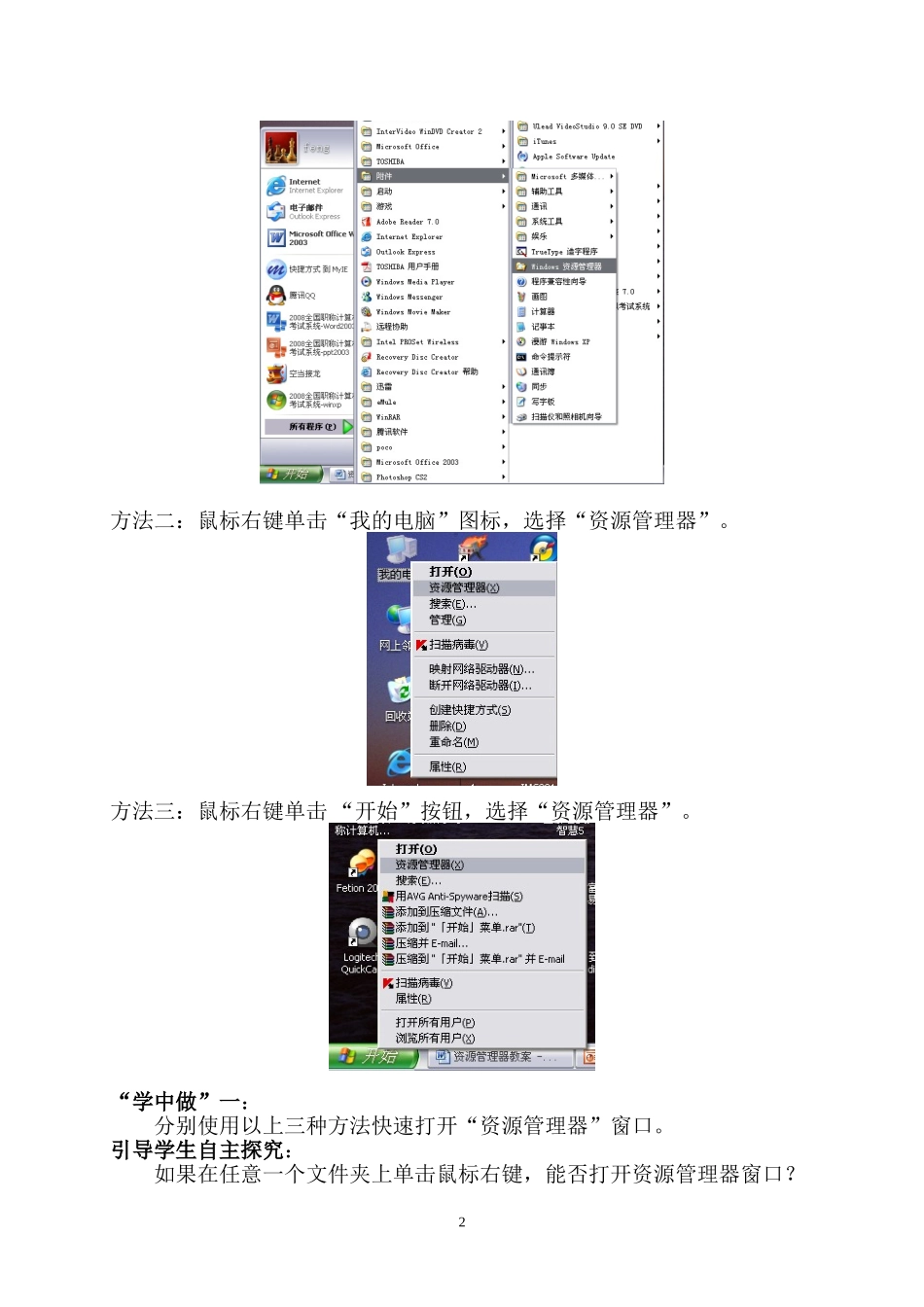
1方法二:鼠标右键单击“我的电脑”图标,选择“资源管理器”
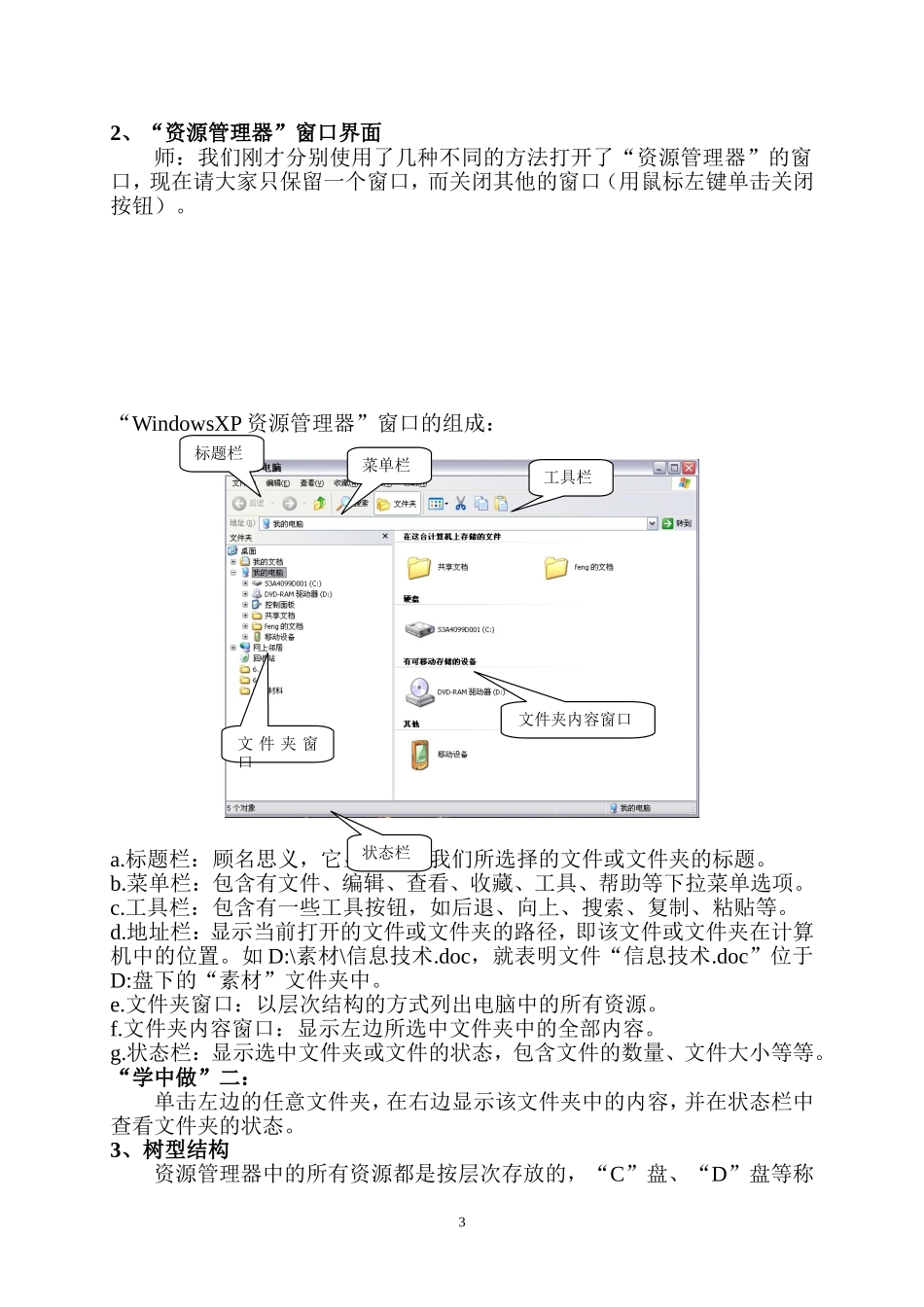
方法三:鼠标右键单击 “开始”按钮,选择“资源管理器”
“学中做”一:分别使用以上三种方法快速打开“资源管理器”窗口
引导学生自主探究:如果在任意一个文件夹上单击鼠标右键,能否打开资源管理器窗口
22、“资源管理器”窗口界面师:我们刚才分别使用了几种不同的方法打开了“资源管理器”的窗口,现在请大家只保留一个窗口,而关闭其他的窗口(用鼠标左键单击关闭按钮)
“WindowsXP 资源管理器”窗口的组成:a
标题栏:顾名思义,它显示的是我们所选择的文件或文件夹的标题
菜单栏:包含有文件、编辑、查看、收藏、工具、帮助等下拉菜单选项