作者:王莉2014 年 12 月 16 日作者:王莉2014 年 12 月 16 日 本 ppt 介绍使用 Microsoft PowerPoint 软件在幻灯片中插入一段视频
本人使用的为 2003 版本
声音插入方法 方法一:直接插入声音 视频插入方法(两种): 方法一:直接插入视频; 方法二:插入超链接
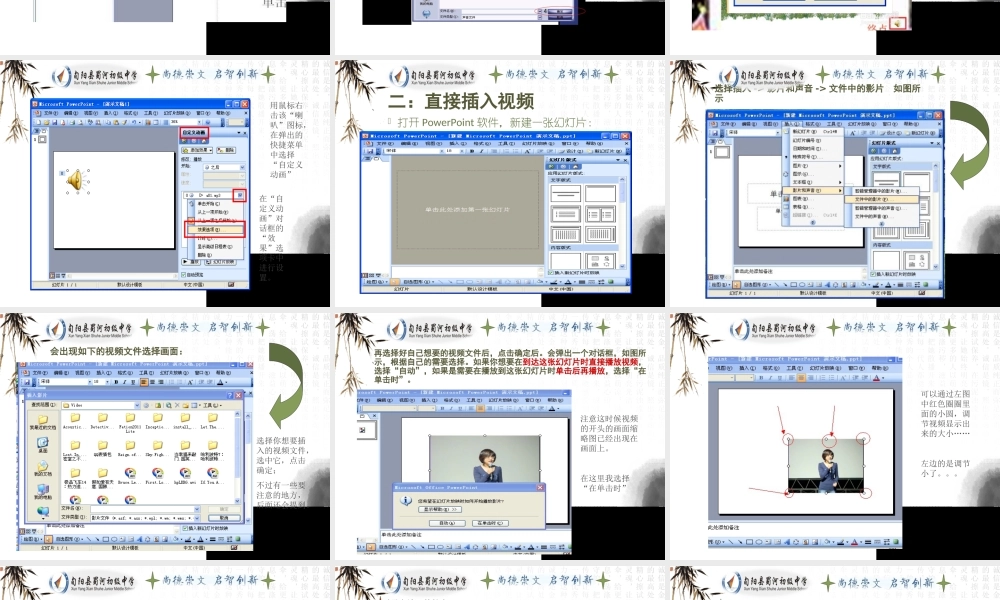
一:直接插入声音 打开 PowerPoint 软件,新建一张幻灯片:选择插入 -> 影片和声音 -> 文件中的声音 如图所示会出现如下的声音文件选择画面:选择你想要插入的声音文件,选中它,点击确定
再选择好自己想要的声音文件后,点击确定后
会弹出一个对话框,如图所示,根据自己的需要选择
如果你想要在到达这张幻灯片时直接播放视频,选择“自动”,如果是需要在播放到这张幻灯片时单击后再播放,选择“在单击时”
注意这时候声音图标已经出现在画面上
在这里选择“在单击时”或“自动”用鼠标右击该“喇叭”图标,在弹出的快捷菜单中选择“自定义动画”在“自定义动画”对话框的“效果”选项卡中进行设置
二:直接插入视频 打开 PowerPoint 软件,新建一张幻灯片:选择插入 -> 影片和声音 -> 文件中的影片 如图所示会出现如下的视频文件选择画面:选择你想要插入的视频文件,选中它,点击确定;不过有一些要注意的地方,后面还会提到
再选择好自己想要的视频文件后,点击确定后
会弹出一个对话框,如图所示,根据自己的需要选择
如果你想要在到达这张幻灯片时直接播放视频,选择“自动”,如果是需要在播放到这张幻灯片时单击后再播放,选择“在单击时”
注意这时候视频的开头的画面缩略图已经出现在画面上
在这里我选择“在单击时”可以通过左图中红色圈圈里面的小圆,调节视频显示出来的大小……左边的是调节小了
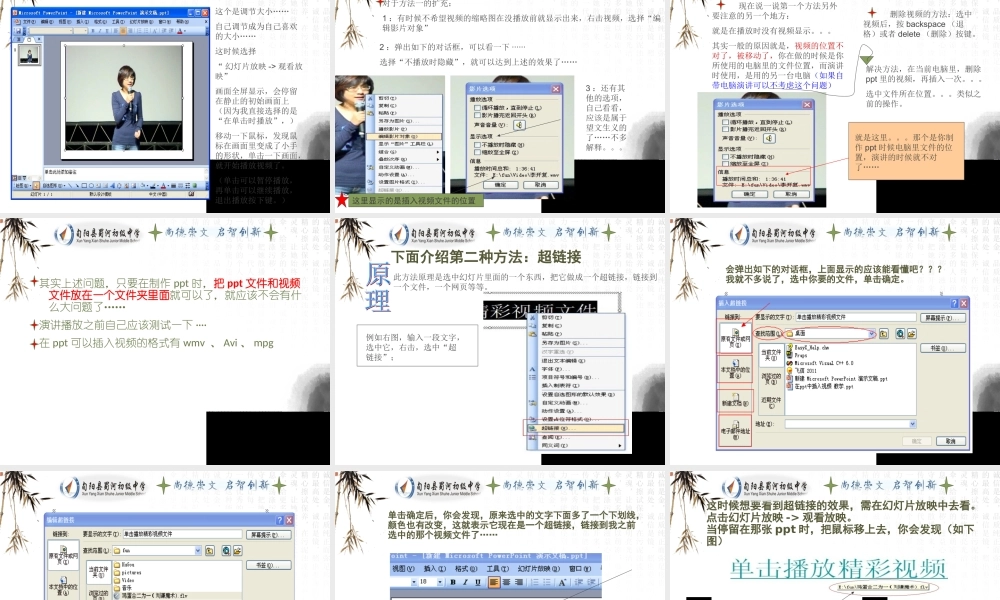
这个是调节大小……自己调节成为自己喜欢的大小……这时候选择“ 幻灯片放映 ->