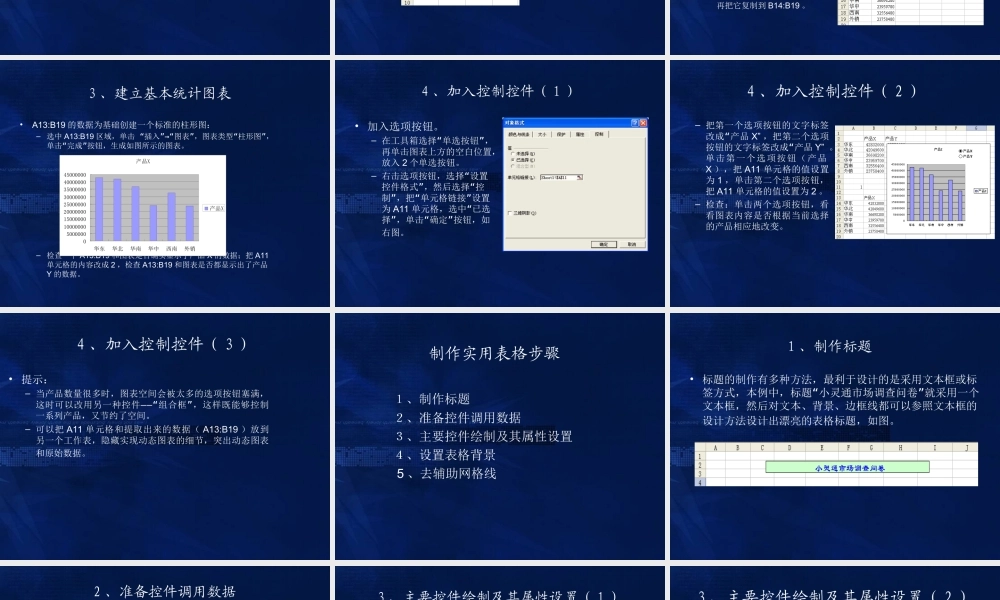
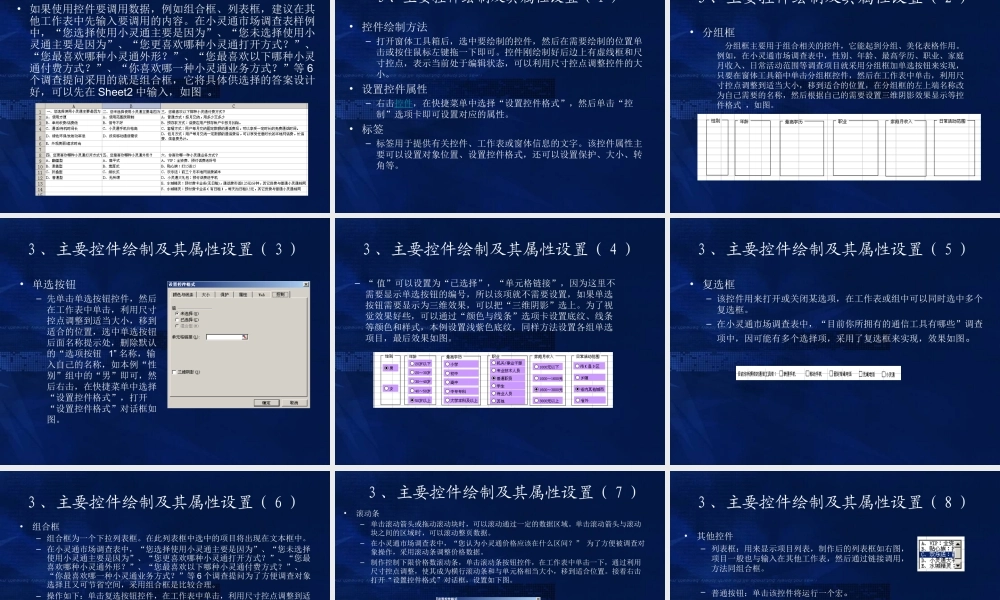
1、 Excel 窗体工具 简介 Excel 窗体工具里面有许多控件工具,通过它可以在 Excel 里实现简单编程,同时更广泛地应用在实用互动立体电子表格制作上,可以让电子表格发挥更大的作用。结合实际应用与控件初步应用,不但可以克服采用基本方法制作日用图表和表格的视觉效果和互动效果缺点,还可以编制出来的规范、美观的动态统计图与电子数据实用表,制作高效的日常应用的电子表格模板,十分适合于无纸化办公,它既可以节省篇幅空间,又直观、易操纵。 2、Excel 常用窗体控件 标签、按钮、编辑框、单选按钮、复选框、分组框、列表框、组合框、滚动条、微调按钮等 3 、 本项目学习目的 1 )能够构建数据态统计图和企业实用表格如市场调查表。 2 )掌握利用 Excel 窗体控件的强大功能制作各类实际应用表格。 3 )学会利用 OFFSET 函数提取数据 。 项目 9 :窗体控件初步应用 --制作动态统计图与电子数据实用表 动态统计图表的应用 制作实用表格 窗体控件应用准备• 打开窗体控件工具箱– 单击“视图”→“工具栏”→“窗体”,系统弹出单独放置窗体控件工具箱,如下图所示(各控件名称见图)。– 也可以拖到工具栏区横放,如下图。 标签 分组框 复选框 列表框 组合式列表编辑框 滚动条 控件属性 切换网格 编辑框 按钮 单选按钮 组合框 组合式下拉编辑框 微调项 编辑代码 执行对话框 制作动态统计图表步骤1、输入原始数据2、进行数据提取3、建立基本统计图表 4、加入控制控件 1 、输入原始数据• 相应区域输入销售数据,如图 : 2 、用 OFFSET 函数提取数据•把某种产品的数据提取到工作表的另一个区域或另一个 工作表,以便数据调用。– 在 A14 单元格中输入“ =A3” ,把它复制到 A15:A19 ,建立起与原始数据的关联。– 用某一单元格来控制提取那组数据,如 A11 单元格的值来控制要提取的是哪一种产品的数据,在 A11 单元格中输入 1 。– 在 B13 单元格中输入公式 =OFFSET ( A2,0,$A$11 ),然后再把它复制到 B14:B19 。 3 、建立基本统计图表 •A13:B19 的数据为基础创建一个标准的柱形图:– 选中 A13:B19 “”→“”“”区域,单击插入图表 ,图表类型 柱形图 ,“” 单击 完成 按钮,生成如图所示的图表。– 检查一下 A13:B19 和图表是否确实显示了产品 X 的数据;把 A11单元格的内容改成 2 ,检查 A13:B19 和图表是否都显示...