ArtCAM Pro 5
组合浮雕 Delcam 培训教材 Issu e W1/5 错误
未找到引用源
page91 5
组合浮雕 相加、相减、最高拼合和最低拼合 概要 我们现在已学会使用形状编辑器产生浮雕,下面我们来学习如何对这些浮雕进行组合以产生形状更复杂的浮雕
有四种组合浮雕的方法,它们分别是:相加、相减、最高拼合和最低拼合
组合使用这些方法可产生形状更复杂,效果更逼真的浮雕
范例 此范例非常简单,旨在展示各种不同方法所产生的结果
使用文件工具栏中的新的模型图标,打开一任意尺寸的新的模型
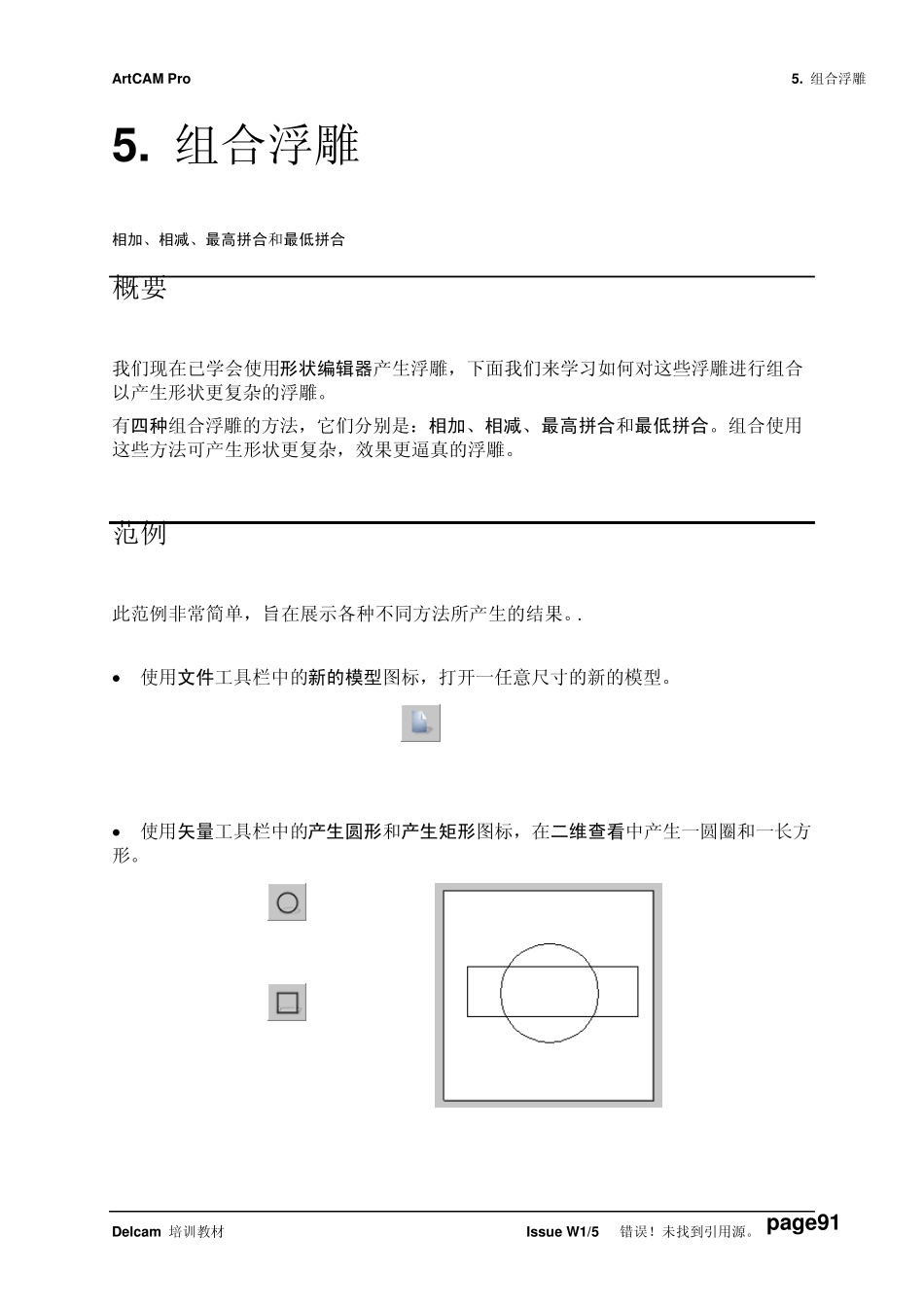
使用矢量工具栏中的产生圆形和产生矩形图标,在二维查看中产生一圆圈和一长方形
组合浮雕 ArtCAM Pro 92 错误
未找到引用源
Issu e W1/5 Delcam 培训教材 使用形状编辑器设置圆形矢量轮廓为拱形,其它部分使用缺省设置
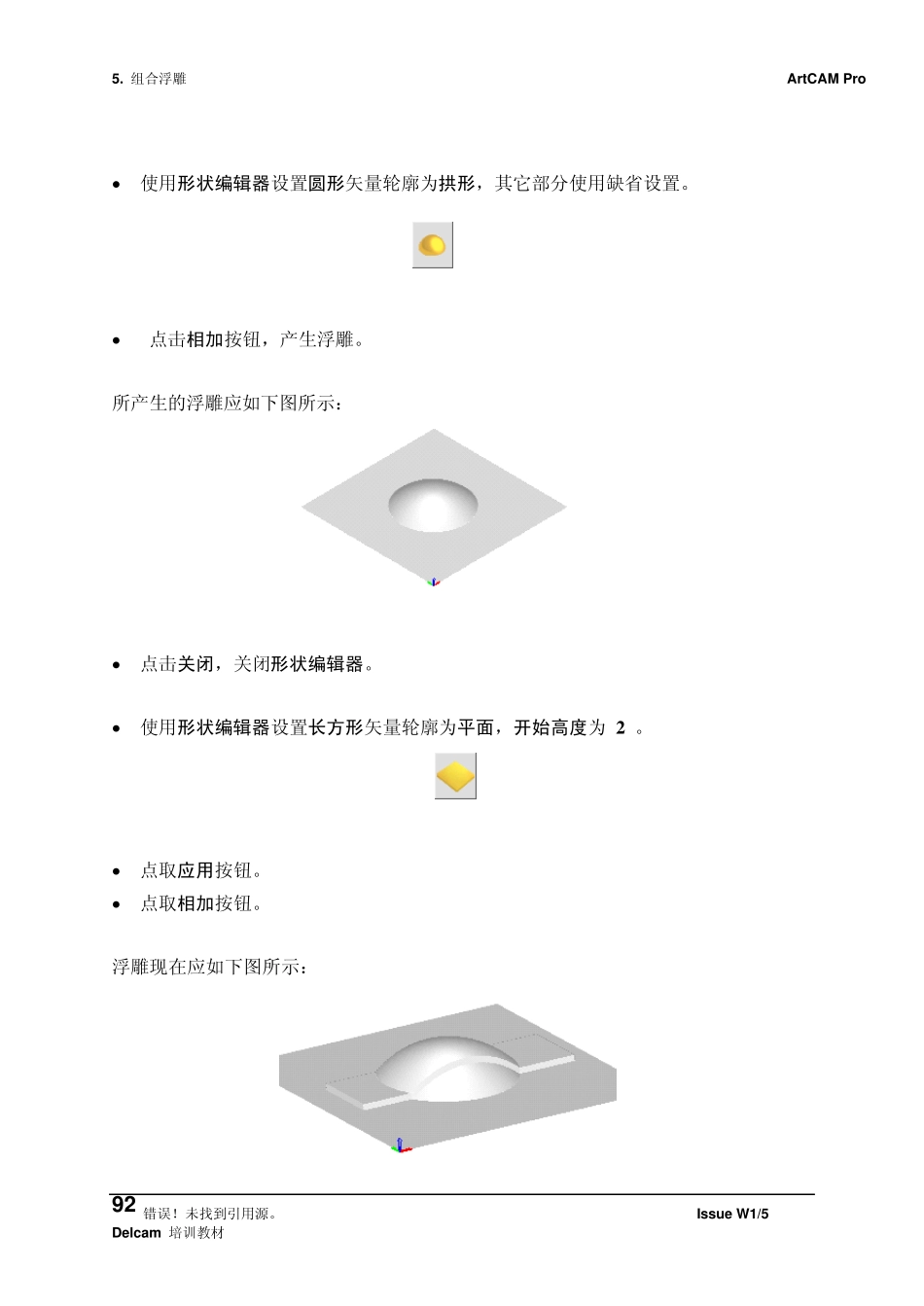
点击相加按钮,产生浮雕
所产生的浮雕应如下图所示: 点击关闭,关闭形状编辑器
使用形状编辑器设置长方形矢量轮廓为平面,开始高度为 2
点取应用按钮
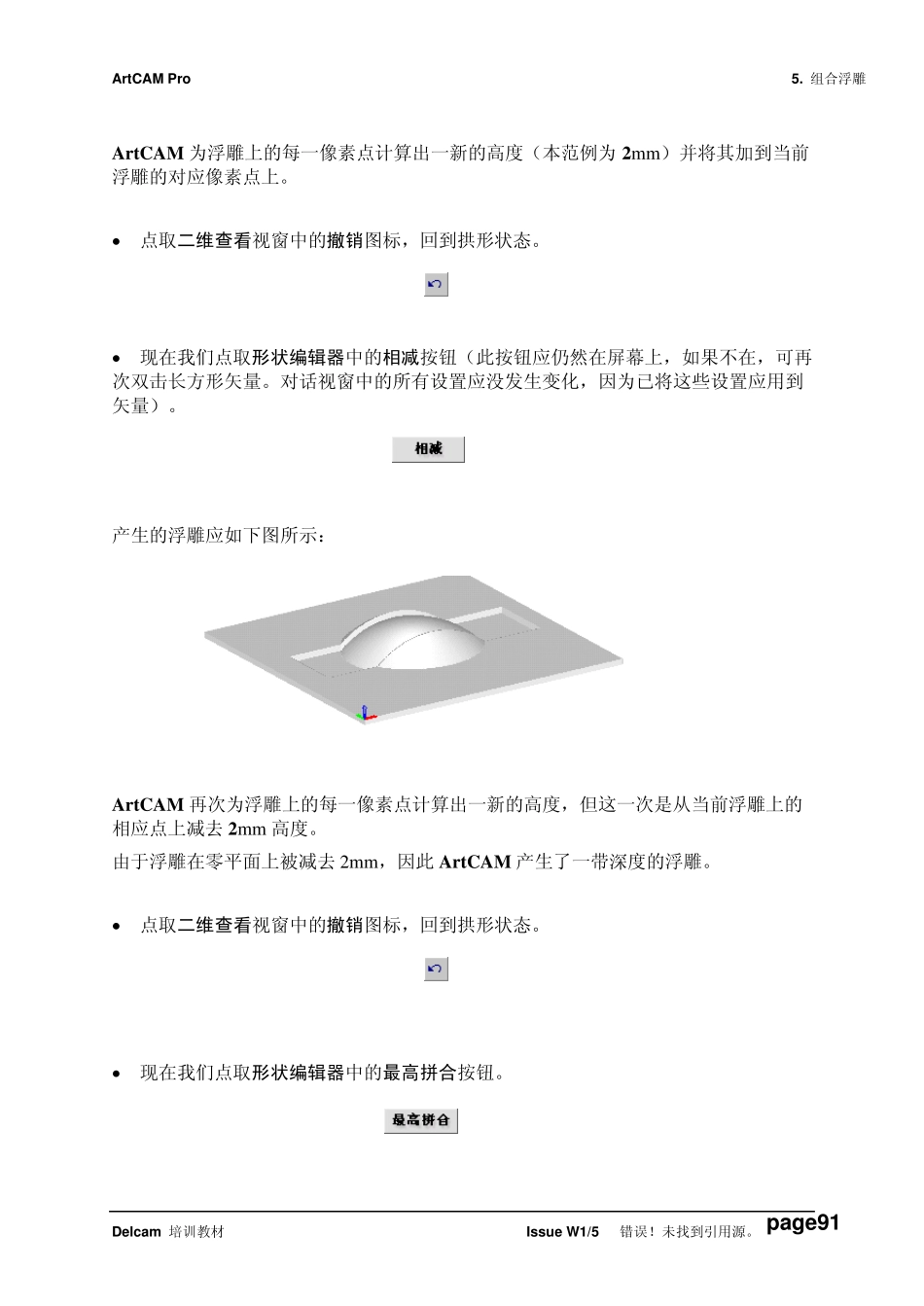
点取相加按钮
浮雕现在应如下图所示: ArtCAM Pro 5
组合浮雕 Delcam 培训教材 Issu e W1/5 错误
未找到引用源
page91 ArtCAM 为浮雕上的每一像素点计算出一新的高度(本范例为 2m m )并将其加到当前浮雕的对应像素点上
点取二维查看视窗中的撤销图标,回到拱形状态
现在我们点取形状编辑器中的相减按钮(此按钮应仍然在屏幕上,如果不在,可再次双击长方形矢量
对话视窗中的所有设置应没发生变化,因为已将这些设置应用到矢量)
产生的浮雕应如下图所示: ArtCAM 再次为浮雕上的每一像素点计算出一新的高度,但这一次是从当前浮雕上的相应点上减去 2m m 高度
由于浮雕在零平面上被