Photoshop 教程:理解计算命令轻松做选区 基礎教程 本例介绍如何运用PS 的计算命令轻松做选区,计算这个工具,你可以理解为它是一个加法器,它的作用,是把两个通道内的图像,进行叠加用的
因为通道栏和图层栏虽然看起来很像,但图层栏有个一重要的特征,就是有上下的层属关系,上下层之间的叠合方式,可以有多种不同的处理手法
今天我们通过一个实例来学习计算命令的运用~~ 但是在通道,几个通道之间,并不存在上下的层属关系,有时侯,我们想要把两个通道混合起来,就不能像图层那样,简单的复制一个图层,选择它们的叠加方式了
这个时侯,这个计算工具,就显出它的威力来了
我们来看一个例子
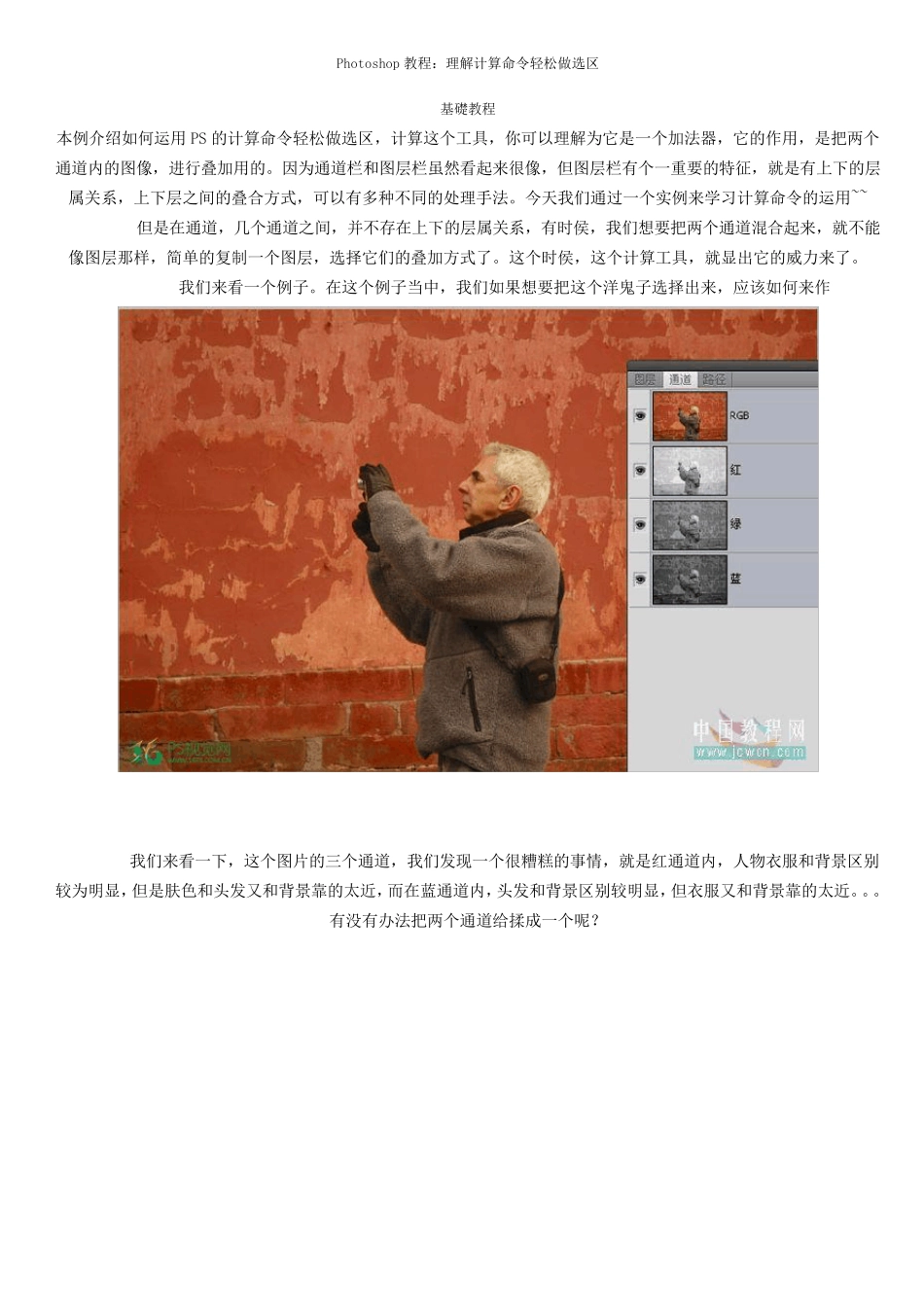
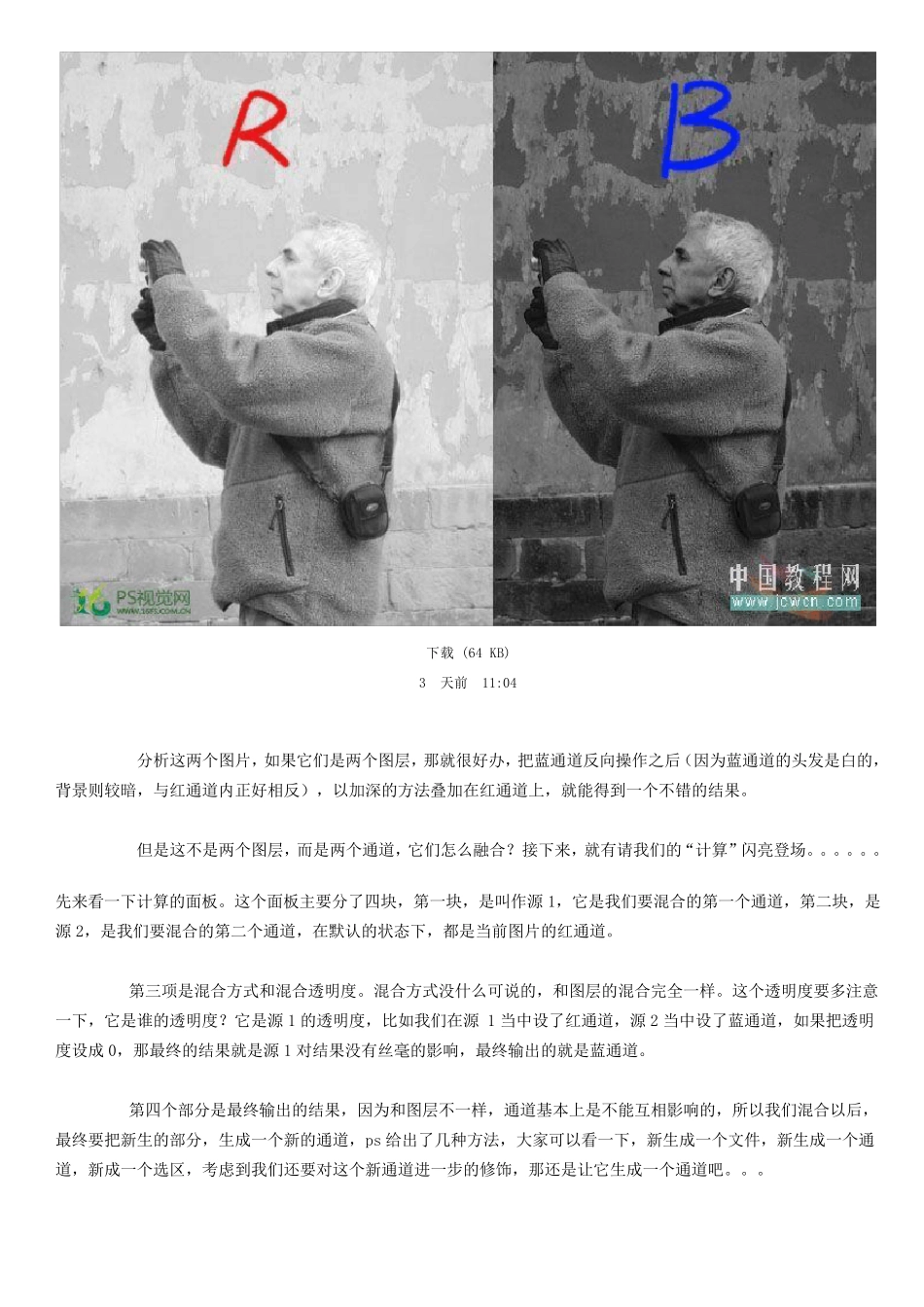
在这个例子当中,我们如果想要把这个洋鬼子选择出来,应该如何来作 我们来看一下,这个图片的三个通道,我们发现一个很糟糕的事情,就是红通道内,人物衣服和背景区别较为明显,但是肤色和头发又和背景靠的太近,而在蓝通道内,头发和背景区别较明显,但衣服又和背景靠的太近
有没有办法把两个通道给揉成一个呢
下载 (64 KB) 3 天前 11:04 分析这两个图片,如果它们是两个图层,那就很好办,把蓝通道反向操作之后(因为蓝通道的头发是白的,背景则较暗,与红通道内正好相反),以加深的方法叠加在红通道上,就能得到一个不错的结果
但是这不是两个图层,而是两个通道,它们怎么融合
接下来,就有请我们的“计算”闪亮登场
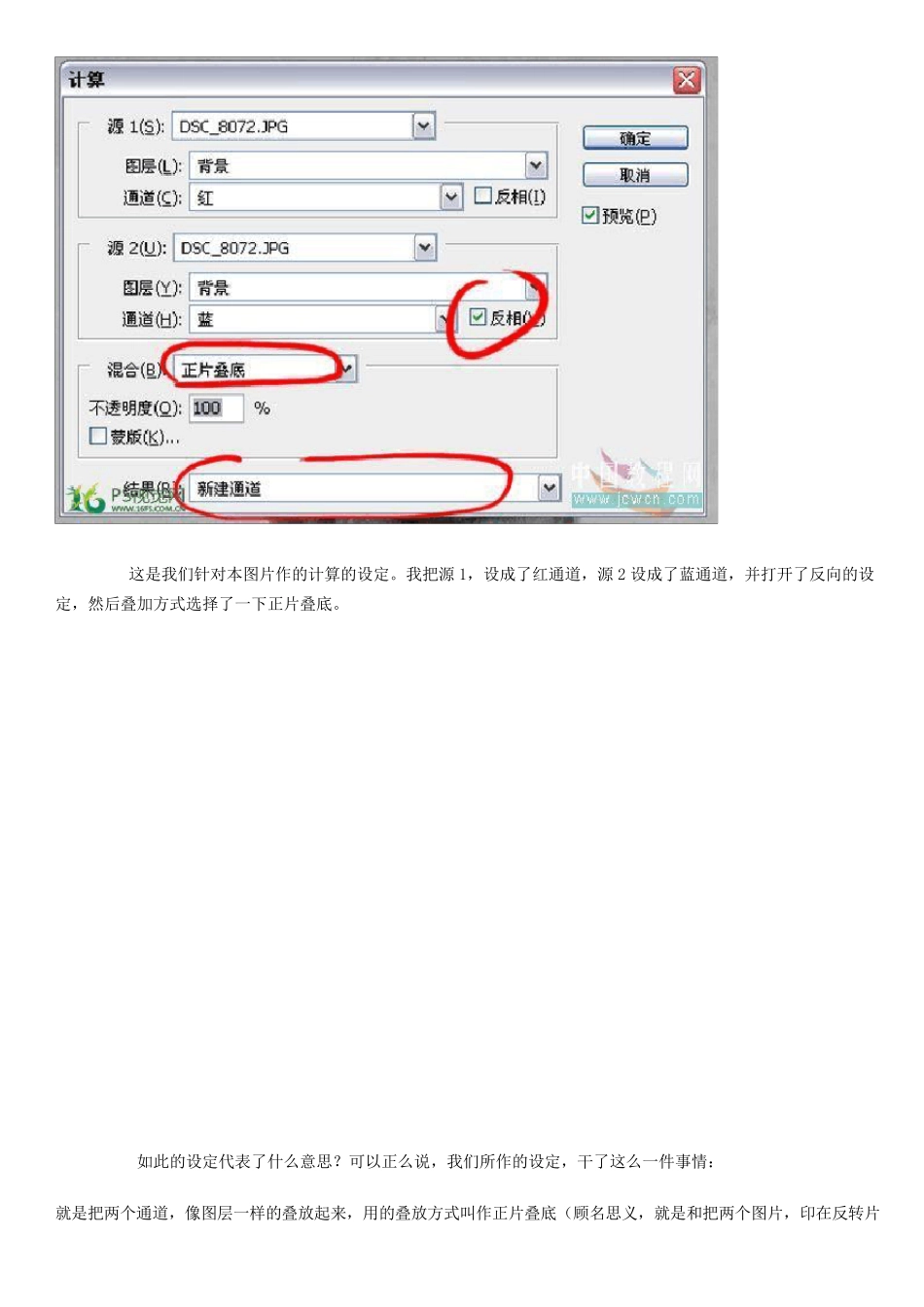
先来看一下计算的面板
这个面板主要分了四块,第一块,是叫作源 1,它是我们要混合的第一个通道,第二块,是源 2,是我们要混合的第二个通道,在默认的状态下,都是当前图片的红通道
第三项是混合方式和混合透明度
混合方式没什么可说的,和图层的混合完全一样
这个透明度要多注意一下,它是谁的透明度
它是源 1 的透明度,比如我们在源 1 当中设了红通道,源 2 当中设了蓝通道,如果把透明度设成0,那最终的