如何用PROTEUS 制作PCB 板 PROTEUS是一个很强悍的仿真软件,可以仿真模拟电路,数字电路,单片机,8086和8088,ARM7,PLD/FPGA,以及电子管(不是晶体管哦)
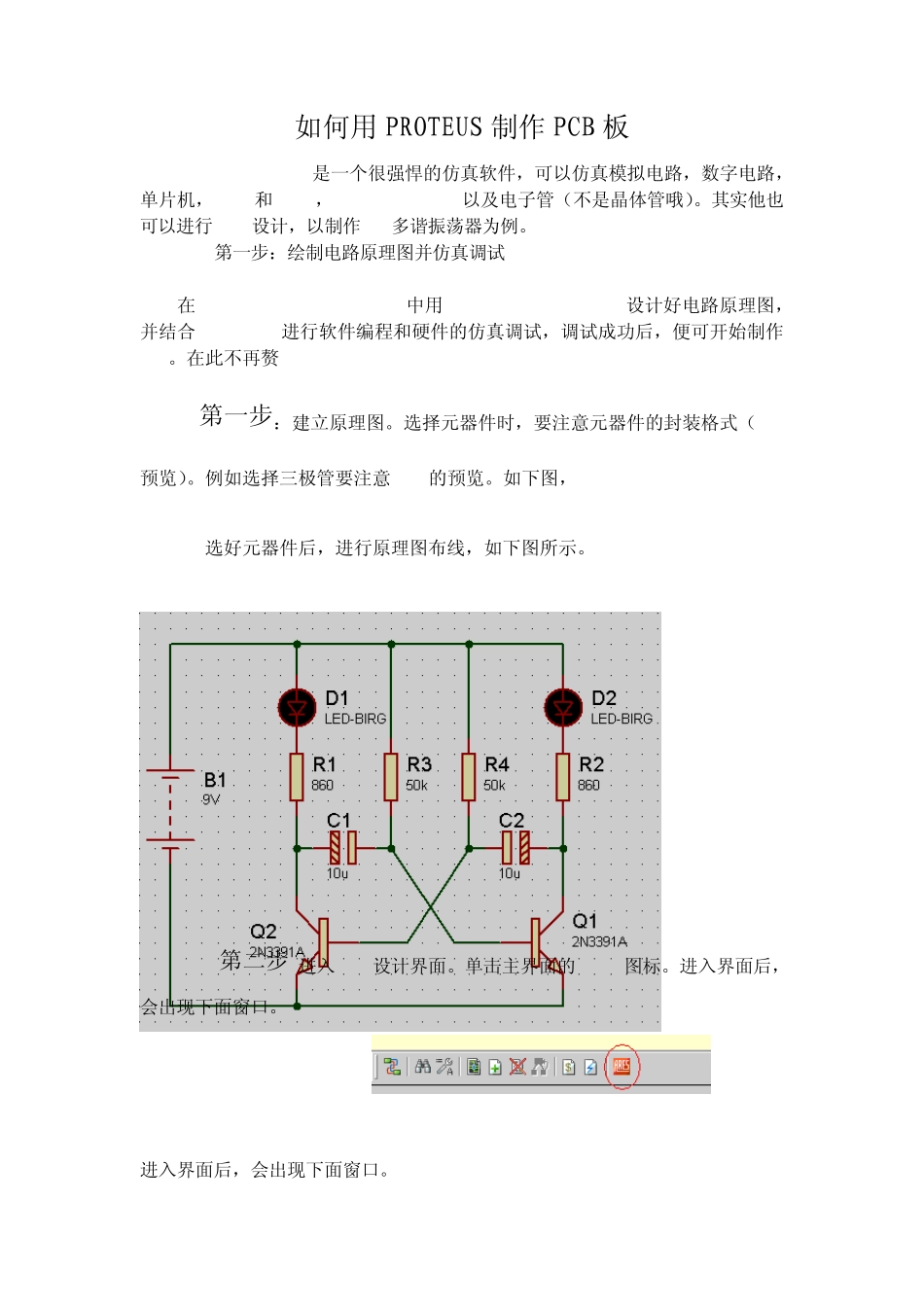
其实他也可以进行 PCB设计,以制作RC多谐振荡器为例
第一步:绘制电路原理图并仿真调试 在 Proteus 6 Professional 中用ISIS 6 Professional 设计好电路原理图,并结合 Keil C51进行软件编程和硬件的仿真调试,调试成功后,便可开始制作PCB
在此不再赘 第一步:建立原理图
选择元器件时,要注意元器件的封装格式(PCB预览)
例如选择三极管要注意 PCB的预览
如下图, 选好元器件后,进行原理图布线,如下图所示
第二步:进入 PCB设计界面
单击主界面的ARES图标
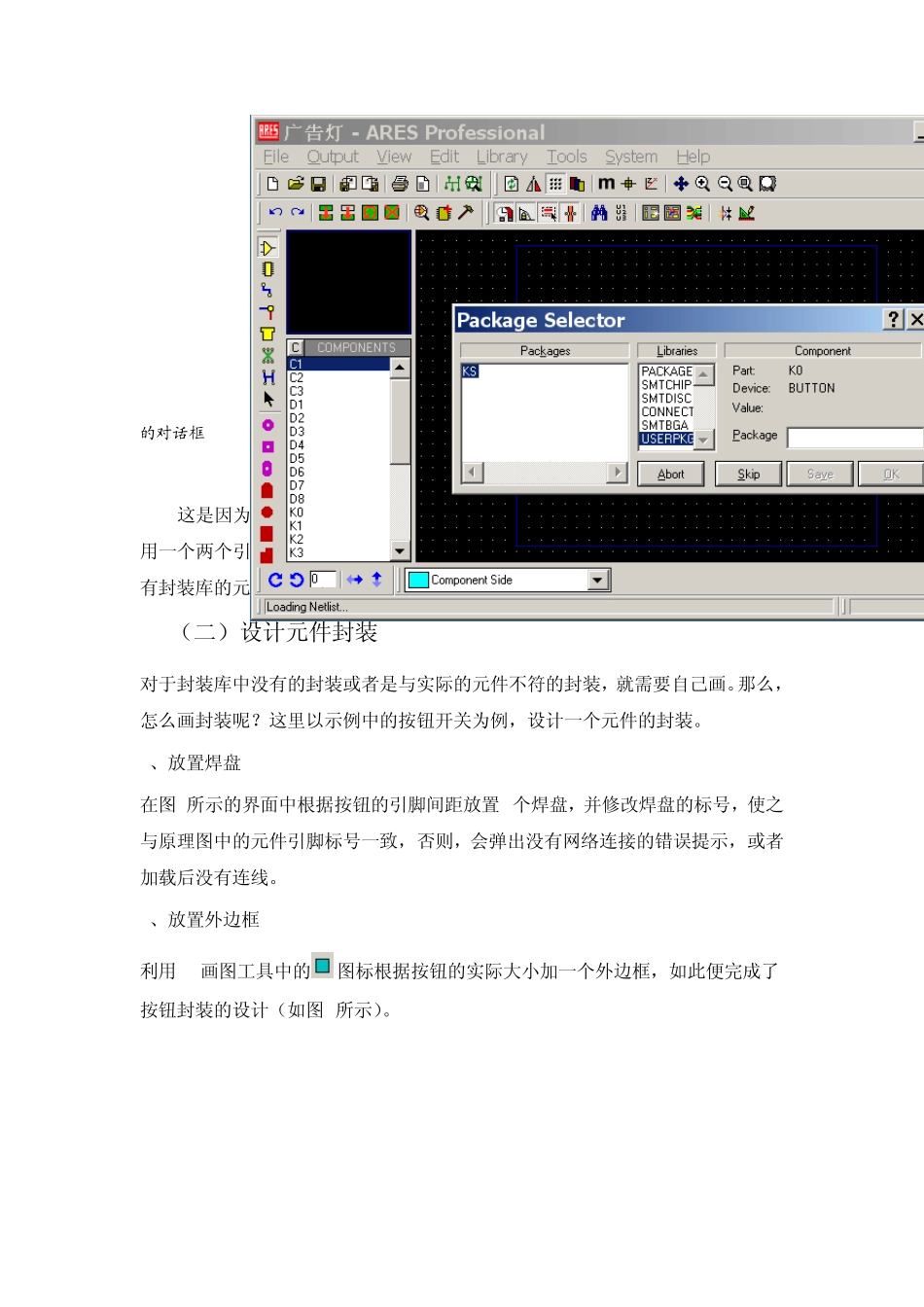
进入界面后,会出现下面窗口
进入界面后,会出现下面窗口
图3 要求选择封装的对话框 这是因为BATTERY没有相应的封装格式,怎么办呢
很简单,我们可以暂时用一个两个引脚的插座代替
选择封装里的conn-sil2代替
其他没有封装库的元器件同理
led有封装哦
(二)设计元件封装 对于封装库中没有的封装或者是与实际的元件不符的封装,就需要自己画
那么,怎么画封装呢
这里以示例中的按钮开关为例,设计一个元件的封装
1、放置焊盘 在图2所示的界面中根据按钮的引脚间距放置 4个焊盘,并修改焊盘的标号,使之与原理图中的元件引脚标号一致,否则,会弹出没有网络连接的错误提示,或者加载后没有连线
2、放置外边框 利用2D画图工具中的图标根据按钮的实际大小加一个外边框,如此便完成了按钮封装的设计(如图4所示)
图4 完成后的按钮封装的设计 3、保存封装 选中封装,用左键单击图标,出现保存对话框(如图5示),在 New Package Name中键入要保存的元件封装名称(在此