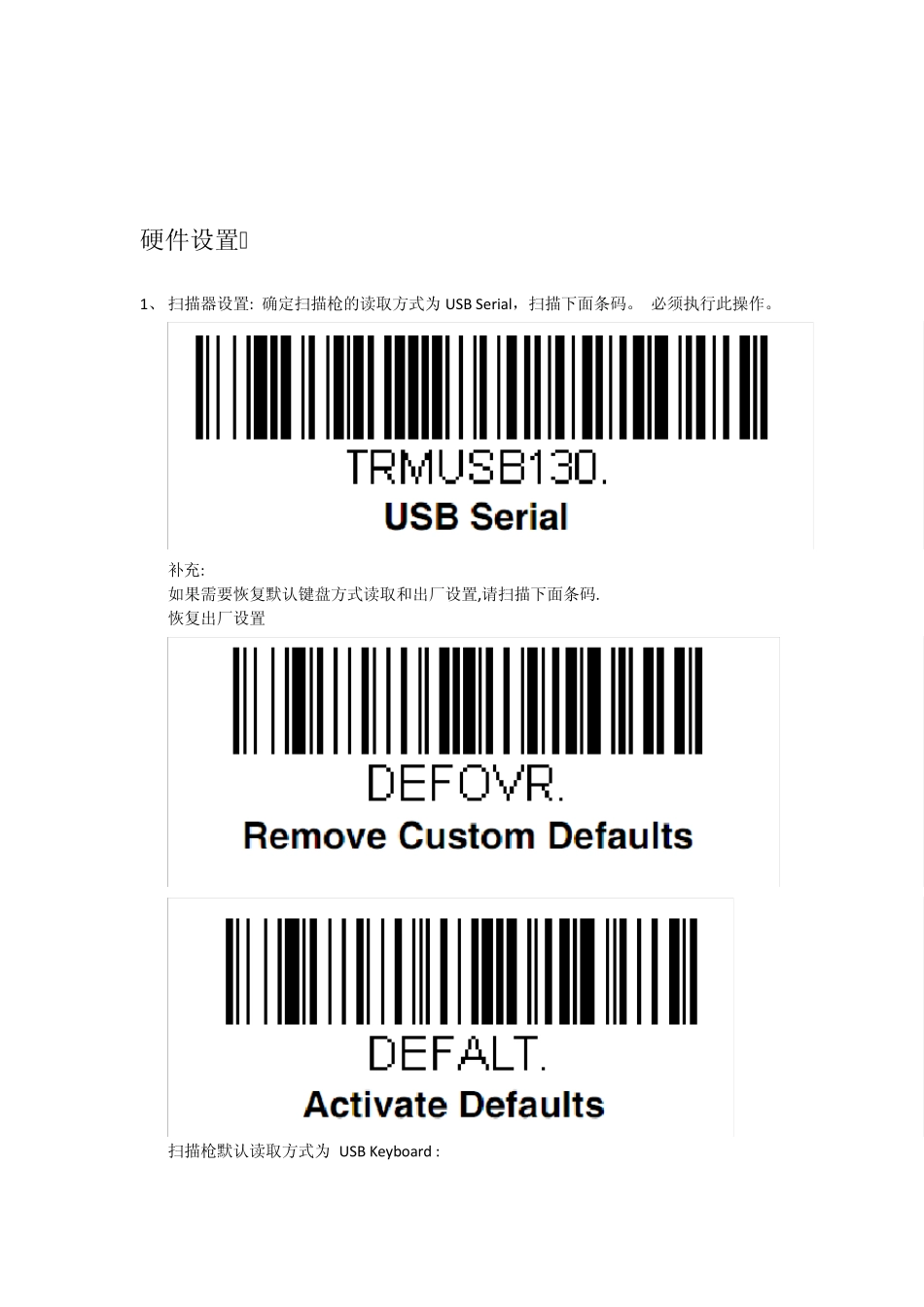
硬件设置 1、 扫描器设置: 确定扫描枪的读取方式为 USB Serial,扫描下面条码
必须执行此操作
补充: 如果需要恢复默认键盘方式读取和出厂设置,请扫描下面条码
恢复出厂设置 扫描枪默认读取方式为 USB Keyboard : 2、 串口驱动的安装: 1) 解压驱动文件“Honeywell Scanning and Mobility (HSM) USB serial driver
2) 执行解压缩后的文件夹中的“ _Install
3) 将扫描枪插入电脑 USB 中,系统自动进行默认安装
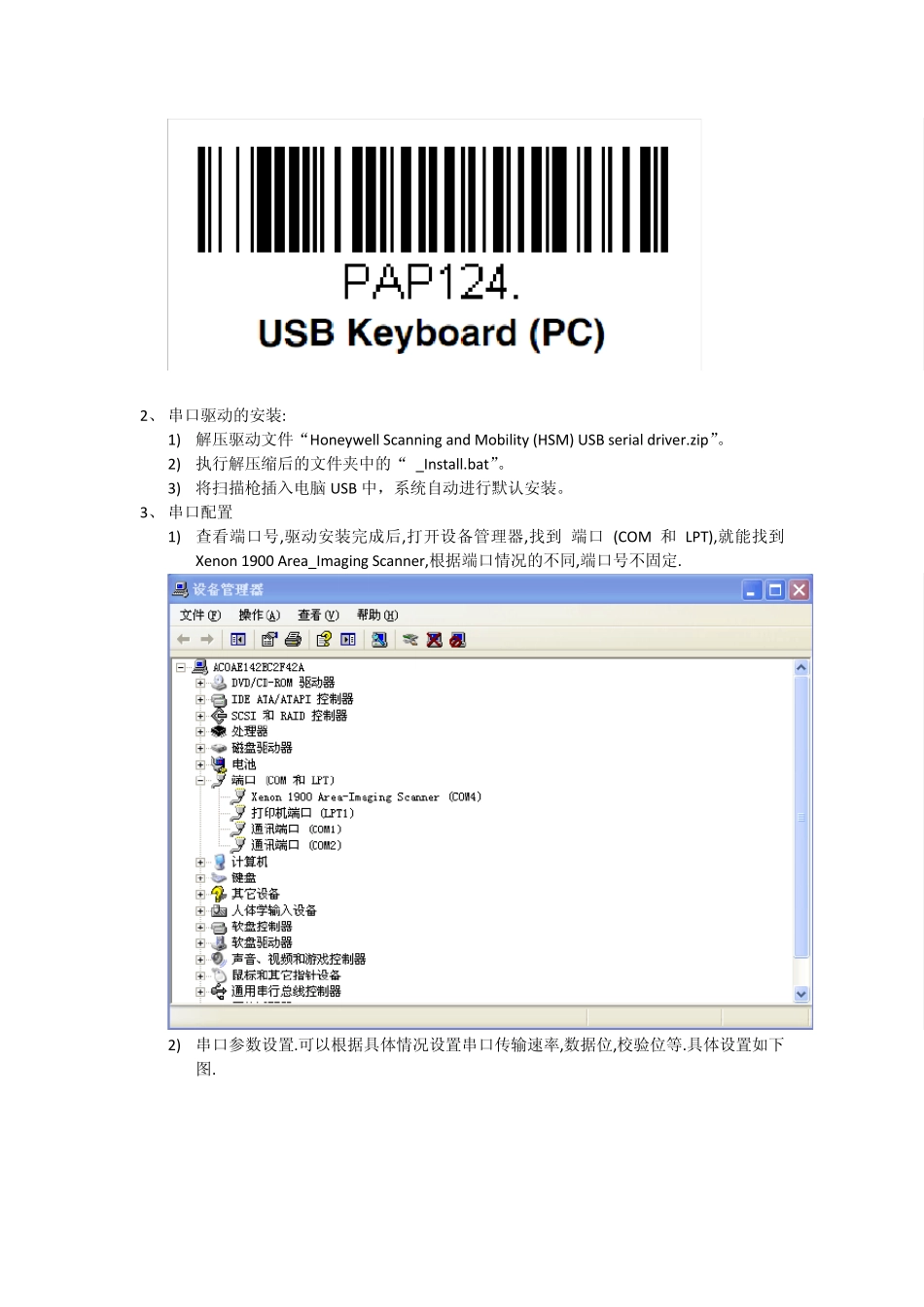
3、 串口配置 1) 查看端口号,驱动安装完成后,打开设备管理器,找到 端口 (COM 和 LPT),就能找到Xenon 1900 Area_Imaging Scanner,根据端口情况的不同,端口号不固定
2) 串口参数设置
可以根据具体情况设置串口传输速率,数据位,校验位等
具体设置如下图
3) 更改串口端口号: 如果需要统一端口号,在属性Force COM port 选项中按照下图设置
COM port 可以是下面推荐的值,也可以是使用 1~ 17 以内未使用的端口数值
点击确定系统将自动更改
更改后的端口: 4、 串口测试 1) 运行超级终端:串口配置完成后,我们可以通过电脑自带的超级终端进行验证串口配置是否正确
在 开始 – 所有程序 – 附件 – 通讯 – 超级终端,点击超级终端 2) 配置超级终端,链接使用COM15,串口属性按照系统属性里面的设置进行配置
3 ) 扫描条码
配置完成后,在焦点处,扫描条码,将显示扫描到的数据
如果能够快速显示数据,则表示我们虚拟串口的扫描枪,设置完成