Ps精细修复陈年老照片-老照片修复教程 修复照片相对来说是难度较大的课程
不仅需要一定的PS 功底,还需要一些美术功底
下面的教程将介绍如何把一张非常陈旧的照片还原,包括照片的修复及色彩的还原
作者介绍的非常详细,修复的也非常完美
想学的朋友可以尝试一下
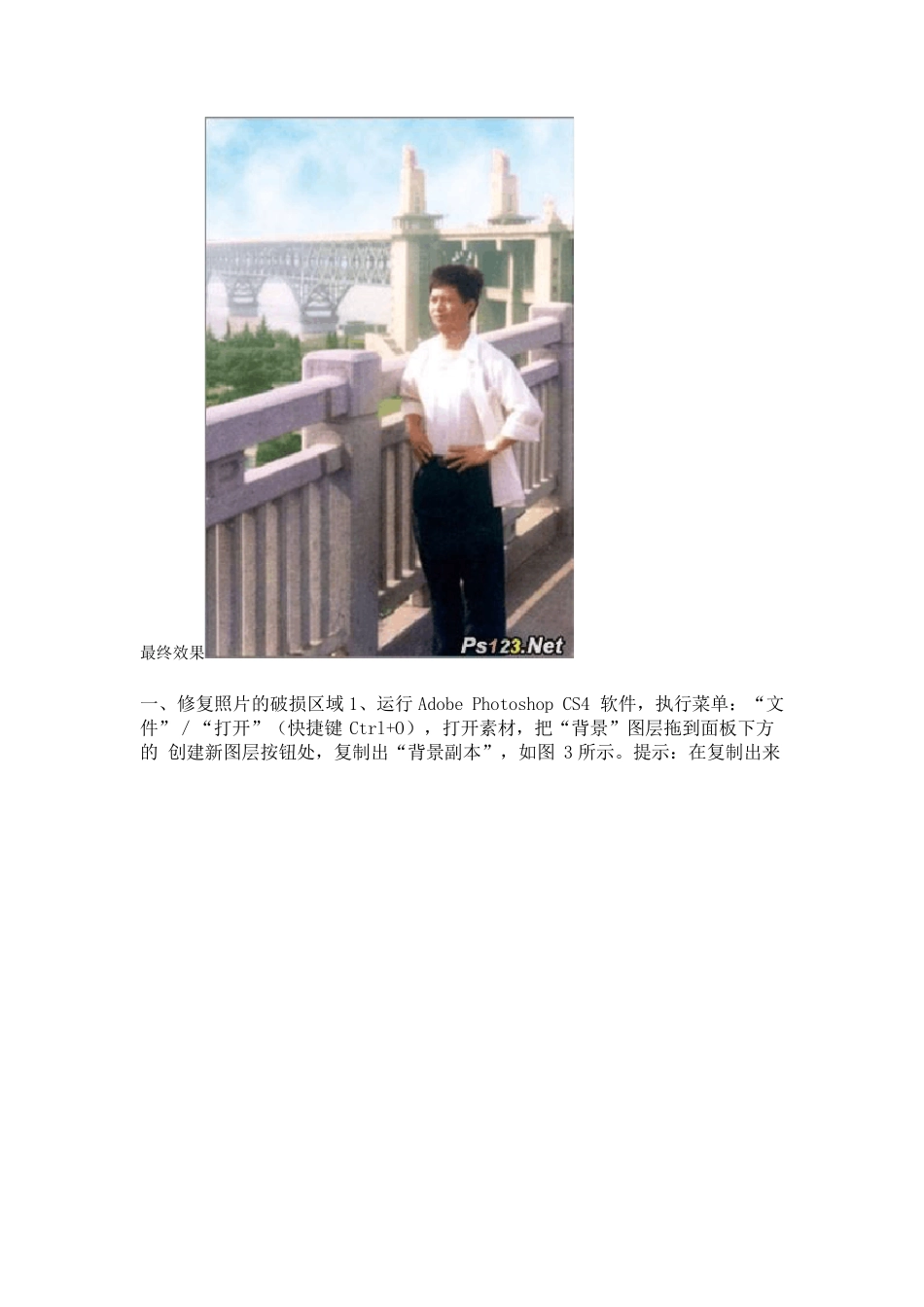
原图 最终效果 一、修复照片的破损区域1、运行Adobe Photoshop CS4 软件,执行菜单:“文件”/“打开”(快捷键 Ctrl+O),打开素材,把“背景”图层拖到面板下方的 创建新图层按钮处,复制出“背景副本”,如图 3 所示
提示:在复制出来的照片上进行编辑操作,可以避免操作失误无法退回原始状态
2、选择工具箱中的 修补工具,在要修补的位置描绘出选区,如图 4A 所示
按住鼠标左键,拖动这个选区到相似色之中,如图 4B 所示
释放鼠标,完成选区修补并按组合键 Ctrl+D 取消选区,如图 5 所示
提示:对于破损面积比较大的区域,可以直接使用修补工具选择,然后拖动到相近颜色区域以完成初步修复
3、选择工具箱中的 修补工具,选择破损比较严重的桥塔中间部分,如图6 所示
用鼠标左键拖动这个选区到相似色之中,释放鼠标完成初步修复,然后按组合键Ctrl+D 取消选区,效果如图7 所示
4、选择工具箱中的 修补工具,选择人物裤子中破损较严重的区域,如图8 所示
用鼠标左键拖动这个选区到相似区域之中,释放鼠标,完成此区域的初步修复并按组合键 Ctrl+D 取消选区,效果如图9 所示
5、选择工具箱中的 修补工具,选择人物裤子膝盖处破损较大的区域,如图10所示
用鼠标左键拖动这个选区到相似区域之中,释放鼠标完成该区域修复并按组合键 Ctrl+D 取消选区,效果如图11 所示
6、选择工具箱中的 多边形套索工具,描绘出如图12 所示的四边形选区;执行菜单:“选择”/“修改”/“羽化”(快捷键 Shift+F6),