都 要选择这个,它们设置方式相同
设置完就可以开始传送了
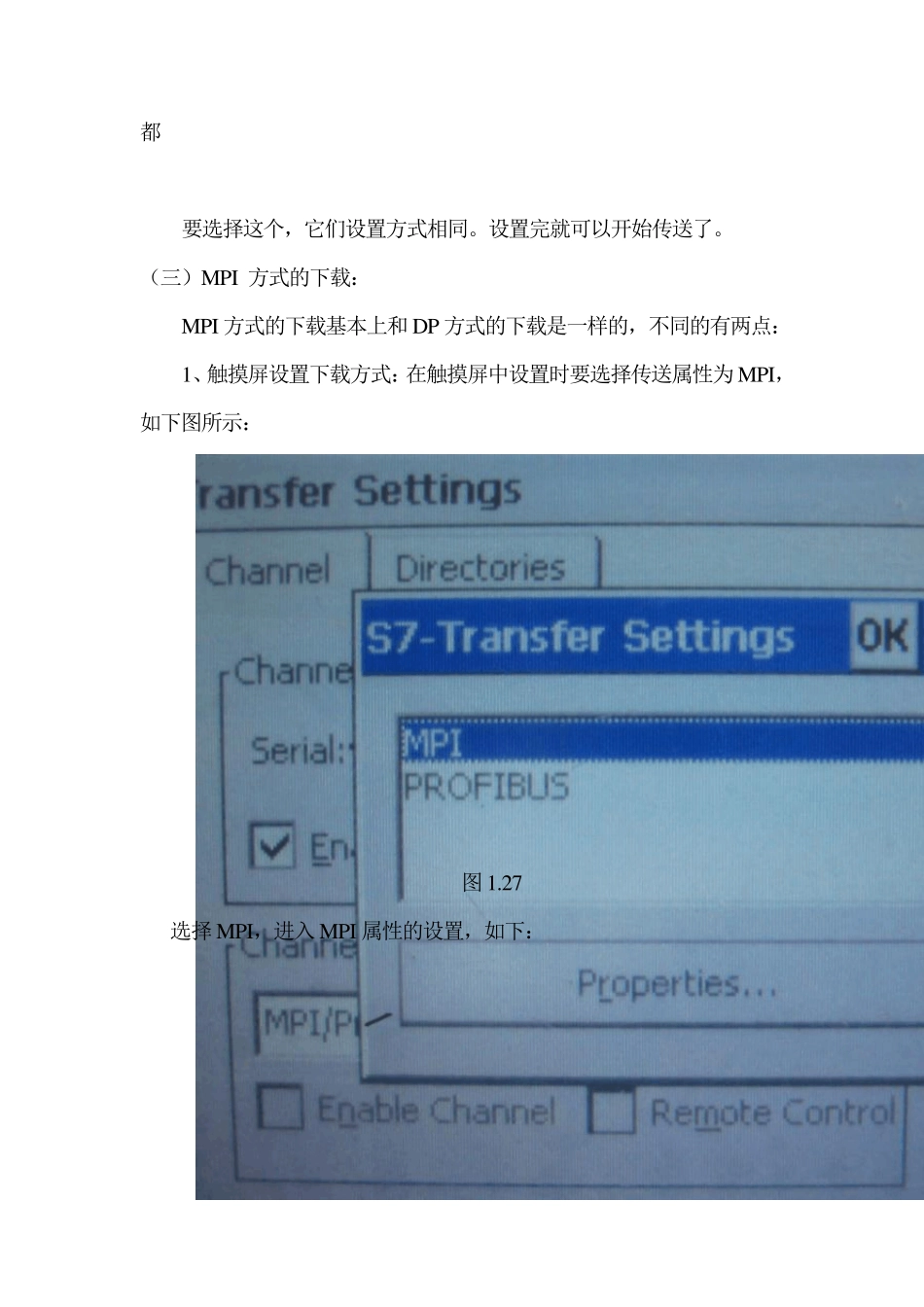
(三)MPI 方式的下载: MPI 方式的下载基本上和DP方式的下载是一样的,不同的有两点: 1、触摸屏设置下载方式:在触摸屏中设置时要选择传送属性为 MPI,如下图所示: 图 1
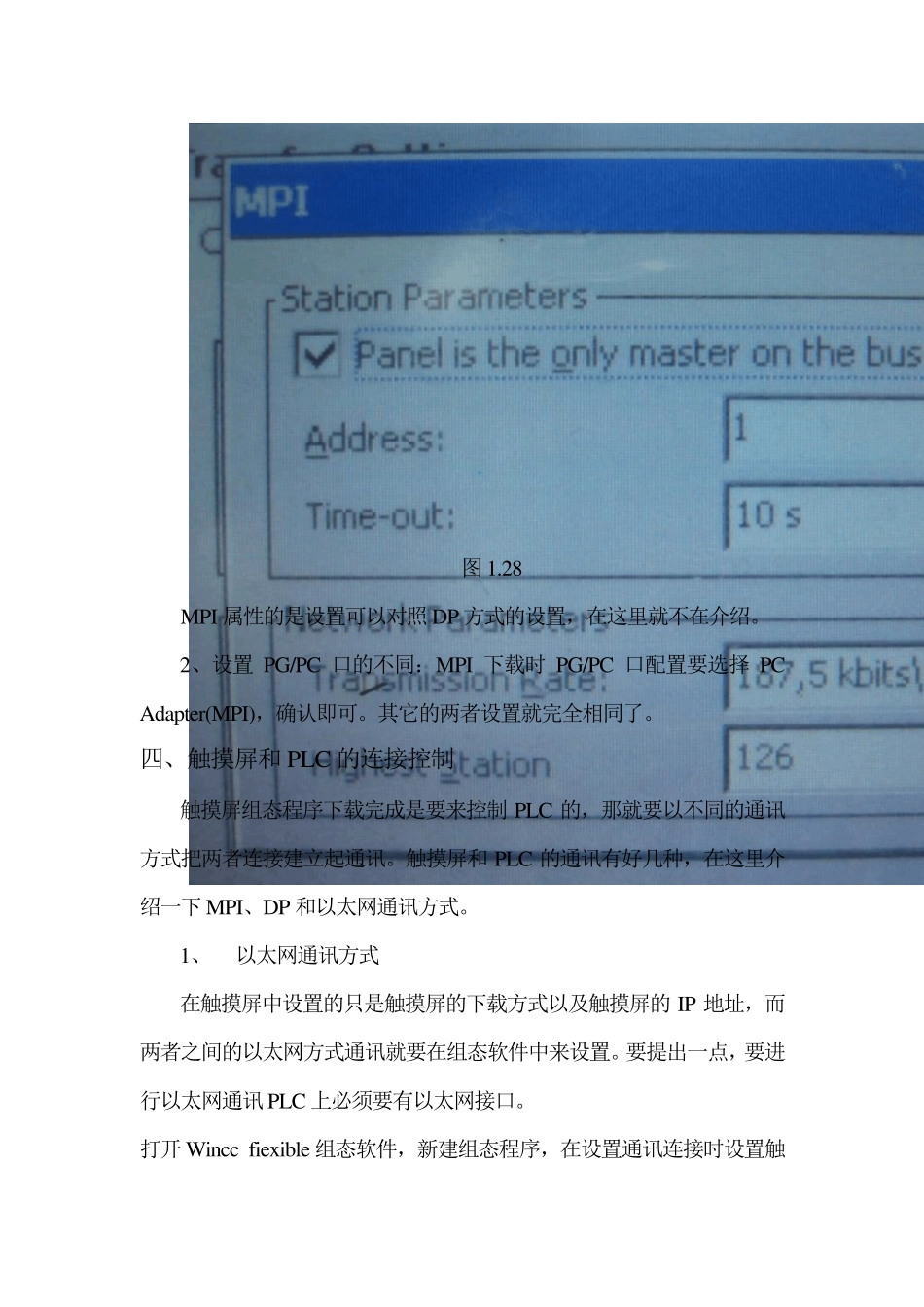
27 选择MPI,进入 MPI 属性的设置,如下: 图1
28 MPI 属性的是设置可以对照DP 方式的设置,在这里就不在介绍
2、设置PG/PC 口的不同:MPI 下载时 PG/PC 口配置要选择 PC Adapter(MPI),确认即可
其它的两者设置就完全相同了
四、触摸屏和 PLC 的连接控制 触摸屏组态程序下载完成是要来控制 PLC 的,那就要以不同的通讯方式把两者连接建立起通讯
触摸屏和 PLC 的通讯有好几种,在这里介绍一下 MPI、DP 和以太网通讯方式
1、 以太网通讯方式 在触摸屏中设置的只是触摸屏的下载方式以及触摸屏的IP 地址,而两者之间的以太网方式通讯就要在组态软件中来设置
要提出一点,要进行以太网通讯 PLC 上必须要有以太网接口
打开 Wincc fiex ible 组态软件,新建组态程序,在设置通讯连接时设置触 摸屏和PLC 通讯方式
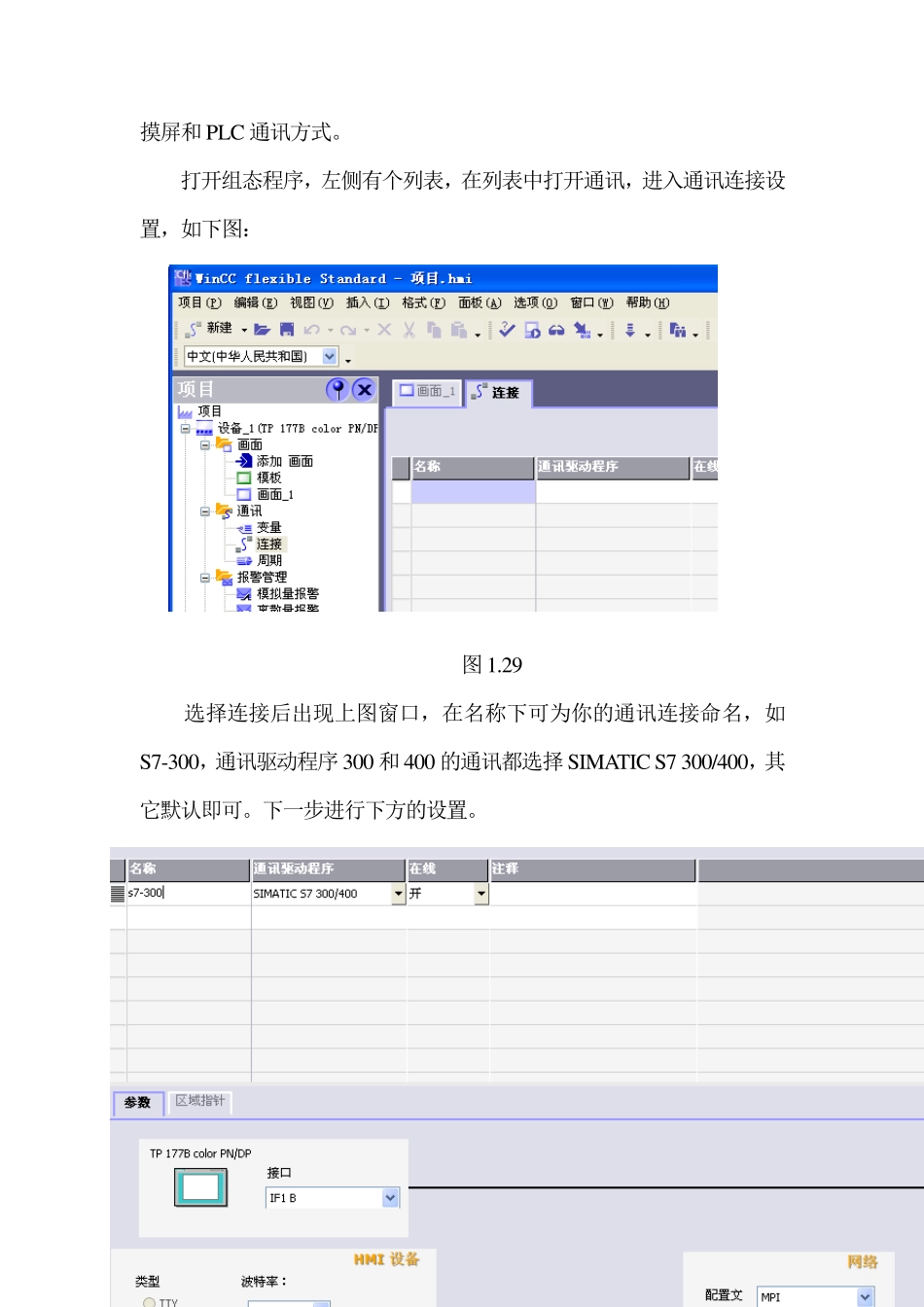
打开组态程序,左侧有个列表,在列表中打开通讯,进入通讯连接设置,如下图: 图 1
29 选择连接后出现上图窗口,在名称下可为你的通讯连接命名,如S7-300,通讯驱动程序 300 和400 的通讯都选择 SIMATIC S7 300/400,其它默认即可
下一步进行下方的设置
30 上面窗口中有可接口需要选择,里面有两项,一项是IFB1 是设置触摸屏和PLC 的MPI/DP 通讯方式的,还有个以太网选项,是用来设置两者之间的以太网通讯方式的
1、 触摸屏和PLC 之间的以太网通讯 触摸屏和PLC 之间的以太网通讯比较简单一些,只要两者之间的IP地址设置到