创建与照片匹配的 3D 模型 使用匹配过程创建与建筑物或构筑物的一张或多张照片相匹配的 3D 模型
此过程最适于制作构筑物(包含表示平行线的部分)图像模型,如方形窗户的顶部和底部
注意:系统提供了一些有关“匹配照片”功能的 You Tu be 视频,其中包括使用本文中的同一个示例的两个视频
这些视频可能使用的是不同版本的 SketchUp,但是过程和“匹配照片”工具都是相同的
创建与建筑物或构筑物照片匹配的 3D 模型: 拍摄建筑物或构筑物的数码照片
请参阅“拍摄数码照片以在匹配时使用”了解更多信息
选择镜头 > 匹配 照,系统会显示“选择背景图像文件”对话框
找到建筑物或构筑物一系列照片中的第一张照片
点击建筑物或构筑物一系列照片中的第一张照片
照片将被选定
点击打开按钮
照片将以场景显示在 SketchUp 的绘图区中
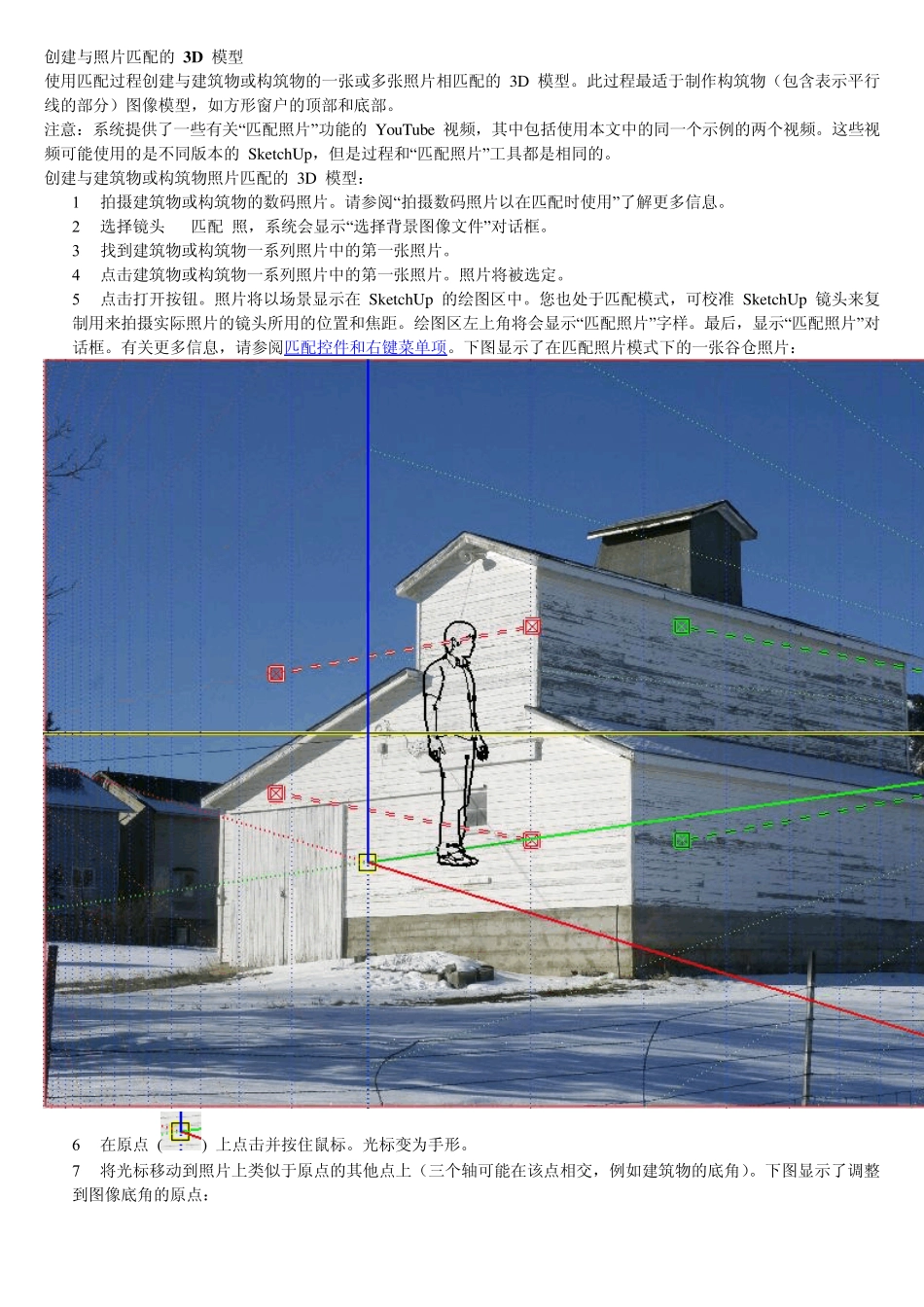
您也处于匹配模式,可校准 SketchUp 镜头来复制用来拍摄实际照片的镜头所用的位置和焦距
绘图区左上角将会显示“匹配照片”字样
最后,显示“匹配照片”对话框
有关更多信息,请参阅匹配控件和右键菜单项
下图显示了在匹配照片模式下的一张谷仓照片: 在原点 () 上点击并按住鼠标
光标变为手形
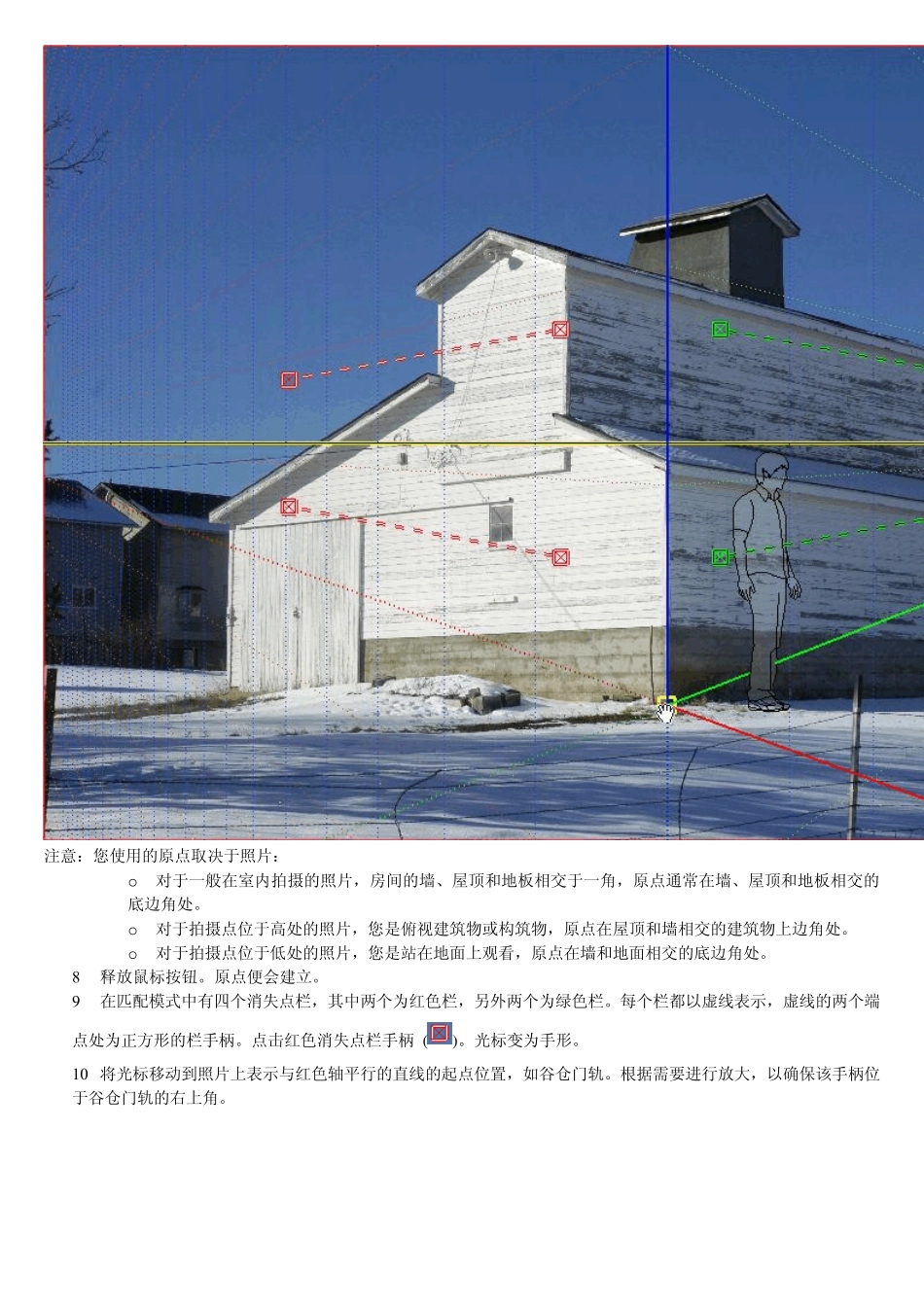
将光标移动到照片上类似于原点的其他点上(三个轴可能在该点相交,例如建筑物的底角)
下图显示了调整到图像底角的原点: 注意:您使用的原点取决于照片: o 对于一般在室内拍摄的照片,房间的墙、屋顶和地板相交于一角,原点通常在墙、屋顶和地板相交的底边角处
o 对于拍摄点位于高处的照片,您是俯视建筑物或构筑物,原点在屋顶和墙相交的建筑物上边角处
o 对于拍摄点位于低处的照片,您是站在地面上观看,原点在墙和地面相交的底边角处
释放鼠标按钮
原点便会建立
在匹配模式中有四个消失点栏,其中两个为红色栏,另外两个为绿色栏