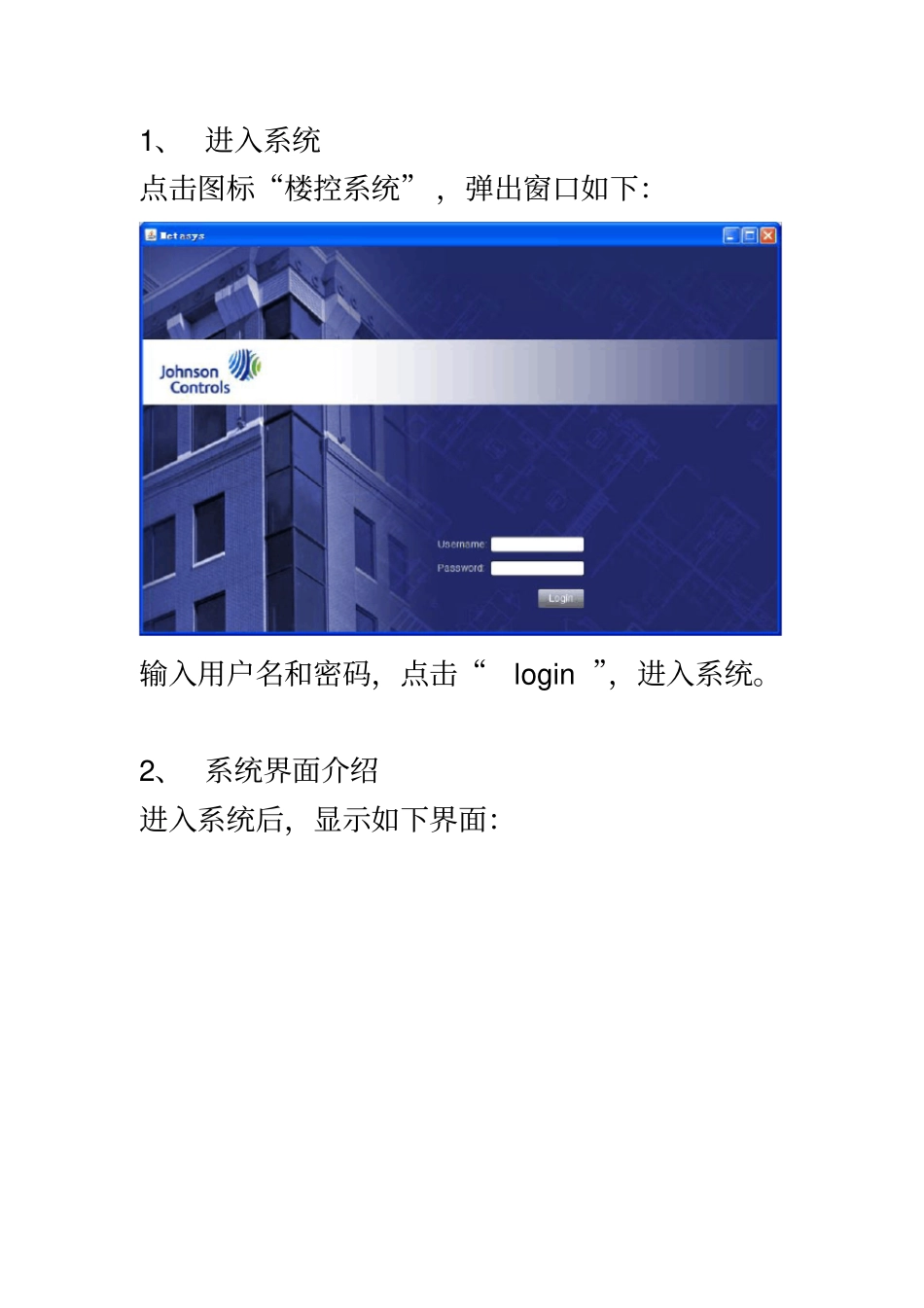
楼控操作指南1、 进入系统点击图标“楼控系统” ,弹出窗口如下:输入用户名和密码,点击“login ”,进入系统
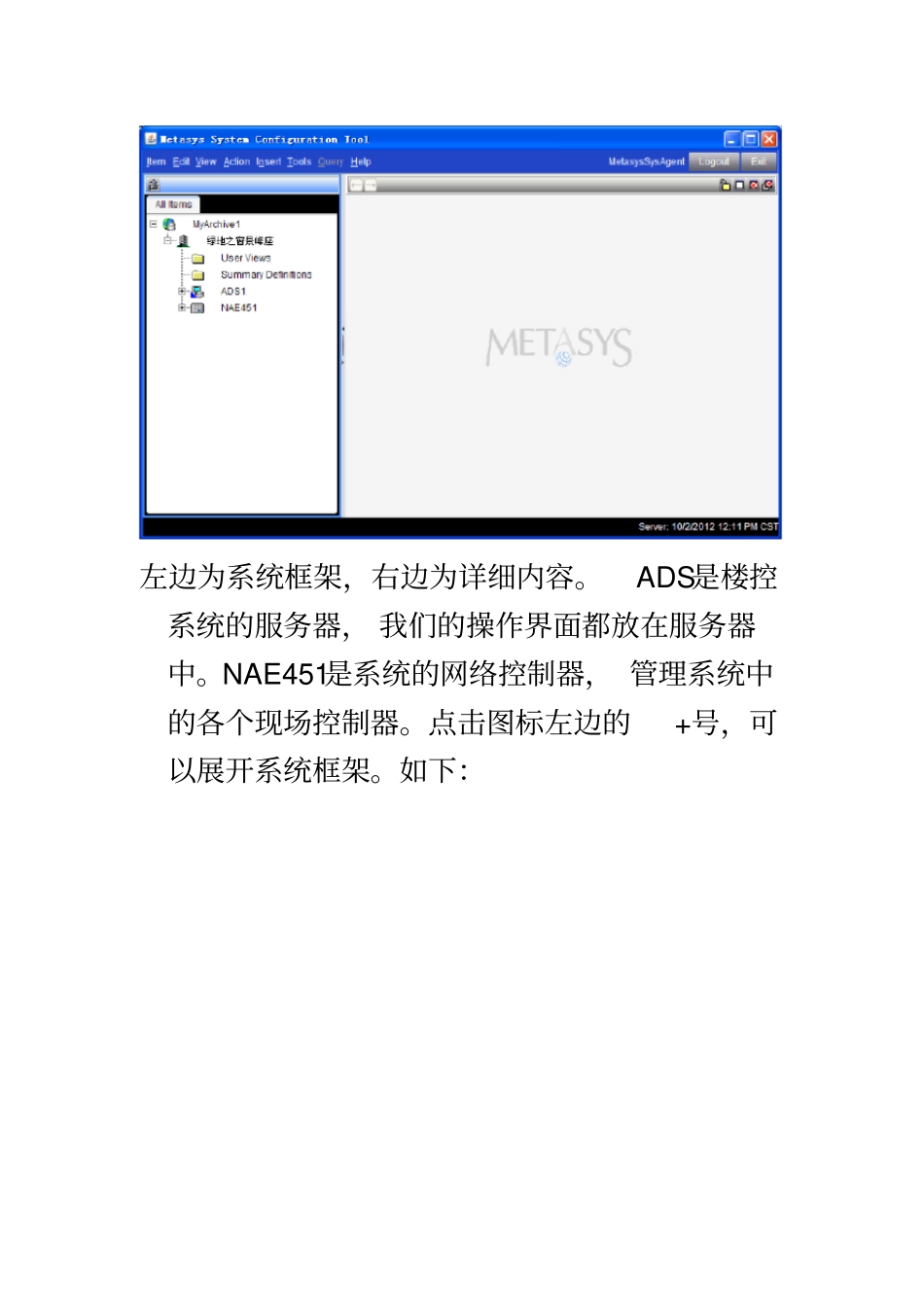
2、 系统界面介绍进入系统后,显示如下界面:左边为系统框架,右边为详细内容
ADS是楼控系统的服务器, 我们的操作界面都放在服务器中
NAE451是系统的网络控制器, 管理系统中的各个现场控制器
点击图标左边的+号,可以展开系统框架
如下:在左边窗口中双击某个项目或者单击后拖动项目到右边窗口, 在右边窗口会显示出该项目的具体内容以及设置
如双击“首页”,在右边窗口显示景峰座的首页画面:3、 设备浏览在右边窗口, 通过进入首页, 我们可以对大楼的所有设备实现监视和控制,包括照明系统、新风系统、地下送排风系统、集水井系统等
鼠标放到“照明系统”图标处,鼠标变作手指样式,这时可以点击,画面变为1F~12F 楼层照明的概览图:此时也可以点击“ 13F~24F照明”来显示 13F以上楼层照明的概览
同样可以浏览新风系统、 送排风系统和集水井系统
4、 设备监视和控制在浏览画面中, 会显示各个设备的运行状态或者提供起停控制
风机的运行状态显示为风扇, 转动表示运行, 静止表示停止;照明的运行状态显示为圆圈, 绿色表示开启, 无色表示关闭;设备的故障状态显示为方框,绿色表示有故障,无色表示正常;设备的手自动状态显示为转换开关,开关位置直接指示设备的手动或者自动状态;液位报警状态显示为三角形, 绿色表示报警, 无色表示正常;设备的起停控制显示为文字,ON表示启动, OFF表示停止
设备状态点没有操作功能,只提供监视
起停控制点的操作如下: 右键单击文字部分, 弹出操作窗口 -- 选择“ ON”或者“ OFF”-- 点击“SEND”5、 报警提示窗口介绍Ack: 确认按钮,表示已经得知报警并采取了相应行动,比如通知维修等Snooze: 延后确认按钮, 表示得知报警但未采取行动Di