下载后可任意编辑数控下料编程操作流程一、建立板材库1
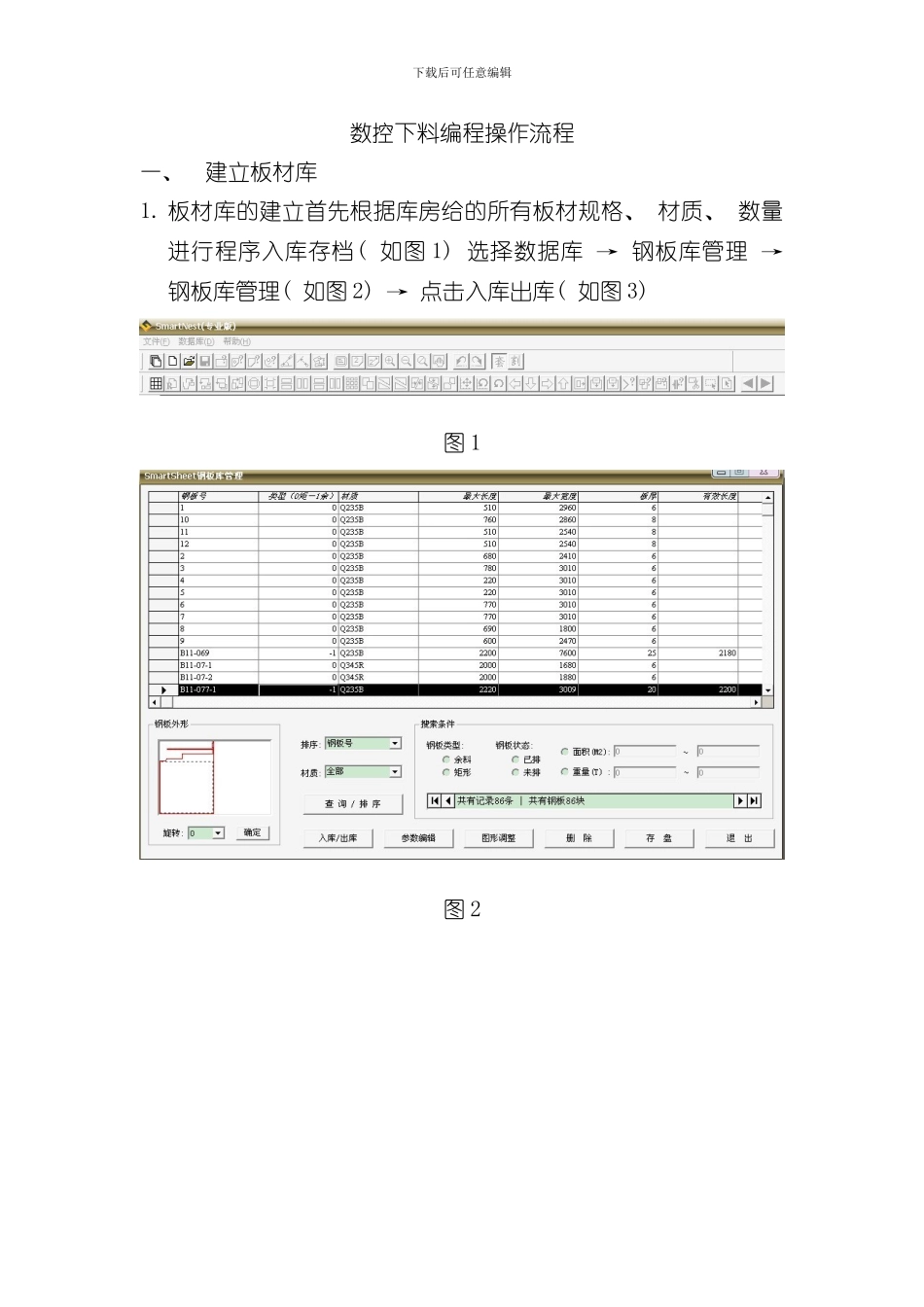
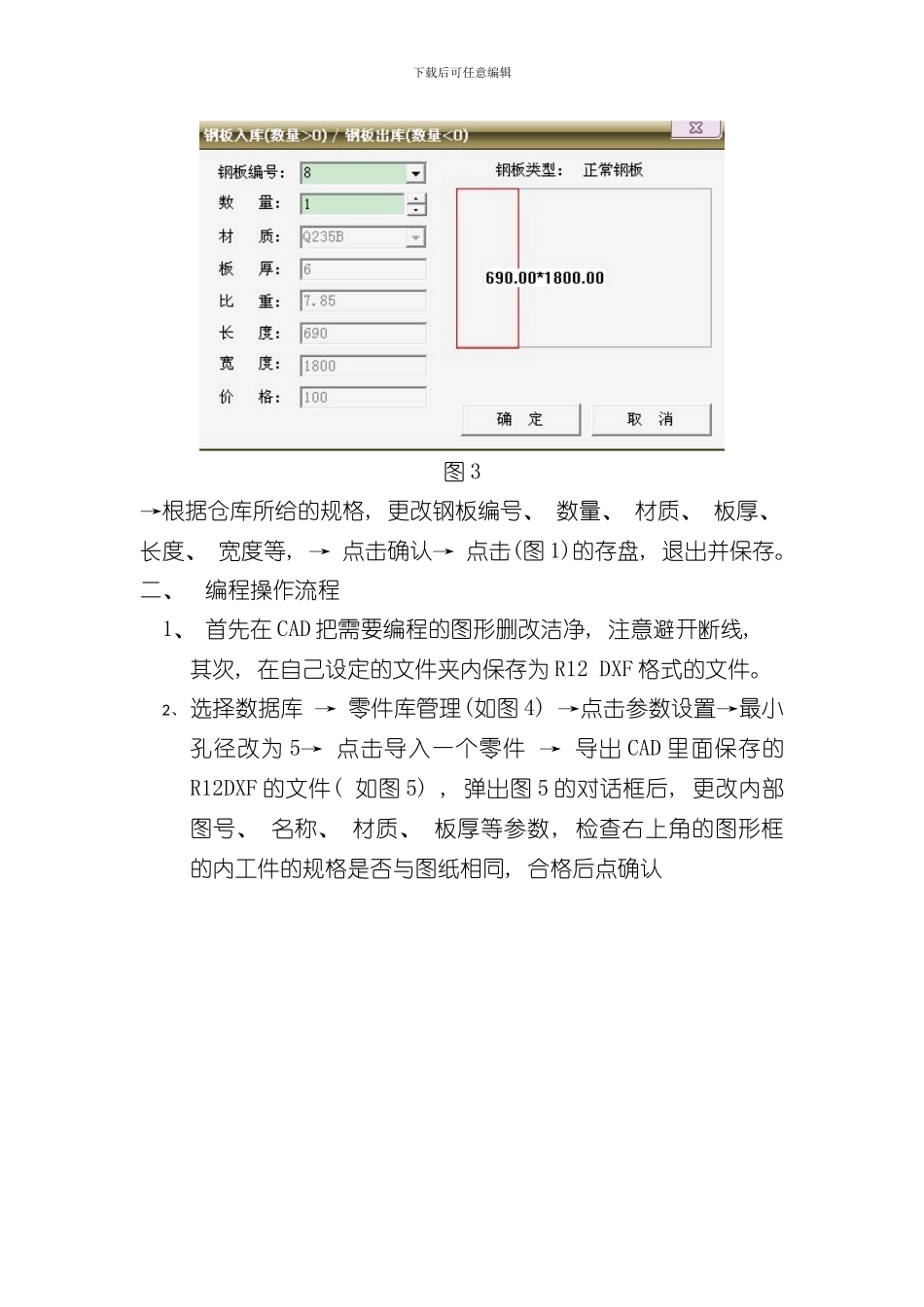
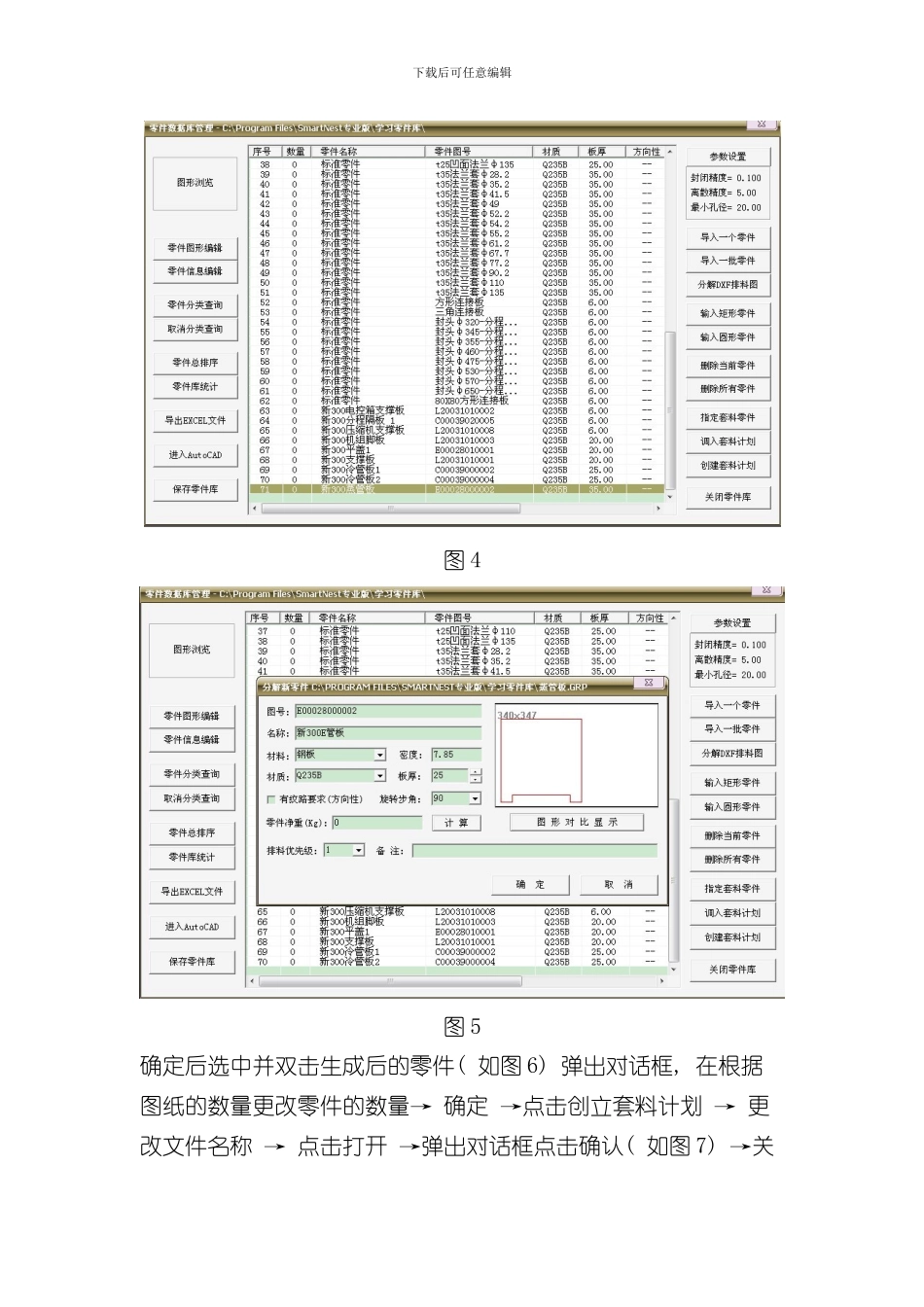
板材库的建立首先根据库房给的所有板材规格、 材质、 数量进行程序入库存档( 如图 1) 选择数据库 → 钢板库管理 → 钢板库管理( 如图 2) → 点击入库出库( 如图 3) 图 1图 2下载后可任意编辑图 3→根据仓库所给的规格, 更改钢板编号、 数量、 材质、 板厚、 长度、 宽度等, → 点击确认→ 点击(图 1)的存盘, 退出并保存
二、编程操作流程1、 首先在 CAD 把需要编程的图形删改洁净, 注意避开断线, 其次, 在自己设定的文件夹内保存为 R12 DXF 格式的文件
2、选择数据库 → 零件库管理(如图 4) →点击参数设置→最小孔径改为 5→ 点击导入一个零件 → 导出 CAD 里面保存的R12DXF 的文件( 如图 5) , 弹出图 5 的对话框后, 更改内部图号、 名称、 材质、 板厚等参数, 检查右上角的图形框的内工件的规格是否与图纸相同, 合格后点确认下载后可任意编辑图 4 图 5确定后选中并双击生成后的零件( 如图 6) 弹出对话框, 在根据图纸的数量更改零件的数量→ 确定 →点击创立套料计划 → 更改文件名称 → 点击打开 →弹出对话框点击确认( 如图 7) →关下载后可任意编辑闭零件库 → 是图 6图 7下载后可任意编辑3、点击自动套料( 批量) ( 如图 1, 文件下面的像三页纸的按钮) →双击上图生成的文件( 如图 8) → 点击进入板材库, 选择钢板( 如图 9) → 选择余料钢板( 假如没有余料钢板点击正常钢板选择) → 双击图中出现的钢板, 弹出对话框选择数量
( 如图 10) →选择完成点击确定; 图 8图 9下载后可任意编辑图 10→确定后, 回到( 图 9) → 更改边框余量( 正常为 10mm) 和零件间隔( 正常为 20mm) →点击自动排样, 生成( 如图 11