如何使用分区魔术师 – 磁盘分区工具图文教程 分区魔术师(Partition Magic)是磁盘分区管理软件的先驱,早在2004 年它已经升级到8
0 版本了,尽管它很久没有更新了,如今2011 年它依然有较强的影响力
下面以一个例子来学习怎么使用分区魔术师汉化版
这个例子教大家如何调整分区的大小
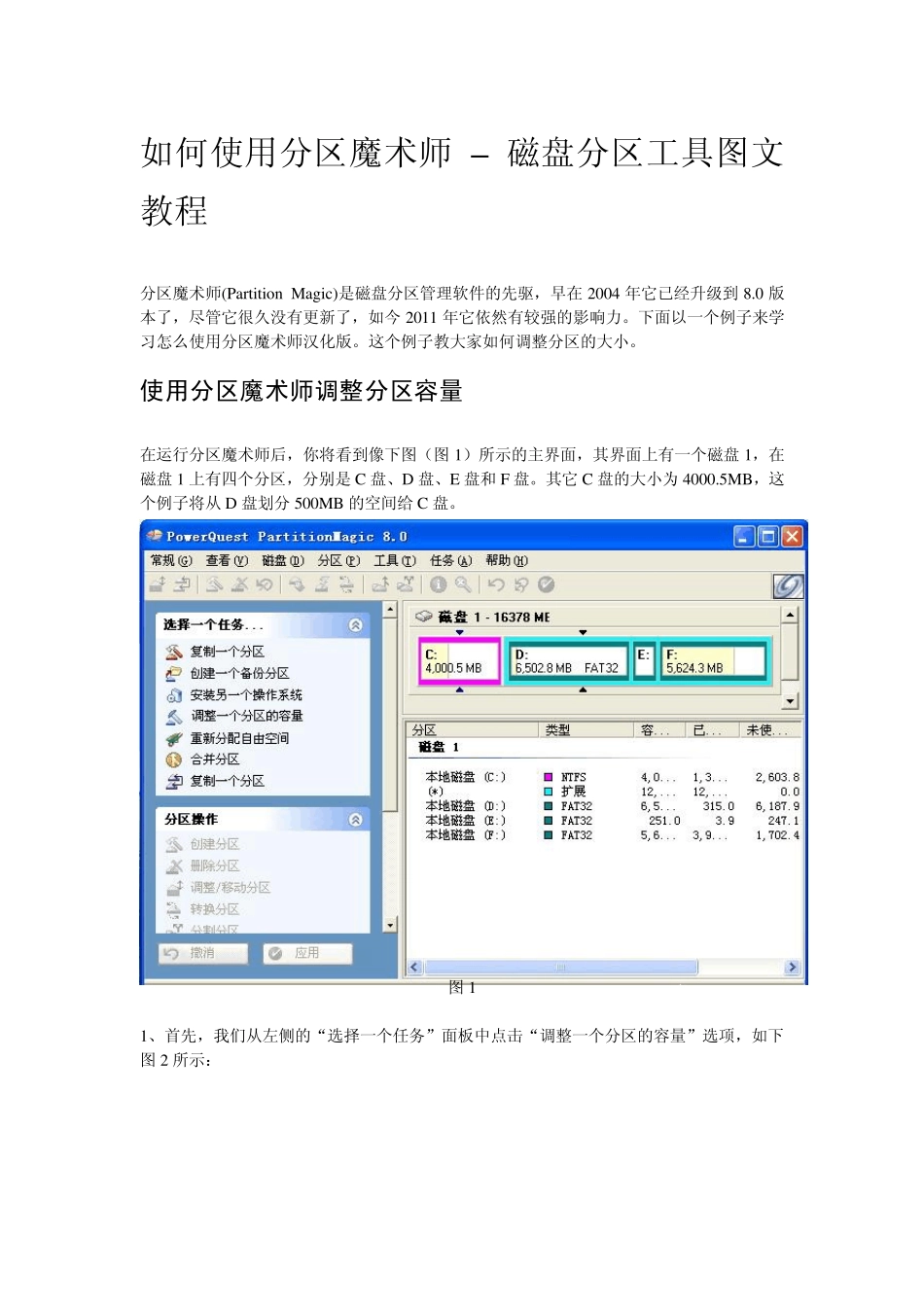
使用分区魔术师调整分区容量 在运行分区魔术师后,你将看到像下图(图1)所示的主界面,其界面上有一个磁盘1,在磁盘1 上有四个分区,分别是C 盘、D 盘、E 盘和F 盘
其它C 盘的大小为4000
5MB,这个例子将从D 盘划分500MB 的空间给C 盘
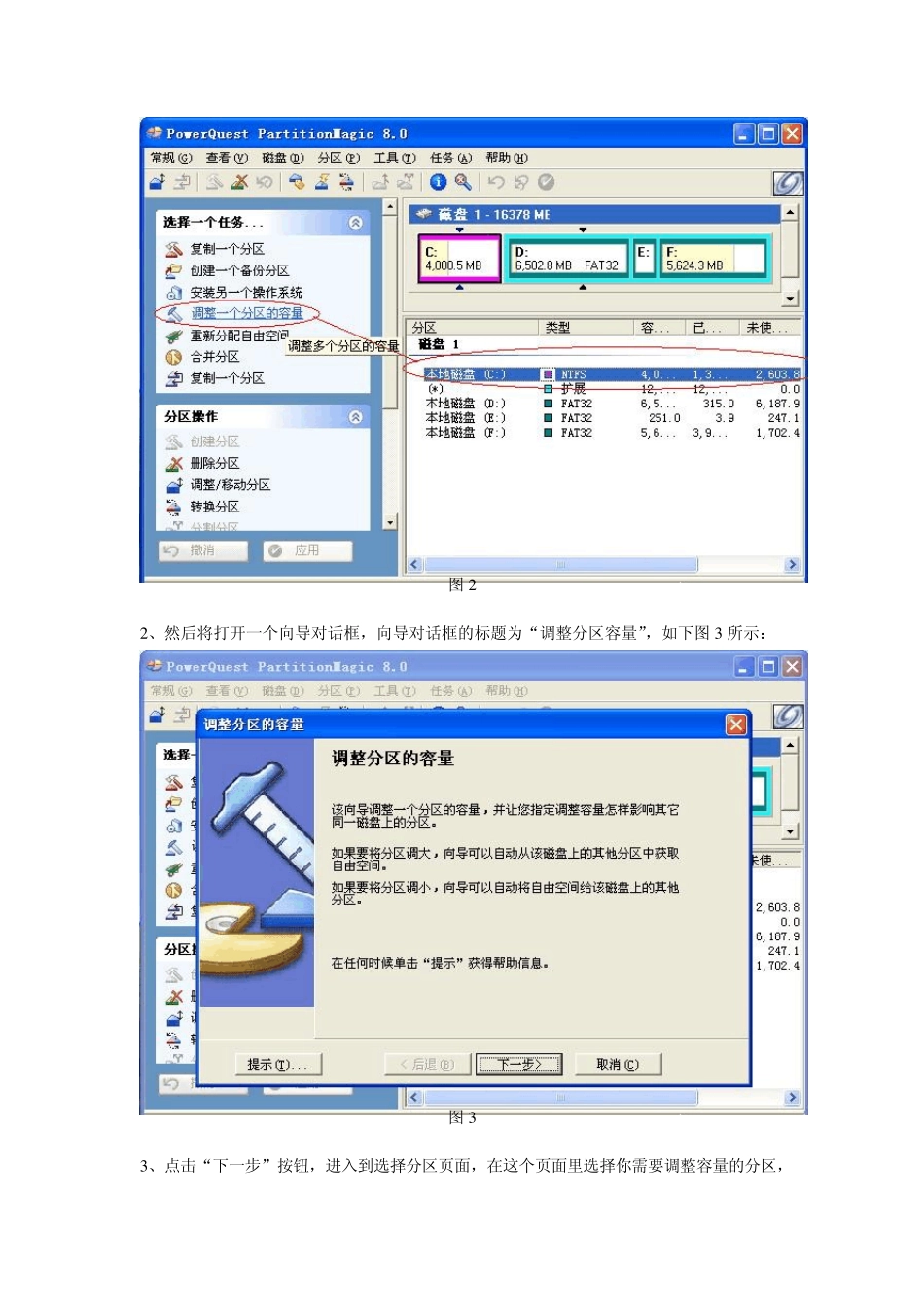
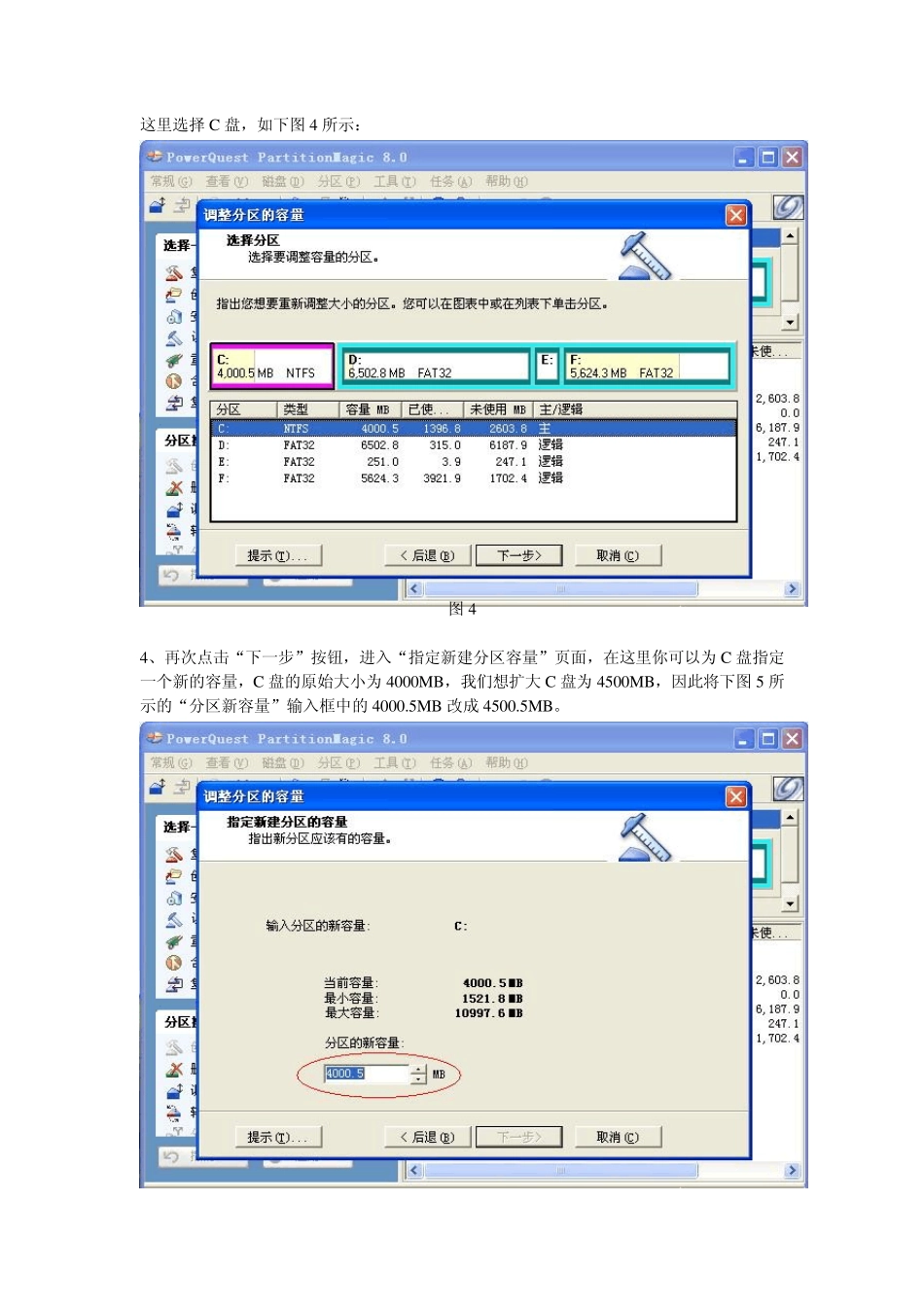
图1 1、首先,我们从左侧的“选择一个任务”面板中点击“调整一个分区的容量”选项,如下图2 所示: 图2 2 、然后将打开一个向导对话框,向导对话框的标题为“调整分区容量”,如下图3 所示: 图3 3 、点击“下一步”按钮,进入到选择分区页面,在这个页面里选择你需要调整容量的分区,这里选择C 盘,如下图4 所示: 图4 4、再次点击“下一步”按钮,进入“指定新建分区容量”页面,在这里你可以为 C 盘指定一个新的容量,C 盘的原始大小为 4000M B,我们想扩大 C 盘为 4500M B,因此将下图5 所示的“分区新容量”输入框中的 4000
5M B 改成 4500
图5 5、指定新大小后,点击上图的“下一步”按钮,进入“减少那一个分区容量”页,如下图6 所示,在这页里让你设置从那个盘划分 500M B 的容量给 C 盘,这里我只是从 D 盘划分容量给 C 盘,因此这里在列表框中只勾选 D 分区项
(这意味着 D 分区的容量将减小500M B) 图6 6、点击上图6 的“下一步”,进入“确定分区调整容量”页,如下图7 所示
这儿显示了 C盘在调整前和调整后的对比图,从下图所示看到 C 盘在调整之后其大小已经变成