0 安装方法首先安装目录不能选择中文目录
且本人在一些 Windows7 旗舰版的电脑上安装之后打开的界面里面有些还是英文的
这里以 WindowsXP 为例子进行安装
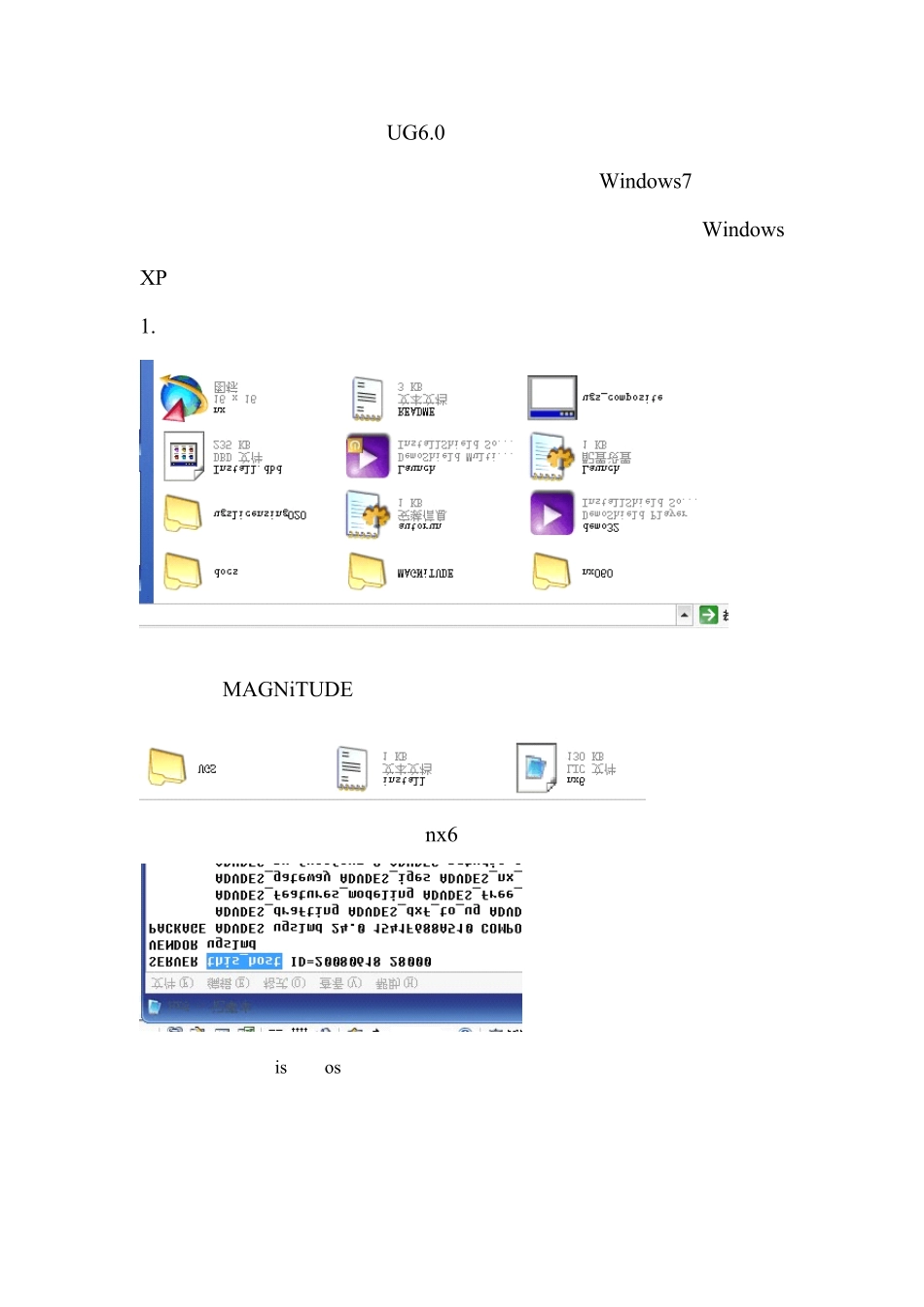
首 先 拿 到 文 件 进 行 解 压 之 后 有 以 下 一 些 文 件 :双 击MAGNiTUDE文 件
里 面 有 三 个 文 件 :用 记 事 本 的 方 式 打 开 nx6 的 文 件
出 现 如 图 的 界 面蓝色里面的 this_host要进行修改
修改成你的计算机名称
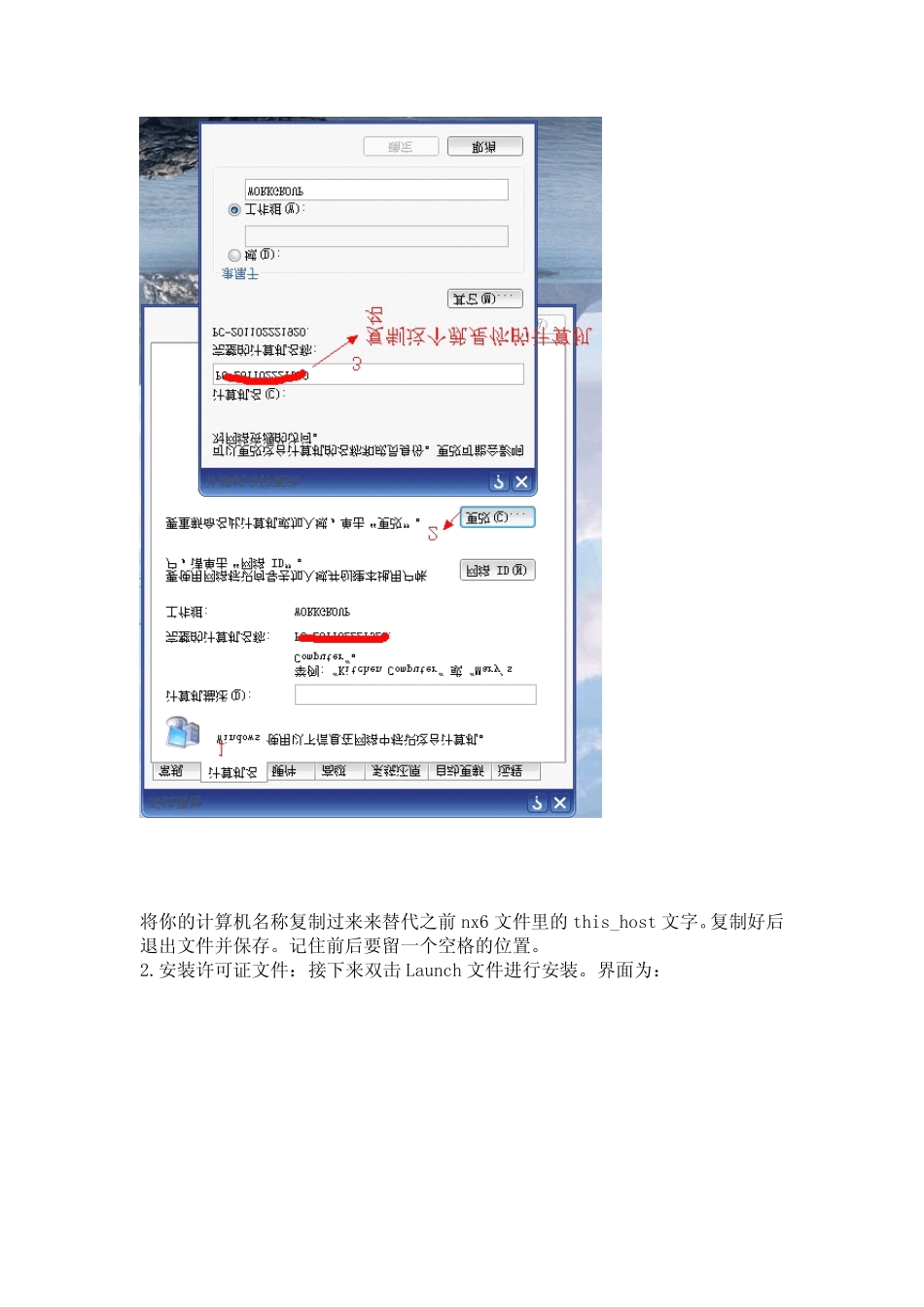
具体方法为:鼠标右键我的电脑——属性
接下来按步骤进行
将你的计算机名称复制过来来替代之前nx6 文件里的this_host 文字
复制好后退出文件并保存
记住前后要留一个空格的位置
安装许可证文件:接下来双击 Launch 文件进行安装
界面为:按图示进行安装
点 击 确 定 后
再 点 击 下 一 步
出 现点击下一步之后出来的是选择许可证的界面
也就是刚才修改过那个 nx6 的文件
许可证的安装就完成了
安装 UG6
0 主程序:打开之前的如图界面:点击确定-下一步
出现如图一般安装的是典型的
如果你要自定义或是下一种的话就自己点击
这里以典型为主
出现安装目录选择
同样不更改就下一步
(不过要是更改的话要和上次许可证安装的文件放在同一个文件夹里
)下一步之后出现一般这里是不用修改的
也就是继续下一步
下一步是选择语言的
点击“简体中文”
再单击下一步
安装的过程有点慢
进 行 文 件 破 解
双 击 MAGNiTUDE 文 件
里 面 有 三 个 文 件 :再双击 UGS 文件
再双击 NX6
0 文件出现如图四个文件的界面复制这四个文件到你 UGNX6
0文件的目录下
例如我是安装在下