还没有下载这个“分区之王”软件的朋友们可以去《分区之王 Acronis Disk Director Suite V11
216 + 有效注册码》下载,分区之王》下载一下
不需要启动到dos 界面或者WinPE 界面下,直接在您的Win7、Vista、XP 系统下来进行针对各个磁盘分区的操作,合并、拆分、变大变小、删除新建分区等等,重要的是,它支持针对您的系统盘(一般是 C 盘)进行直接操作
这点是系统自带磁盘管理和其他一些软件所不能媲美的
安全,稳健,可靠,所以,笔者一直很推崇这款软件
至于有些人在上文的文章评论中说什么只用 PM 的漂过,笔者实在无力和他争辩什么,熟悉 Acronis 和 PM 区别的肯定都一笑而过了
原本是在上周六就要把这个Acronis Disk Dircector 的中文使用指南整理出来的,但是因为笔者实在太忙,所以,推迟到今天才整理,请大家莫怪
本中文指南主要面向对象是不习惯 E 文软件的朋友,高手朋友们请漂过,或者给本文提出更好的建议或帮忙指正,不胜感激
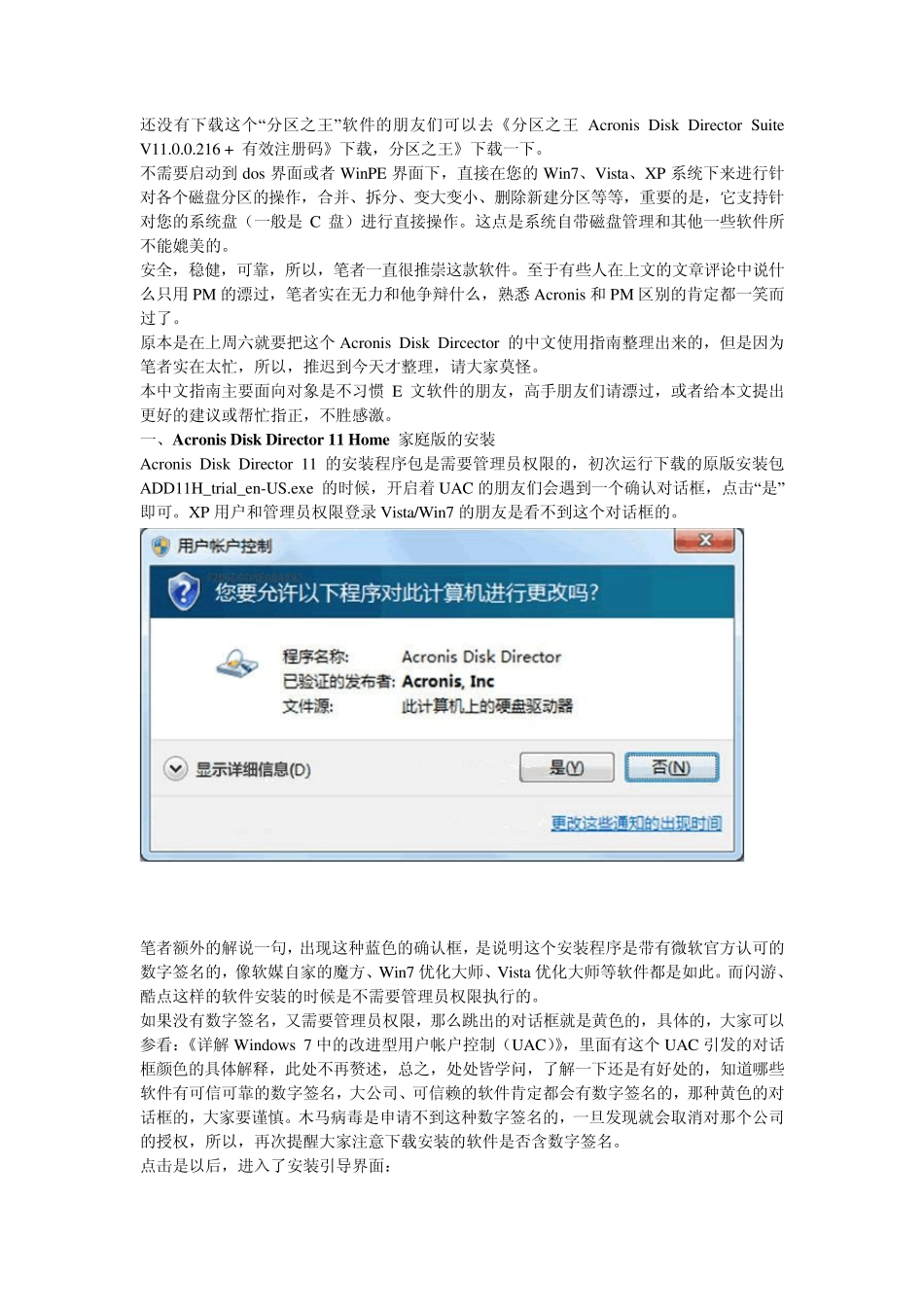
一、Acronis Disk Director 11 Home 家庭版的安装 Acronis Disk Director 11 的安装程序包是需要管理员权限的,初次运行下载的原版安装包 ADD11H_trial_en-US
exe 的时候,开启着 UAC 的朋友们会遇到一个确认对话框,点击“是”即可
XP 用户和管理员权限登录 Vista/Win7 的朋友是看不到这个对话框的
笔者额外的解说一句,出现这种蓝色的确认框,是说明这个安装程序是带有微软官方认可的数字签名的,像软媒自家的魔方、Win7 优化大师、Vista 优化大师等软件都是如此
而闪游、酷点这样的软件安装的时候是不需要管理员权限执行的
如果没有数字签名,又需要管理员权限,那么跳出的对话框就是黄色的,具体的,大家可