Memo 第 1 页 EPLAN 图框绘制 1
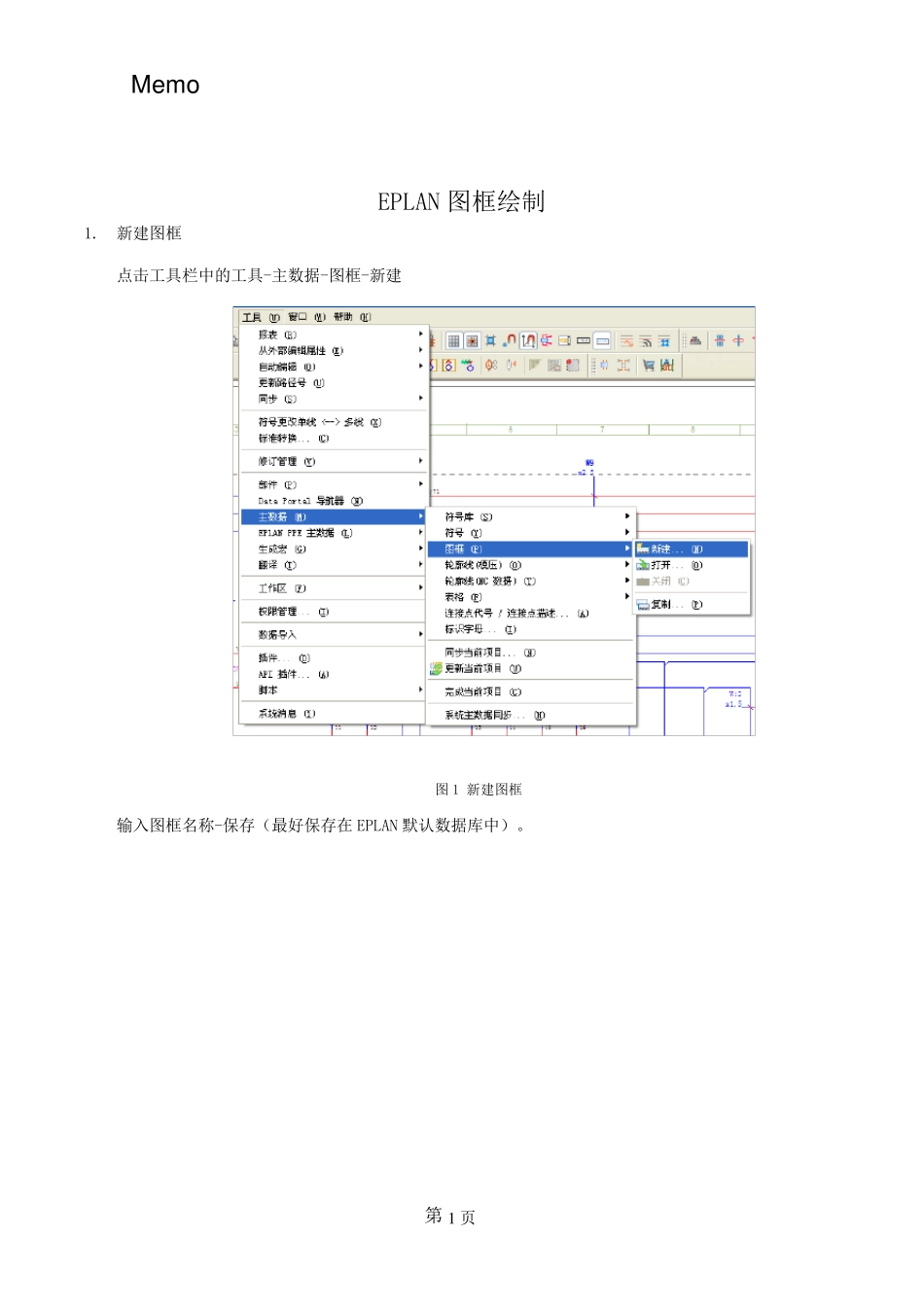
新建图框 点击工具栏中的工具-主数据-图框-新建 图1 新建图框 输入图框名称-保存(最好保存在EPLAN 默认数据库中)
Memo 第 2 页 2
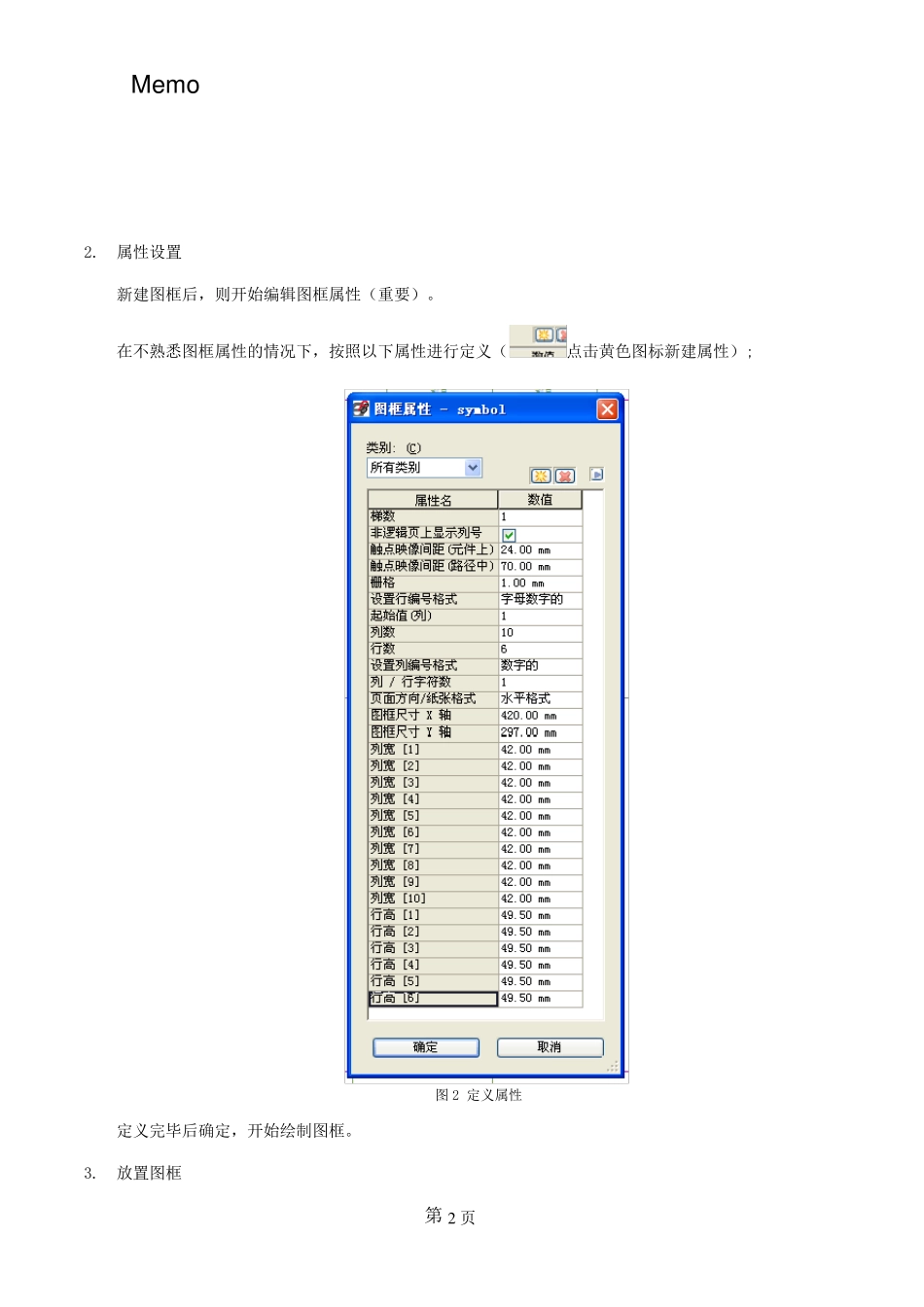
属性设置 新建图框后,则开始编辑图框属性(重要)
在不熟悉图框属性的情况下,按照以下属性进行定义( 点击黄色图标新建属性); 图2 定义属性 定义完毕后确定,开始绘制图框
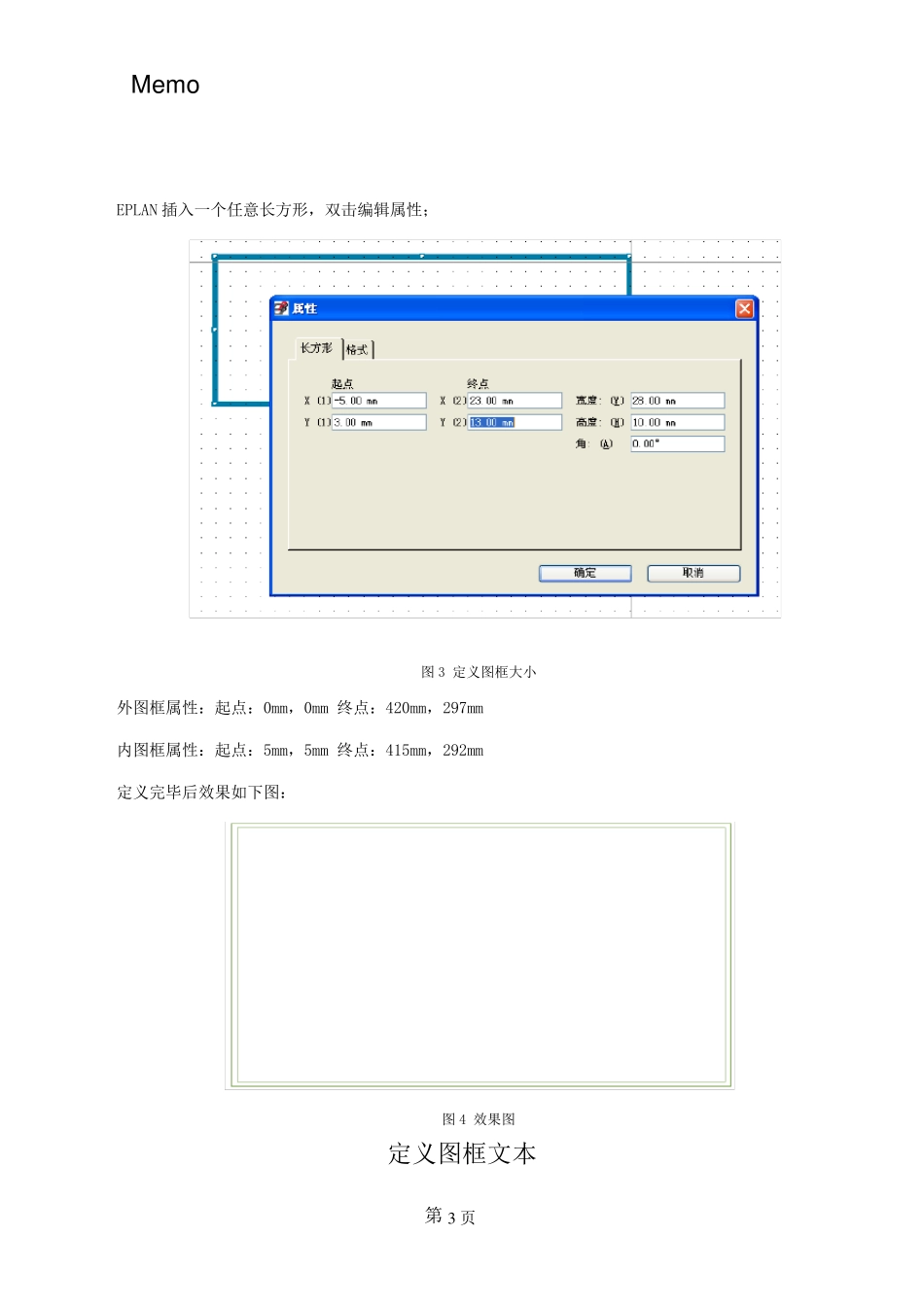
放置图框 Memo 第 3 页 EPLAN 插入一个任意长方形,双击编辑属性; 图 3 定义图框大小 外图框属性:起点:0mm,0mm 终点:420mm,297mm 内图框属性:起点:5mm,5mm 终点:415mm,292mm 定义完毕后效果如下图: 图 4 效果图 定义图框文本 Memo 第 4 页 4
定义栅格 接下来为插入文本做准备,定义栅格目的是为了放置文本时能保证精确的位置
定义列间距:420/10=42,定义行:297/6=49
5 栅格间距均除以2(位置文本放中间位置); 则应该定义栅格A 为:21mm;栅格B 为;24
75 点击工具栏中的选项-设置
图1 栅格设置 在设置界面中选择用户-图形的编辑-2D-下拉到标准栅格尺寸 填入上述栅格A,B 的大小(21、24
插入位置文本 插入列号: 选择栅格A, 点击工具栏中的插入-特殊文本-列文本-放置 Memo 第 5 页 图2 插入列文本 放置位置如下图: 图3 插入列效果图 插入行号: 如上述步骤,选择栅格 B, 点击工具栏中的插入-特殊文本-行文本-放置 效果图: Memo 第 6 页 图4 插入行效果图 由于栅格大小问题,导致放置的文本不在两框中间,则应把栅格数据还原,然后选择较小栅格,调整其位置于两框中间
图框的收尾 行、列文本均放置好后,再用直线画出一些轮廓,如图 7
标题栏的绘制 Memo