二〇一〇三月一日 实训一 EXCEL 基本知识及运用 2 实训目标:熟悉EXCEL 常用工具的使用,掌握公式和函数的引用方法
实训要求:掌握EXCEL 工作环境的调整,常用工具的使用,工作表的操作,函数、公式的基本使用
操作完毕,关闭所有文件,把操作结果发到班级文件夹
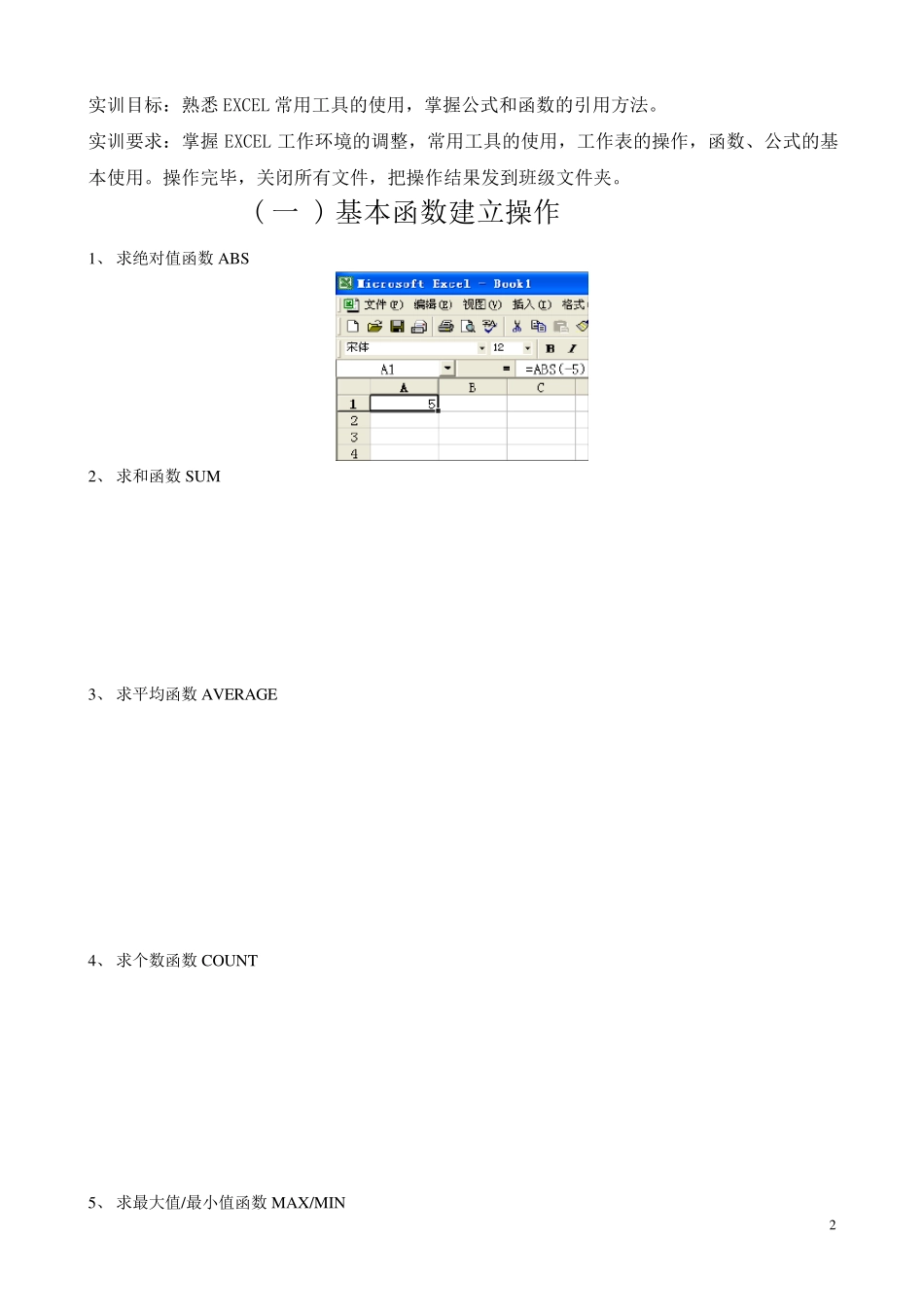
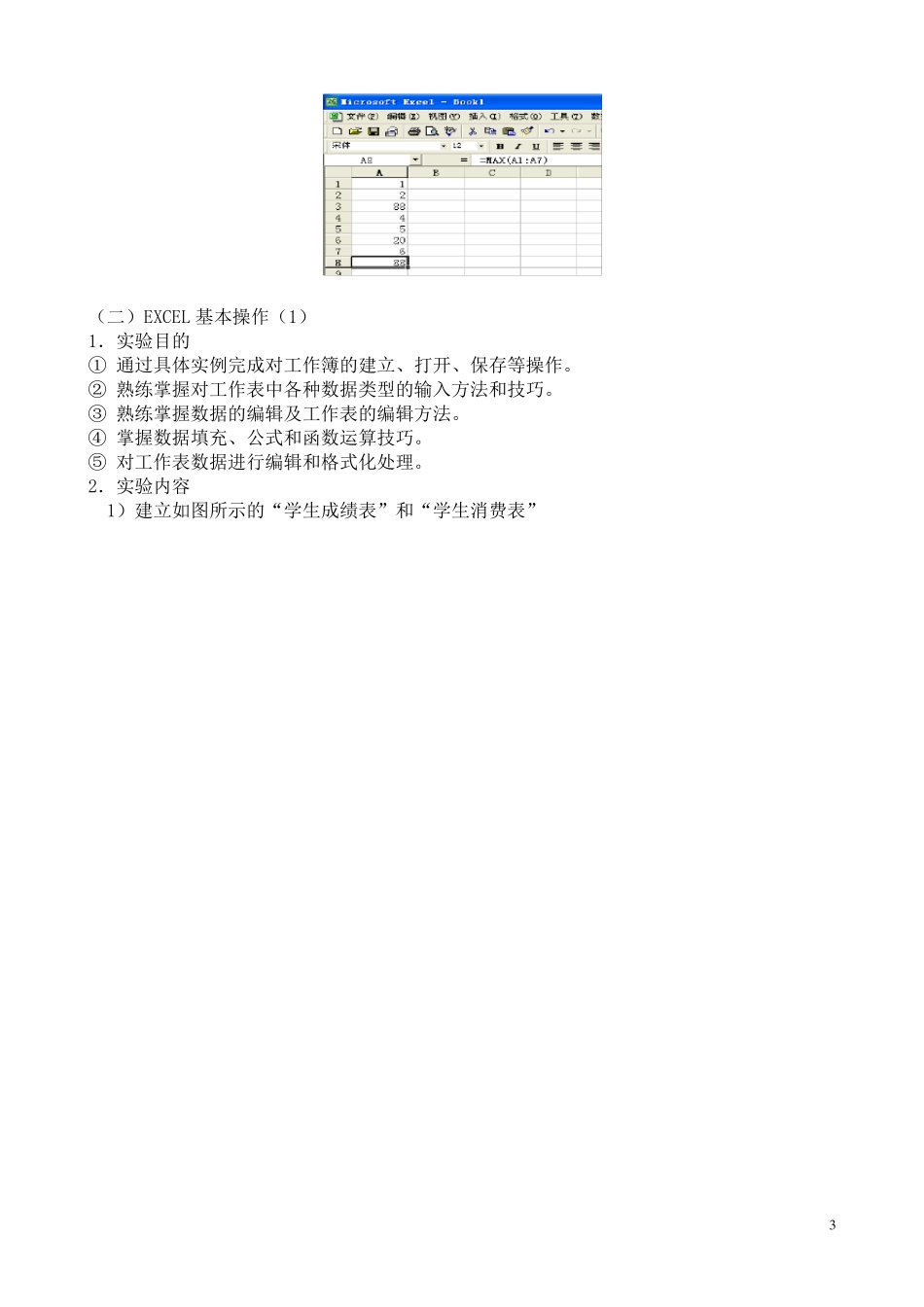
( 一 ) 基本函数建立操作 1、 求绝对值函数ABS 2、 求和函数SUM 3、 求平均函数AVERAGE 4、 求个数函数COUNT 5、 求最大值/最小值函数MAX/MIN 3 (二)EXCEL 基本操作(1) 1.实验目的 ① 通过具体实例完成对工作簿的建立、打开、保存等操作
② 熟练掌握对工作表中各种数据类型的输入方法和技巧
③ 熟练掌握数据的编辑及工作表的编辑方法
④ 掌握数据填充、公式和函数运算技巧
⑤ 对工作表数据进行编辑和格式化处理
2.实验内容 1)建立如图所示的“学生成绩表”和“学生消费表” 4 2)工作表的基本操作 ① 再次打开工作簿文件“成绩表
练习求和与平均数的计算
② 将工作表“学生成绩表”复制到工作表“学生消费表”之后
③ 将工作簿另存为“姓名实训一
④ 在工作簿“姓名实训一
xls”中的工作表“学生消费表”之前插入一个空白工作表
⑤ 删除刚刚插入的空白工作表
⑥ 关闭工作簿“姓名实训一
3)单元格内容的基本操作 ① 再次打开工作簿“姓名实训一
② 单击工作表“成绩表”标签,使其成为当前工作表,计算“总分”“平均分”
③保存工作簿“姓名实训一
4)单元格数据的格式化 ① 选取整个数据区,单击“格式”工具栏上的“居中”按钮 ,将所有单元格的数据居中
② 选择学生成绩表标题 A1:K1 区域,单击“合并及居中”按钮 ,使标题“学生成绩表”在此区域合并居中,并设置文字为隶书、16 号
还可以设置字形