AUTO CAD 2024 教程创立复杂图形对象 学 习 要 点利用定数等分和定距等分创立等分点创立边界和面域创立图案填充创立和使用块块的插入、分解等操作第 6 章6
1 等 分 点6
1 等分点简介有些时候用户要求对某个对象进行等距的划分,并需要在等分点 上 进 行 标 记
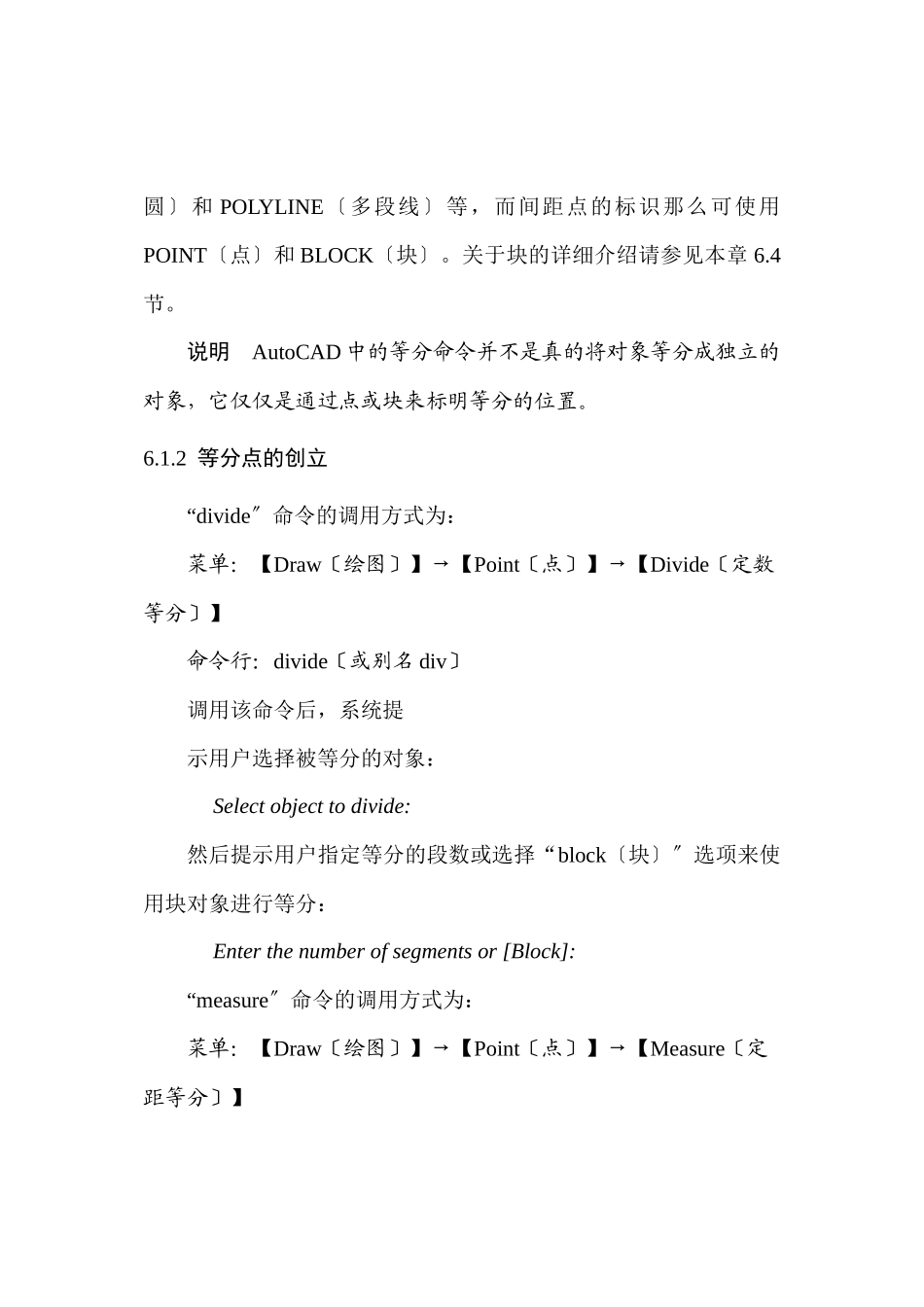
比 方 道 路 上 的 路 灯 、 边 界 上 的 界 限 符 号 等AutoCAD 提供了两种方式来划分对象〔图 6-1〕
(1) DIVIDE〔定数等分〕:“divide〞命令可以将指定的对象平均分为假设干段,并利用点或块对象进行标识
该命令要求用户提供分段数,然后根据对象总长度自动计算每段的长度
(2) MEASURE〔定距等分〕:“measure〞命令也可以将指定的对象平均分为假设干段,并利用点或块对象进行标识
该命令要求用户提供每段的长度,然后根据对象总长度自动计算分段数
图 6-1 “divide〞命令与“measure〞命令在 AutoCAD 中可以被等分的对象包括 LINE〔直线〕、ARC〔圆弧〕、SPLINE〔样条曲线〕、CIRCLE〔圆〕、ELLIPSE〔椭圆〕和 POLYLINE〔多段线〕等,而间距点的标识那么可使用POINT〔点〕和 BLOCK〔块〕
关于块的详细介绍请参见本章 6
说明 AutoCAD 中的等分命令并不是真的将对象等分成独立的对象,它仅仅是通过点或块来标明等分的位置
2 等分点的创立“divide〞命令的调用方式为:菜单:【Draw〔绘图〕】→【Point〔点〕】→【Divide〔定数等分〕】命令行:divide〔或别名 div〕调用该命令后,系统提示用户选择被等分的对象:Select object to divide:然后提示用户指定等分的段数或选择“block〔块〕〞选项来使用块对象进行等分:Enter the number