《sketch 中国》翻译系列-根本改变你使用 sketch 设计工作步骤《sketch 中国 》翻译系列-根本改变你使用 sketch 设计工作步骤8 个未知易用快捷键提升你工作效率英文原文地址:@bazdeas/supercharge-your-workflow-in-sketch-ebc9e5274845《sketch 中国 》原创译文地址:只要我们能避开使用鼠标,使用快捷键是一个很好选择
这是培育一个伟大设计师很多习惯中一个,也是很有效一个
想象一下,有多少时间,你用 PS 是使用 Alt + Backspace 填充层而不是经过菜单
sketch 有很多一样很好快捷方法,不过在文档里却没有提到
假如你习惯了使用 ps,现在转向了 ps,你会期望 sketch 沿用 ps 中很多好用快捷键,比如:Shift +箭头,偏移 10 个像素,⌘+ T,文本工具,等等
sketch 比较简单,你不需要学习那么多快捷方法
不过,学习部分常见有用快捷方法确实能够提升你工作效率
比如,知道使用 ALT 测量物体比使用⌘+ Shift + H 切换涂层显示要有用多
我已经把我最节约时间八个快捷方法一一列举出来,供大家学习
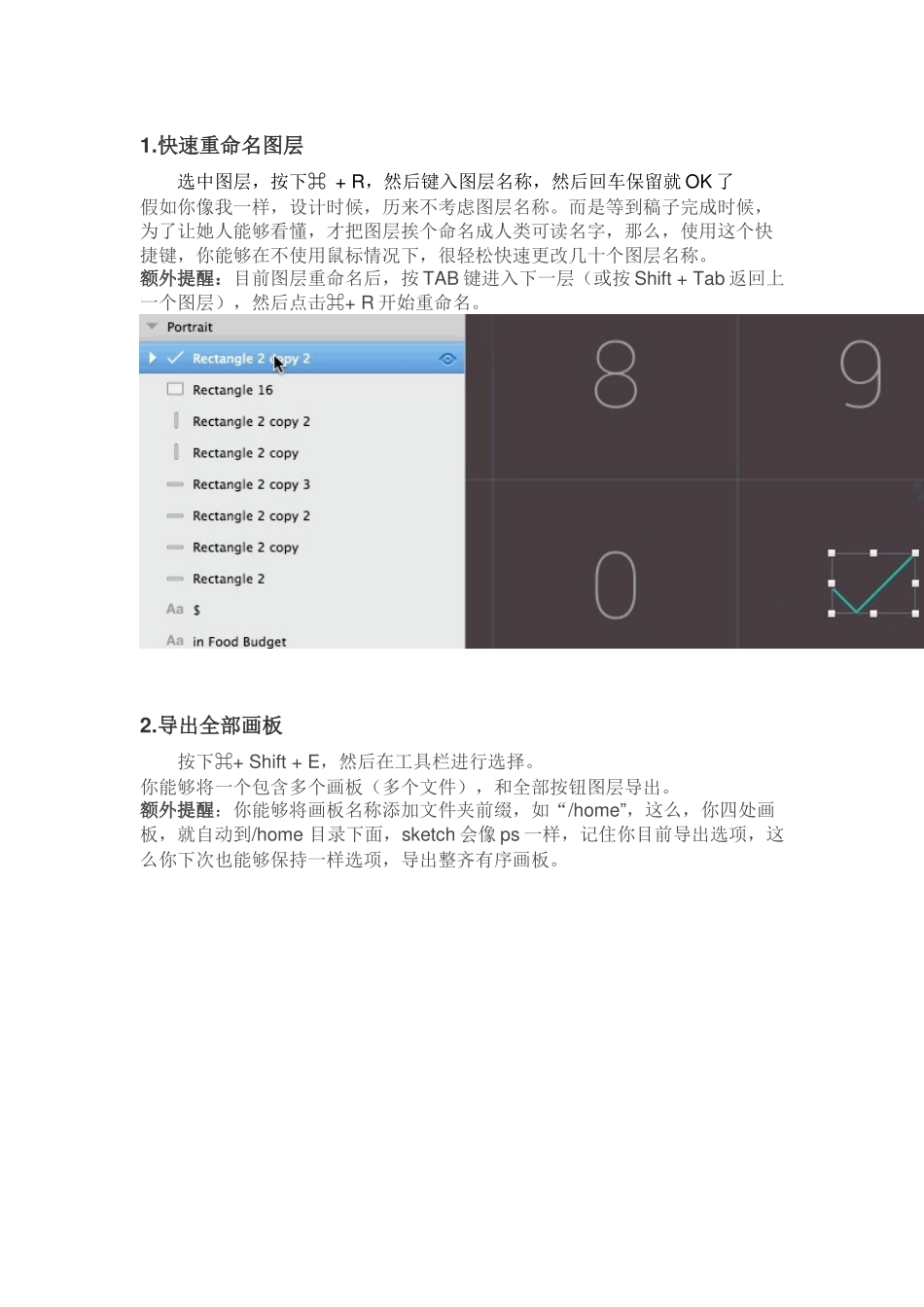
快速重命名图层选中图层,按下⌘ + R,然后键入图层名称,然后回车保留就 OK 了假如你像我一样,设计时候,历来不考虑图层名称
而是等到稿子完成时候,为了让她人能够看懂,才把图层挨个命名成人类可读名字,那么,使用这个快捷键,你能够在不使用鼠标情况下,很轻松快速更改几十个图层名称
额外提醒:目前图层重命名后,按 TAB 键进入下一层(或按 Shift + Tab 返回上一个图层),然后点击⌘+ R 开始重命名
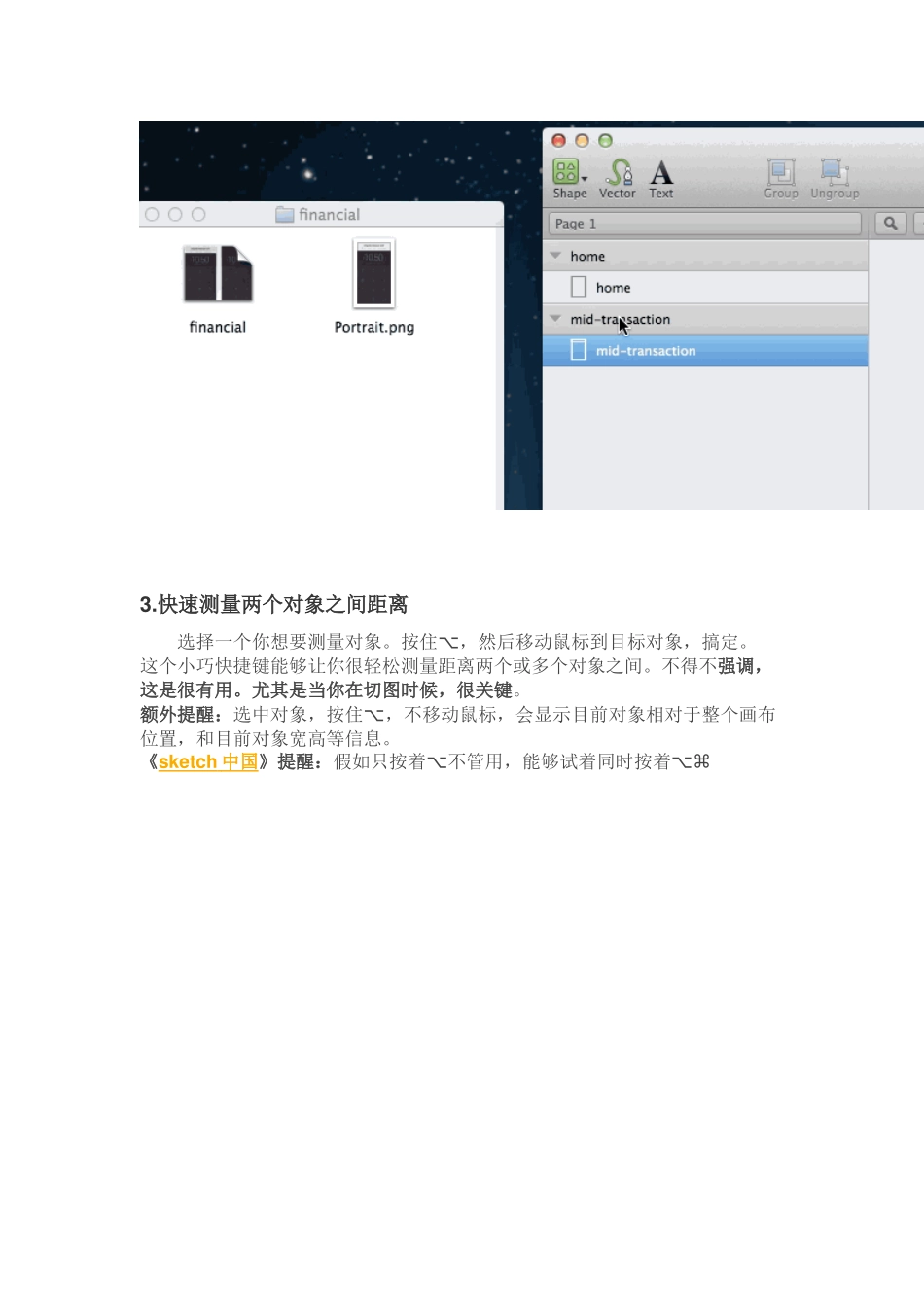
导出全部画板按下⌘+ Shift + E,然后在工具栏进行选择
你能够将一个包含多个画板(多个文件),和全部按钮图层导出
额外提醒:你能够将画板名称