A 准备部分:文件下载地址:链接密码: t8rdB 安装部分:1
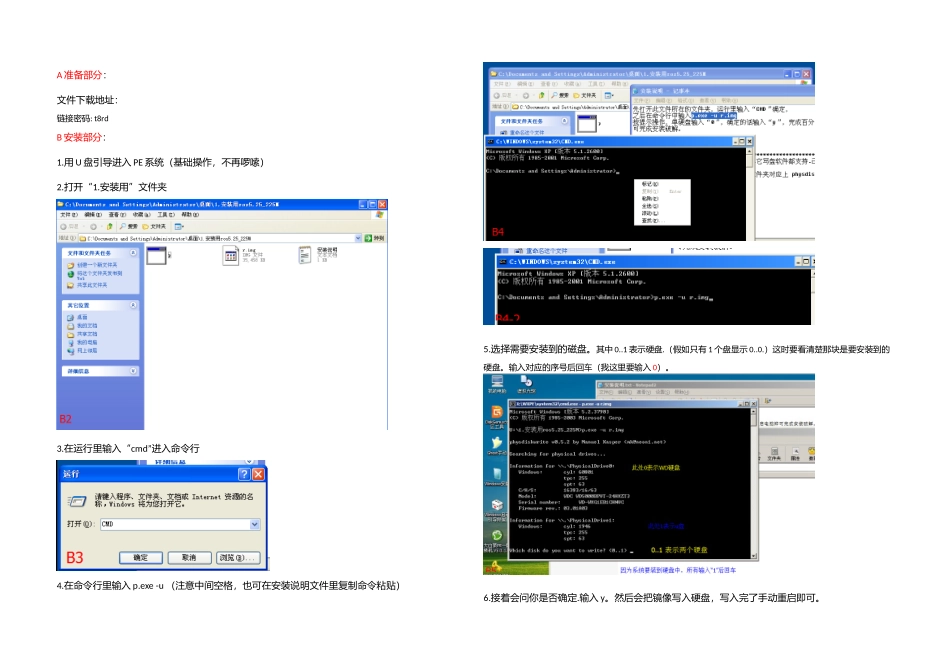
用 U 盘引导进入 PE 系统(基础操作,不再啰嗦)2
安装用”文件夹3
在运行里输入“cmd”进入命令行4
在命令行里输入 p
exe -u (注意中间空格,也可在安装说明文件里复制命令粘贴)5
选择需要安装到的磁盘
1 表示硬盘
(假如只有 1 个盘显示 0
)这时要看清楚那块是要安装到的硬盘
输入对应的序号后回车(我这里要输入 0)
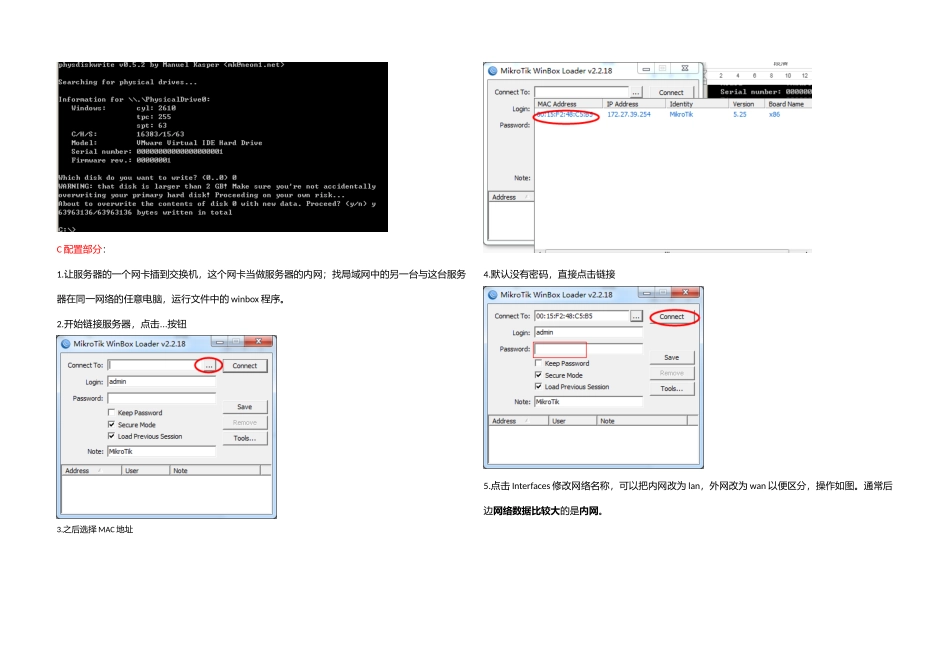
接着会问你是否确定
然后会把镜像写入硬盘,写入完了手动重启即可
C 配置部分:1
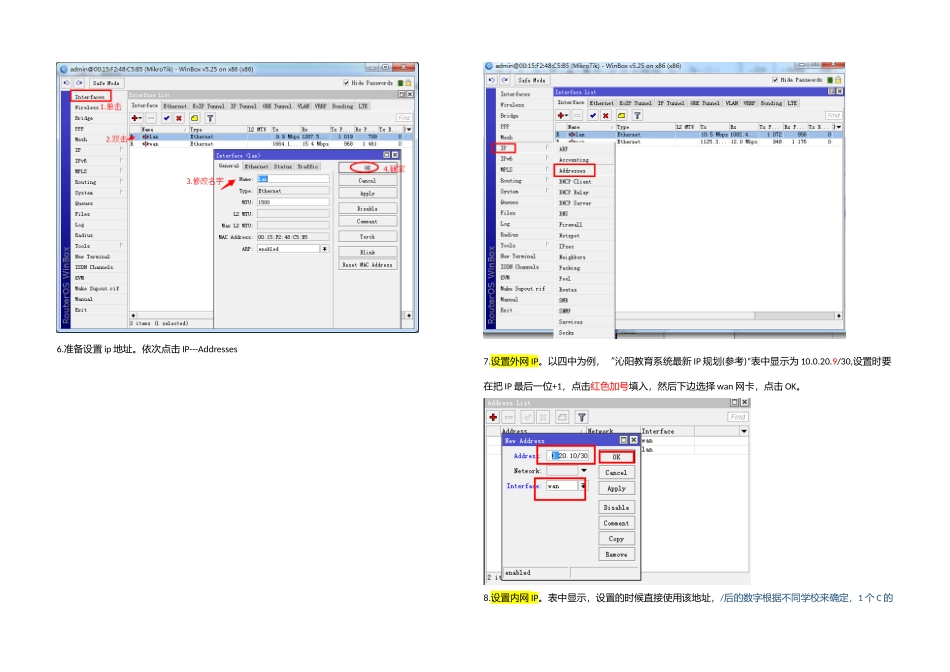
让服务器的一个网卡插到交换机,这个网卡当做服务器的内网;找局域网中的另一台与这台服务器在同一网络的任意电脑,运行文件中的 winbox 程序
开始链接服务器,点击…按钮3
之后选择 MAC 地址4
默认没有密码,直接点击链接5
点击 Interfaces 修改网络名称,可以把内网改为 lan,外网改为 wan 以便区分,操作如图
通常后边网络数据比较大的是内网
准备设置 ip 地址
依次点击 IP---Addresses7
设置外网 IP
以四中为例,“沁阳教育系统最新 IP 规划(参考)”表中显示为 10
9/30,设置时要在把 IP 最后一位+1,点击红色加号填入,然后下边选择 wan 网卡,点击 OK
设置内网 IP
表中显示,设置的时候直接使用该地址,/后的数字根据不同学校来确定,1 个 C 的填入 24,2 个 C 的填入 23,4 个 C 的填入 22
再次点击红色加号,比如四中就要填入,然后下边选择 lan 网卡,点击 OK
设置外网网关
依次点击 IP---Routers,点击红色加号,在 Gateway(网关)处填入表中的 wan 地址 1
依次点击 IP---Firewall--