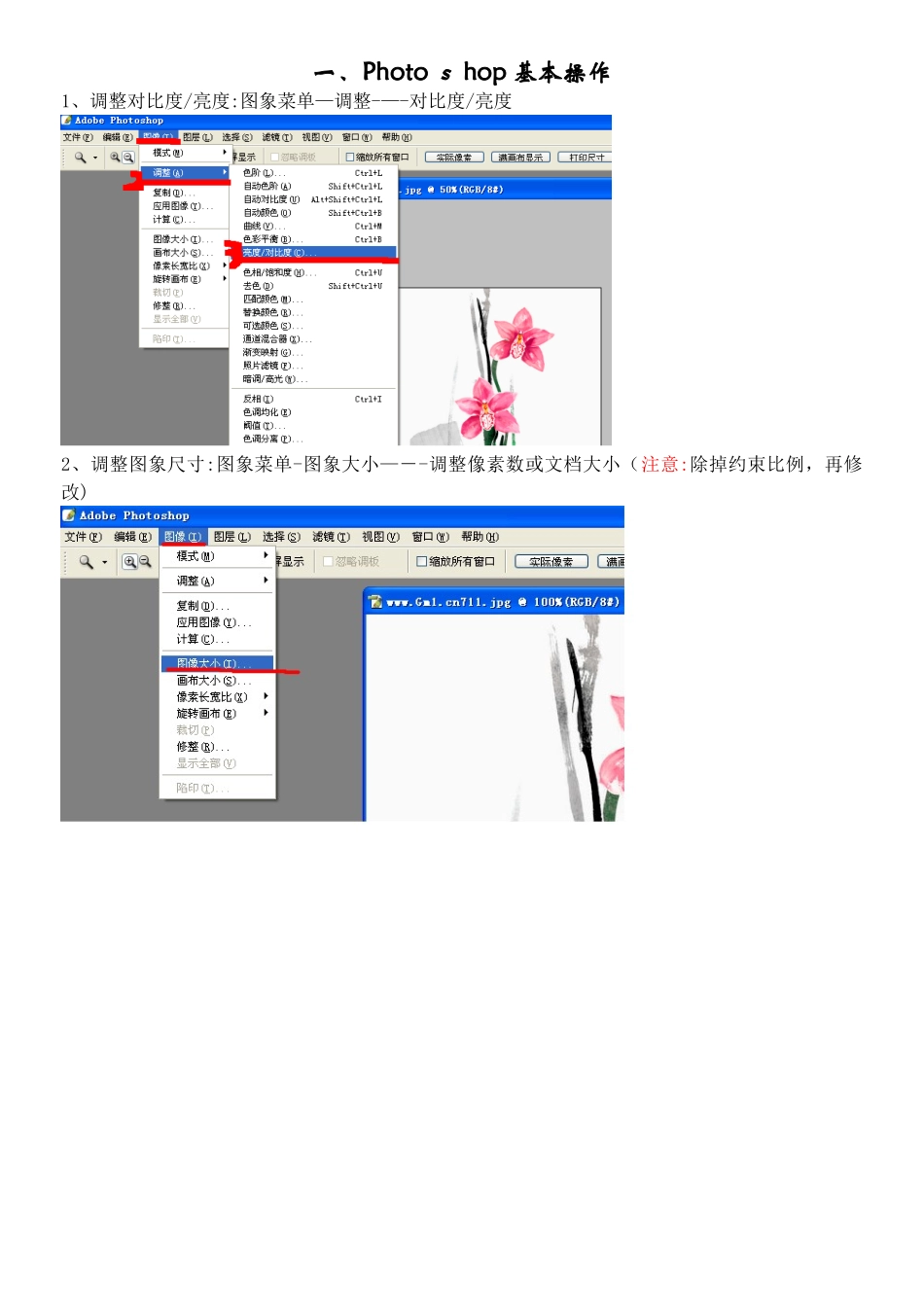
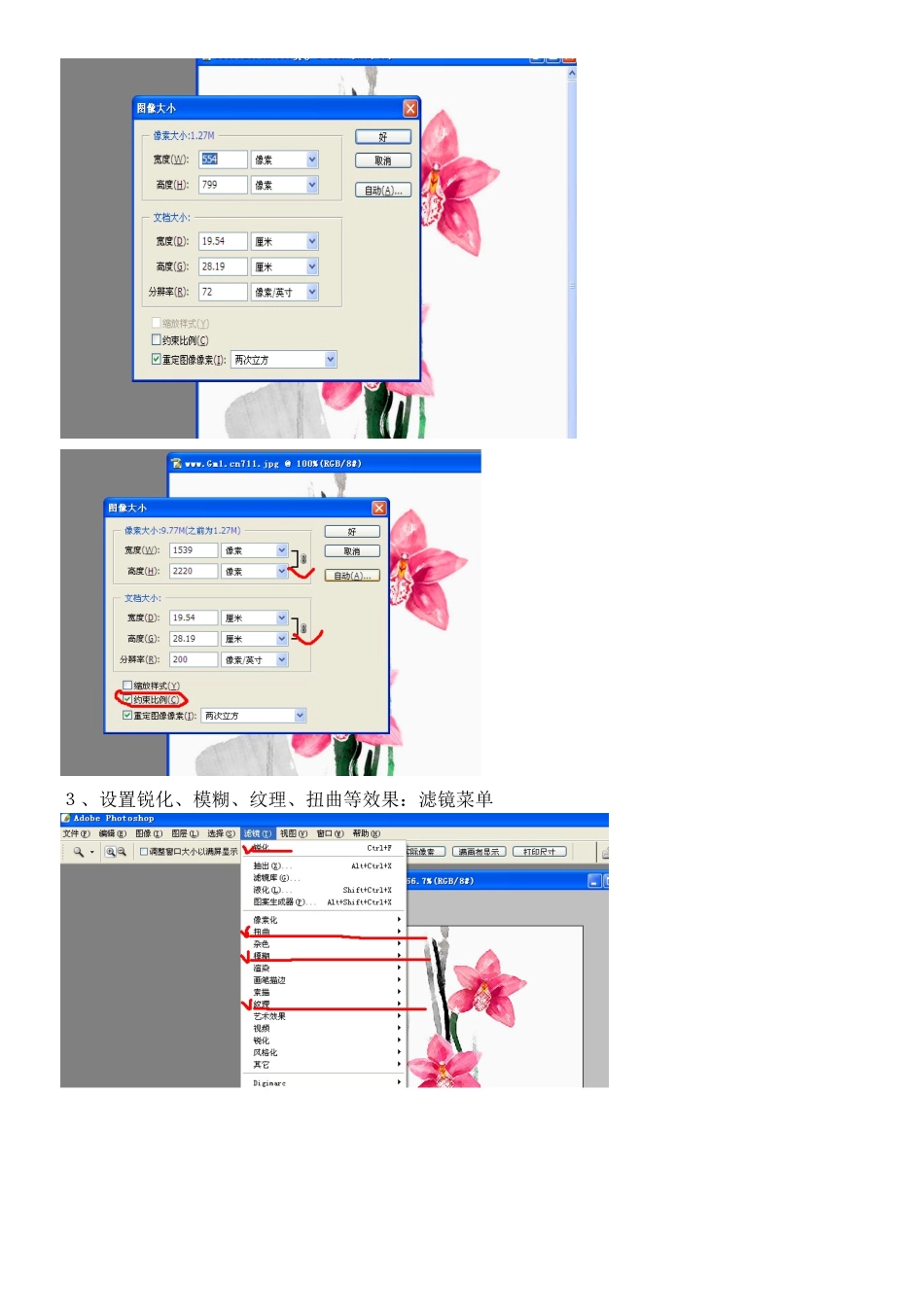
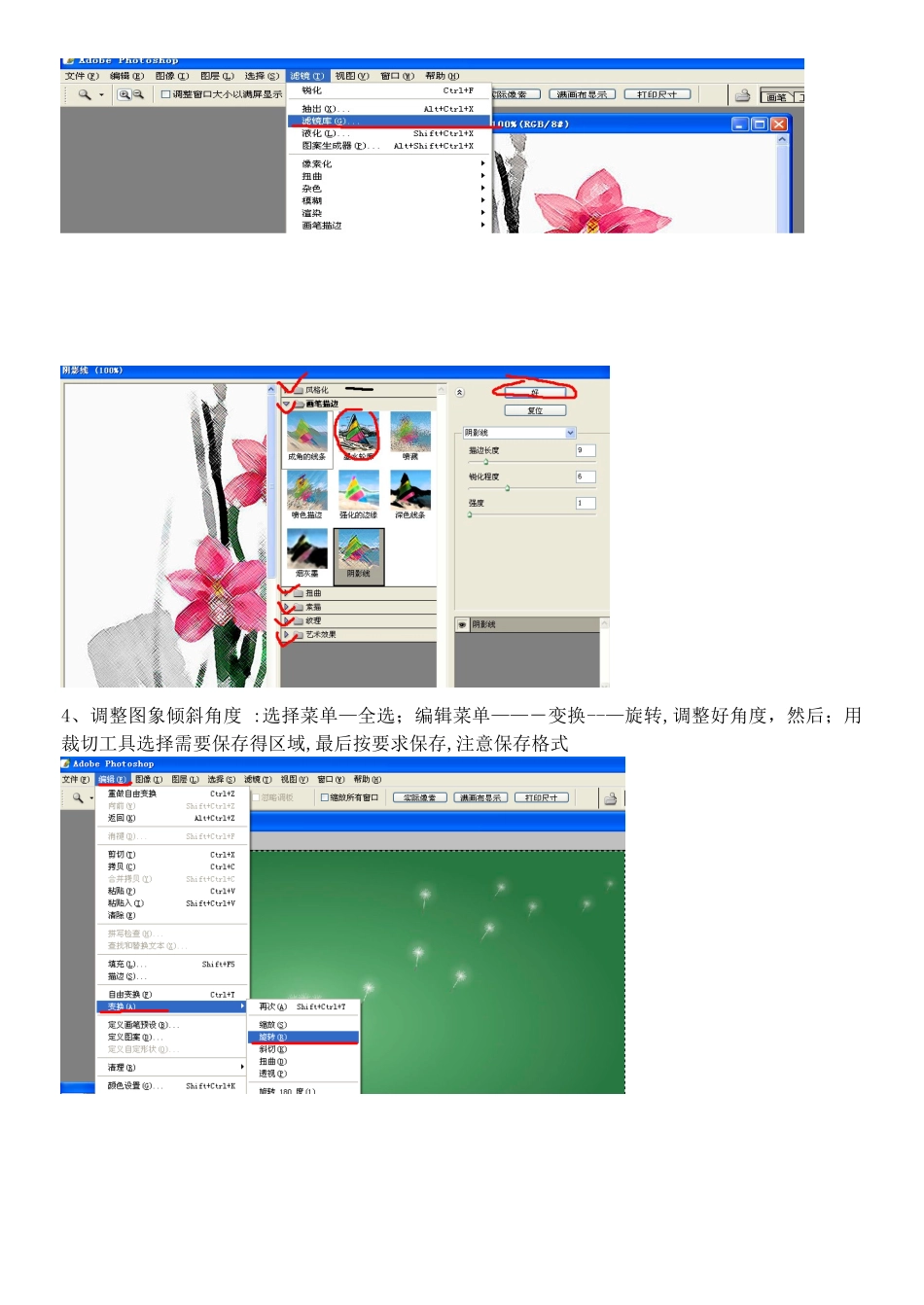
一、Photo s hop 基本操作1、调整对比度/亮度:图象菜单—调整-—-对比度/亮度2、调整图象尺寸:图象菜单-图象大小—--调整像素数或文档大小(注意:除掉约束比例,再修改)3、设置锐化、模糊、纹理、扭曲等效果:滤镜菜单4、调整图象倾斜角度 :选择菜单—全选;编辑菜单——-变换--—旋转,调整好角度,然后;用 裁切工具选择需要保存得区域,最后按要求保存,注意保存格式5、设置灰度模式:图像-—-模式——-灰度6、添加文字:工具栏-—----选中文字设置字体、颜色、字号,用调整文字得位置设置文字图层特别效果(内发光、浮雕等):右键单击文字图层—>混合选项7、旋转画布:图像—--旋转画布Flash 题1、创建一个新得F l as h 文档,制作一个按钮元件(弹起显示字样,指针经过时文字“n ex t"变为红色),然后制作一个只含有该按钮得一帧动画,测试影片,并以 bu t ton、fla 为文件名保存到C:\KS 文件夹下
1 “文件”菜单——新建-—-f l a sh 文档 2 “插入”菜单—-新建元件(按钮类型)3 在工具栏找到文本工具—在场景中添加文字“next” 4 在指针经过插入关键帧(见图1)——-在场景中选中文字“next",在属性面板设置颜色为红色(见图 2)图 3图 2图 15 单击“场景 1"---在屏幕左侧元件库窗口将按钮元件拖出 (见图 3)6 “控制”菜单--—测试影片7 “文件”菜单-—保存—找到 C:\KS 路径—--—输入文件名 button、f l a2、创建一个新得F la s h 文档,首先将舞台背景设为蓝色,然后制作一个 20 帧得圆形变正方形得形状渐变动画,测试影片,并以“形状渐变"为文件名保存在 C:\KS 文件夹下
1 “文件"菜单—-新建---fl as h 文档 2 属性面板---背景——-蓝色(见图 1)3 画正方形-选