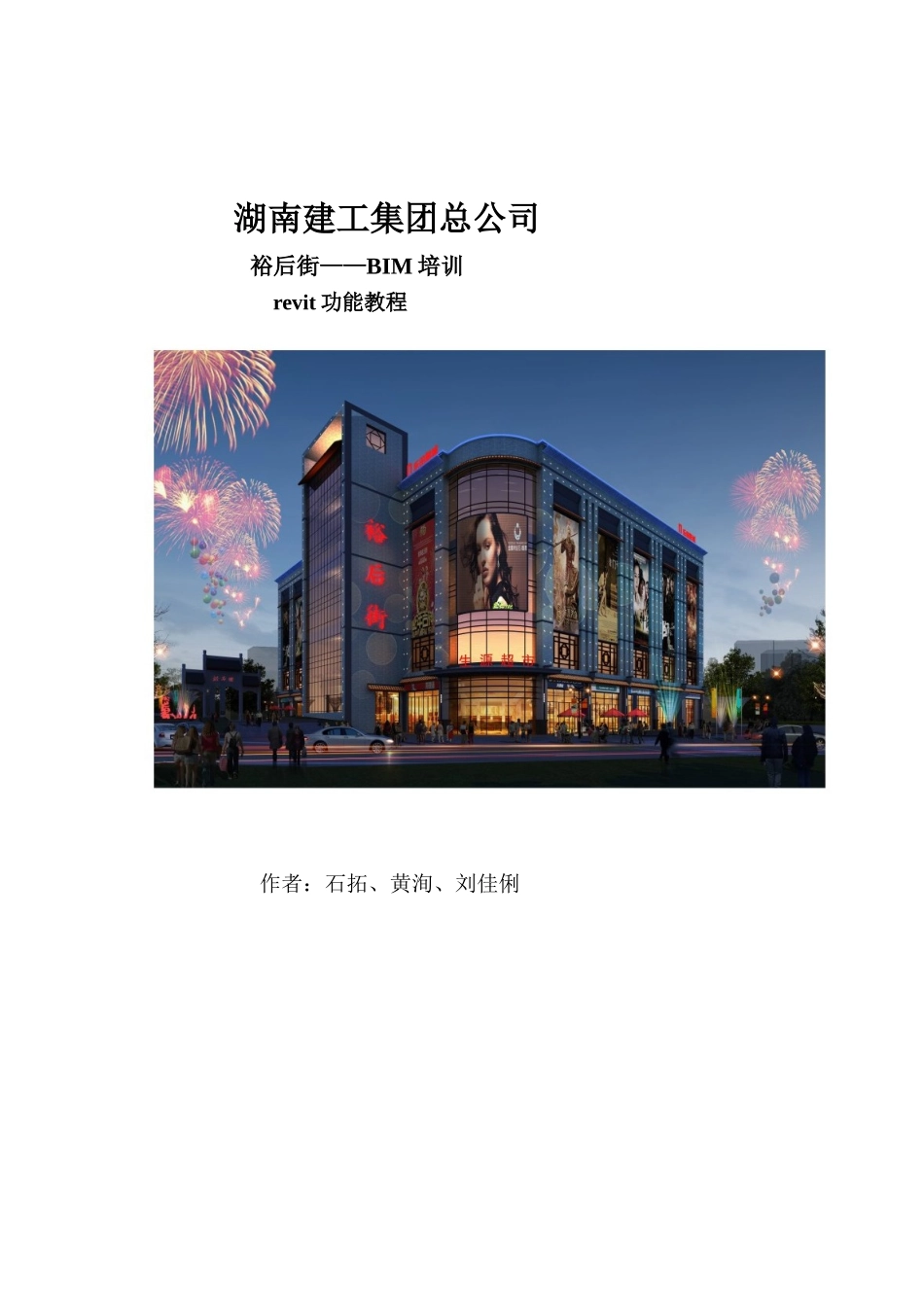
湖南建工集团总公司 裕后街——BIM 培训 revit 功能教程 作者:石拓、黄洵、刘佳俐一、界面基本操作 1
样板选择 2
选项设置 4
属性界面 二、建模——轴网 1
轴网绘制 2
不显示轴网编号或者两头显示轴网编号 3
更改轴网符号 4
修改轴网符号位置 5
复制多个轴网 三、建模——标高 1
改变楼层平面名称 2
轴号必须在标高上 3
新增相应楼层平面 四、建模——场地 1
绘制地形表面 17 2
编辑高程 五、建模——墙 1
绘制建筑墙 2
墙体高度 3
创建墙 六、建模——柱 1
柱子标高 七、建模——梁 1
绘制楼板 2
新建板 九、建模——屋顶 1
绘制屋顶 2
创建屋顶 十、建模——门和窗 1
门的绘制 2
绘制窗户 3
插入门族和窗族 十一、建模——楼梯 1 绘制楼梯 十二、建模——构件添加钢筋 1
载入钢筋族 2
绘制钢筋 一、界面基本操作1
样板选择进入 Revit 操作界面,在项目栏下,有四个样板,分别为构造、建筑结构、机械样板,前三个属于土建样板,机械样板在新建项目时按如下操作步骤进行
第一步:点击新建,选择项目样板、机械样板第二步:点击浏览,选择机械样板里的最后一个样板文件第三步:确定后进入机械样板操作界面,编辑成符合项目形式的样板文件后点击文件另存为样板文件
下次新建机械项目时回到第一步,选择新建项目、机械样板后浏览点击项目样板文件,选择项目,确定后进入操作界面
土 建 样 板 中 ,任意点击一个样板进 入 操 作 界面,此次我们点击构 造 样 板 进入操作界面
操作界面主要由以下几部分组成:快速选择栏、菜单栏、工具栏、项目浏览器、绘图区域、视图控制栏、属性对话框
属性对话框须点击构件后点击属性工具自动弹出(