电脑桌面
添加小米粒文库到电脑桌面
安装后可以在桌面快捷访问

四年级信息技术下册 GIFAnimator简介课件 人教版

四年级信息技术下册 GIFAnimator简介课件 人教版四年级信息技术下册 GIFAnimator简介课件 人教版四年级信息技术下册 GIFAnimator简介课件 人教版四年级信息技术下册 GIFAnimator简介课件 人教版四年级信息技术下册 GIFAnimator简介课件 人教版
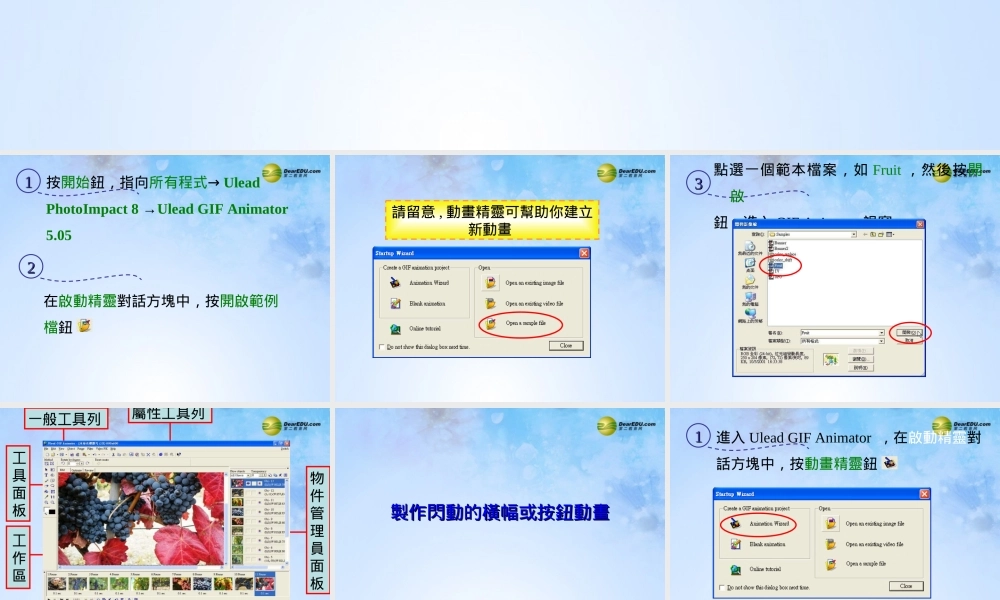
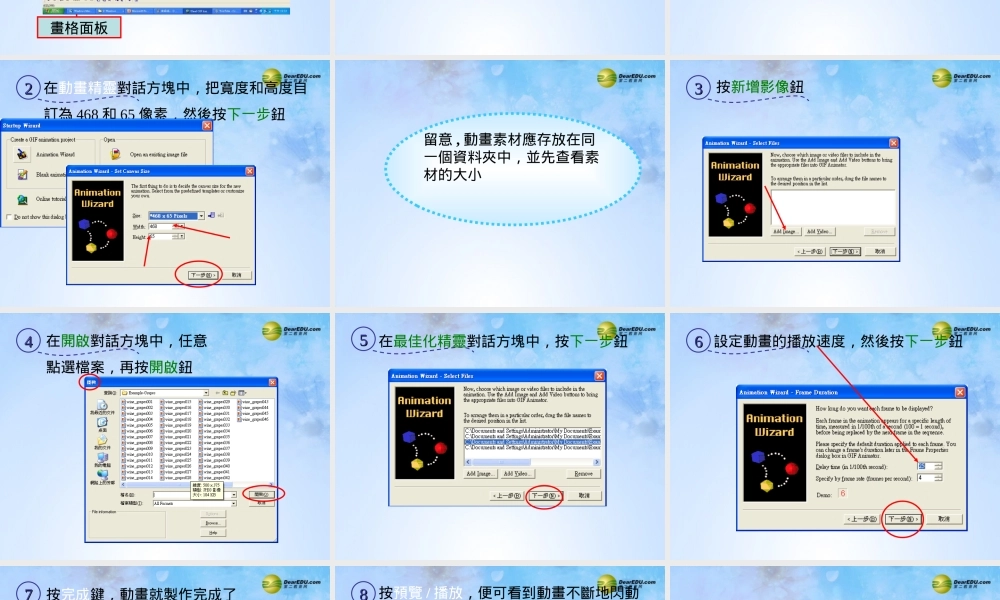
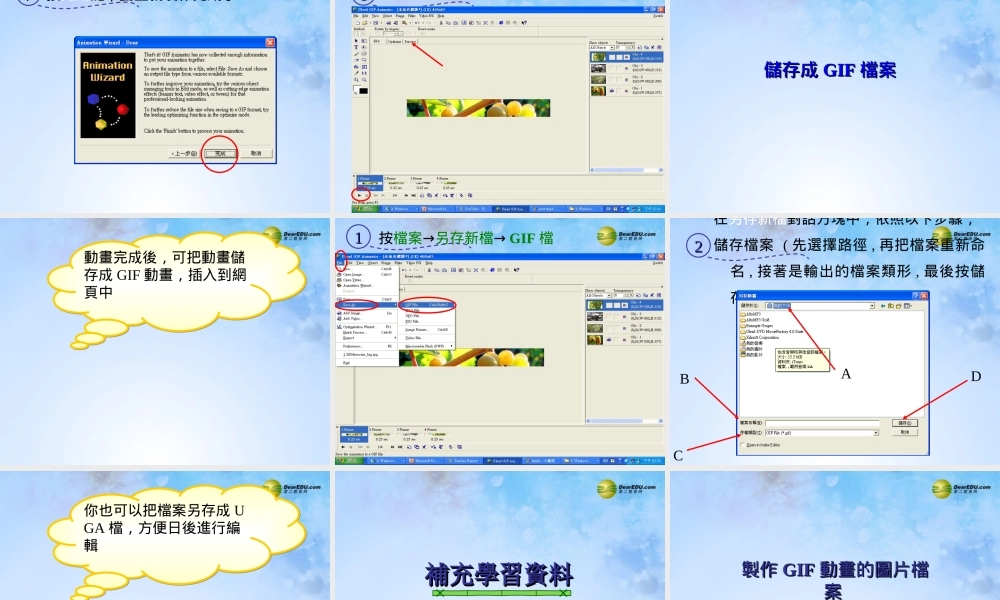
11按開始鈕,指向所有程式→ Ulead PhotoImpact 8 →Ulead GIF Animator 5.05 22在啟動精靈對話方塊中,按開啟範例檔鈕請留意 , 動畫精靈可幫助你建立 新動畫33點選一個範本檔案,如 Fruit ,然後按開啟鈕,進入 GIF Animator 視窗一般工具列屬性工具列工具面板畫格面板物件管理員面板工作區製作閃動的橫幅或按鈕動畫製作閃動的橫幅或按鈕動畫 製作閃動的橫幅或按鈕動畫製作閃動的橫幅或按鈕動畫 11進入 Ulead GIF Animator ,在啟動精靈對話方塊中,按動畫精靈 鈕22 在動畫精靈對話方塊中,把寬度和高度自訂為 468 和 65 像素,然後按下一步 鈕留意 , 動畫素材應存放在同一個資料夾中,並先查看素材的大小 33按新增影像 鈕44在開啟對話方塊中,任意點選檔案,再按開啟 鈕55 在最佳化精靈對話方塊中,按下一步 鈕66 設定動畫的播放速度,然後按下一步 鈕77按完成 鍵,動畫就製作完成了88 按預覽 / 播放 ,便可看到動畫不斷地閃動儲存成儲存成 GIFGIF 檔案檔案儲存成儲存成 GIFGIF 檔案檔案動畫完成後,可把動畫儲存成 GIF 動畫,插入到網 頁中動畫完成後,可把動畫儲存成 GIF 動畫,插入到網 頁中11按檔案→另存新檔→ GIF 檔 22在另存新檔對話方塊中,依照以下步驟, 儲存檔案 ( 先選擇路徑 , 再把檔案重新命名 , 接著是輸出的檔案類形 , 最後按儲存 )ACBD你也可以把檔案另存成 UGA 檔,方便日後進行編 輯你也可以把檔案另存成 UGA 檔,方便日後進行編 輯補充學習資料補充學習資料補充學習資料補充學習資料製作製作 GIFGIF 動畫的圖片檔動畫的圖片檔案案 製作製作 GIFGIF 動畫的圖片檔動畫的圖片檔案案 注意事項: 須把製作動畫的每個圖像檔案存放在同一 個資料夾中 圖像檔案也必須 按先後次序,以數字命名設定圖片底框大小設定圖片底框大小 設定圖片底框大小設定圖片底框大小 製作動畫時,只要把背景的大小設定成所需 圖片大小,如468 X 65像素便可要知道用來製作GIF動畫的圖片長度和寬度,可開啟存放檔案的資料夾,再按功能表列上的檢視並排教學參考資料教學參考資料教學參考資料教學參考資料另一款網上常用的動畫格式是用Macromedia 公司開發的SWF檔案格式,SWF檔案是Flash的文件檔Shockwave動畫也是一種可應用於網上的動畫,但多數用在多媒體光碟,互聯網等媒體上GIFSWF檔案格式點陣圖動畫向量圖動畫,檔案較小播放模式可在瀏覽器上播放需要下載外掛插件,安裝到瀏覽器上才可播放End

1、当您付费下载文档后,您只拥有了使用权限,并不意味着购买了版权,文档只能用于自身使用,不得用于其他商业用途(如 [转卖]进行直接盈利或[编辑后售卖]进行间接盈利)。
2、本站所有内容均由合作方或网友上传,本站不对文档的完整性、权威性及其观点立场正确性做任何保证或承诺!文档内容仅供研究参考,付费前请自行鉴别。
3、如文档内容存在违规,或者侵犯商业秘密、侵犯著作权等,请点击“违规举报”。

碎片内容

四年级信息技术下册 GIFAnimator简介课件 人教版

您可能关注的文档

确认删除?
VIP
微信客服
  • 扫码咨询
会员Q群
  • 会员专属群点击这里加入QQ群
客服邮箱
回到顶部