设置页面及插入背景图添加艺术字插入剪贴画插入自选图形设置页面及插入背景图1
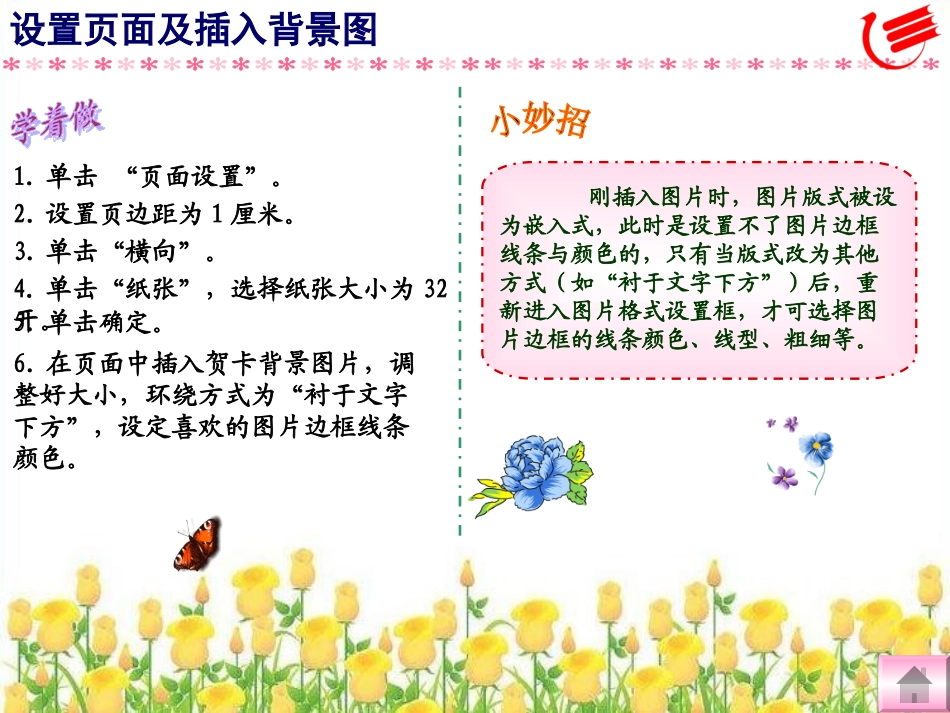
单击“页面设置”
设置页边距为1厘米
单击“横向”
单击“纸张”,选择纸张大小为32开
在页面中插入贺卡背景图片,调整好大小,环绕方式为“衬于文字下方”,设定喜欢的图片边框线条颜色
刚插入图片时,图片版式被设为嵌入式,此时是设置不了图片边框线条与颜色的,只有当版式改为其他方式(如“衬于文字下方”)后,重新进入图片格式设置框,才可选择图片边框的线条颜色、线型、粗细等
插入艺术字①单击“视图”
②单击“工具栏”
在绘图工具栏里也有改变艺术字的填充颜色、线条颜色、线型等按钮,还有能使艺术字产生阴影和三维效果的呢
添加艺术字③勾选“艺术字”
④单击“插入艺术字”按钮
⑤在艺术字库中双击选择喜欢的样式
⑥输入文字,设置字体、字号
⑦为便于移动位置,选中艺术字后单击“文字环绕”按钮,选择“浮于文字上方”
⑧艺术字插入成功啦
调整艺术字①单击艺术字
②单击“艺术字形状”
③选择合适的形状
④单击艺术字格式按钮
⑤选取合适的填充与线条效果
小妙招尝试对贺卡里的艺术字使用阴影和三维设置,看怎样的修饰效果更合适
插入剪贴画1
从插入菜单的图片栏中单击“剪贴画”
单击“管理剪辑”
单击Office收藏集前面的+
单击“人物”前面的+
单击“个人”
找到图片,单击旁边的按钮打开菜单,复制粘贴到贺卡上
插入自选图形①单击绘图工具栏的“自选图形”
②选择“基本形状”
③单击选择图形
④按住左键拖动鼠标画出图形
⑤双击图形,设置需要的填充和线条效果
⑥根据需要调整图形的大小和位置
改变叠放次序①在图上单击右键选中设置对象
②从“叠放次序”栏中单击“下移一层”,直到下面的内容显现出来
尝试用绘图工具栏中的铵钮对自选图形进行格式设置,并说说你的发现