基于TransCAD的交通分配1前期工作在AutoCAD中描绘路网图,包括OD小区划分和路网两大部分
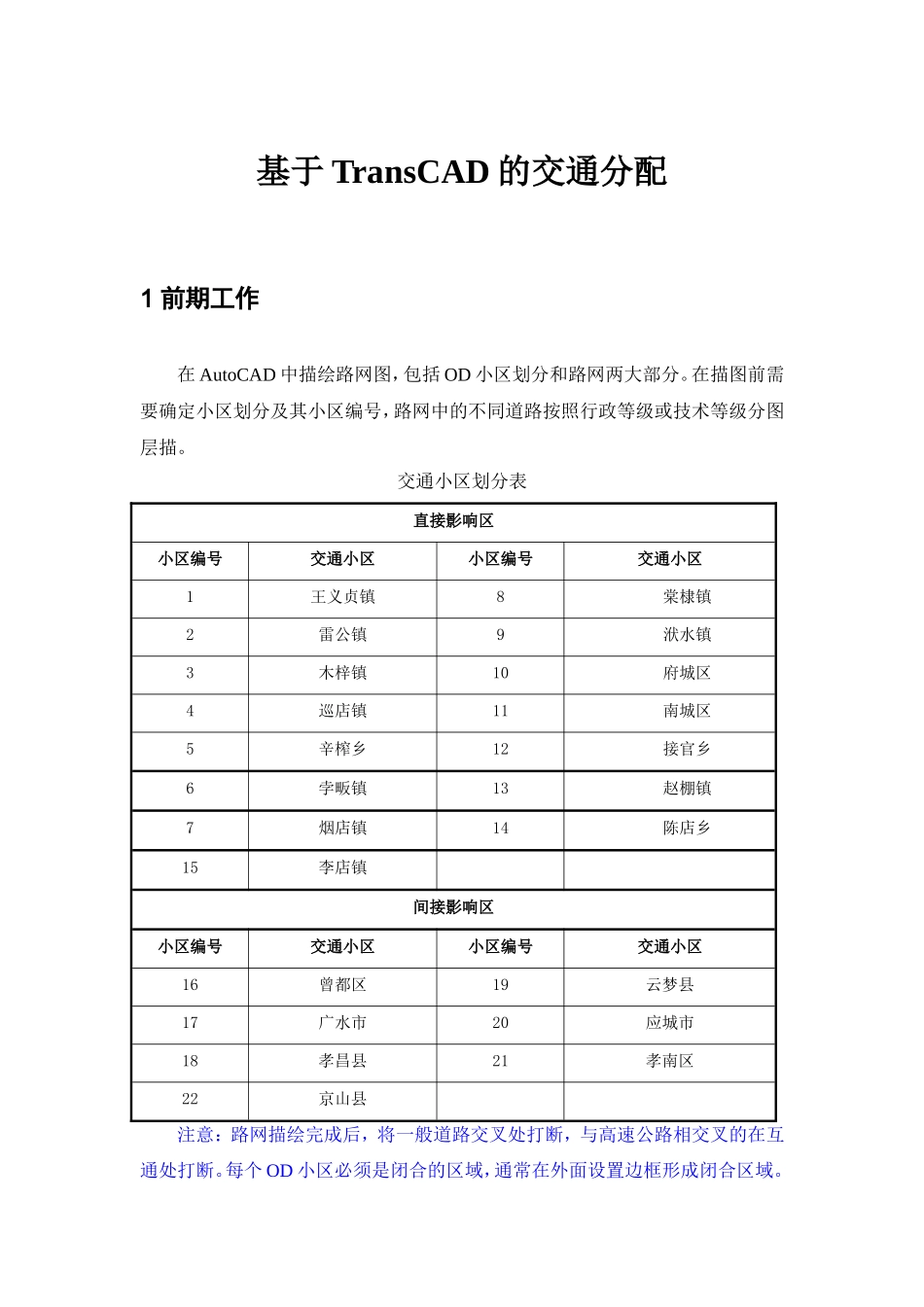
在描图前需要确定小区划分及其小区编号,路网中的不同道路按照行政等级或技术等级分图层描
交通小区划分表直接影响区小区编号交通小区小区编号交通小区1王义贞镇8棠棣镇2雷公镇9洑水镇3木梓镇10府城区4巡店镇11南城区5辛榨乡12接官乡6孛畈镇13赵棚镇7烟店镇14陈店乡15李店镇间接影响区小区编号交通小区小区编号交通小区16曾都区19云梦县17广水市20应城市18孝昌县21孝南区22京山县注意:路网描绘完成后,将一般道路交叉处打断,与高速公路相交叉的在互通处打断
每个OD小区必须是闭合的区域,通常在外面设置边框形成闭合区域
上述AutoCAD描图工作完成之后,将CAD图另存为最低版本(R12/LT2DXF),同样的底图另存为两份,分别命名为“某地面层”和“某地线层”
提示:面层和线层是TransCAD中的命名方式,面层是OD小区所在图层,线层是道路所在图层
2TransCAD底图导入与路网创建1)导入面层打开TransCAD软件,将“某地面层”文件直接拖至TransCAD界面中,弹出如下窗口:第一个红框:选择图层,如果要选择多个图层时,可以按着Ctrl键分别选择
第二个红框:选中“Area”,去掉上面方框的勾选
点击“Coordinate”,弹出窗口:按照上图所示位置选择相应选项,然后两个“OK”,选择存储位置,命名为“面层”,完成导入
注意:新建独立文件夹将交通分配的相关文件存储
点击工具栏标签图标,弹出标签显示对话框,Field:选择ID,下面可改变字体大小和颜色
然后OK,如下图所示
点击工具栏数据表图标,弹出面层数据窗口:选择ID列,右键选SortIncreasing按升序排列
TransCAD自动生成的ID号通常与自定的小区编号不一致,可通过修改数据表中小区ID与自定