打开图像“峡谷
jpg”,执行“视图|标尺”命令,打开标尺,在图像正中央建立十字参考线如图所示,执行“视图|锁定参考线”命令
单击图层面板的新建图层按钮建立新图层“图层1”,选择“椭圆选框工具”,设定羽化值为0,按住Shift和Alt键,从图像参考线十字交叉点向外拉出一个正圆形选区
设定前景色为白色,背景色为黑色,选择渐变工具,渐变颜色为前景色到背景色,渐变方式为径向渐变,模式为正常,不透明度为100%
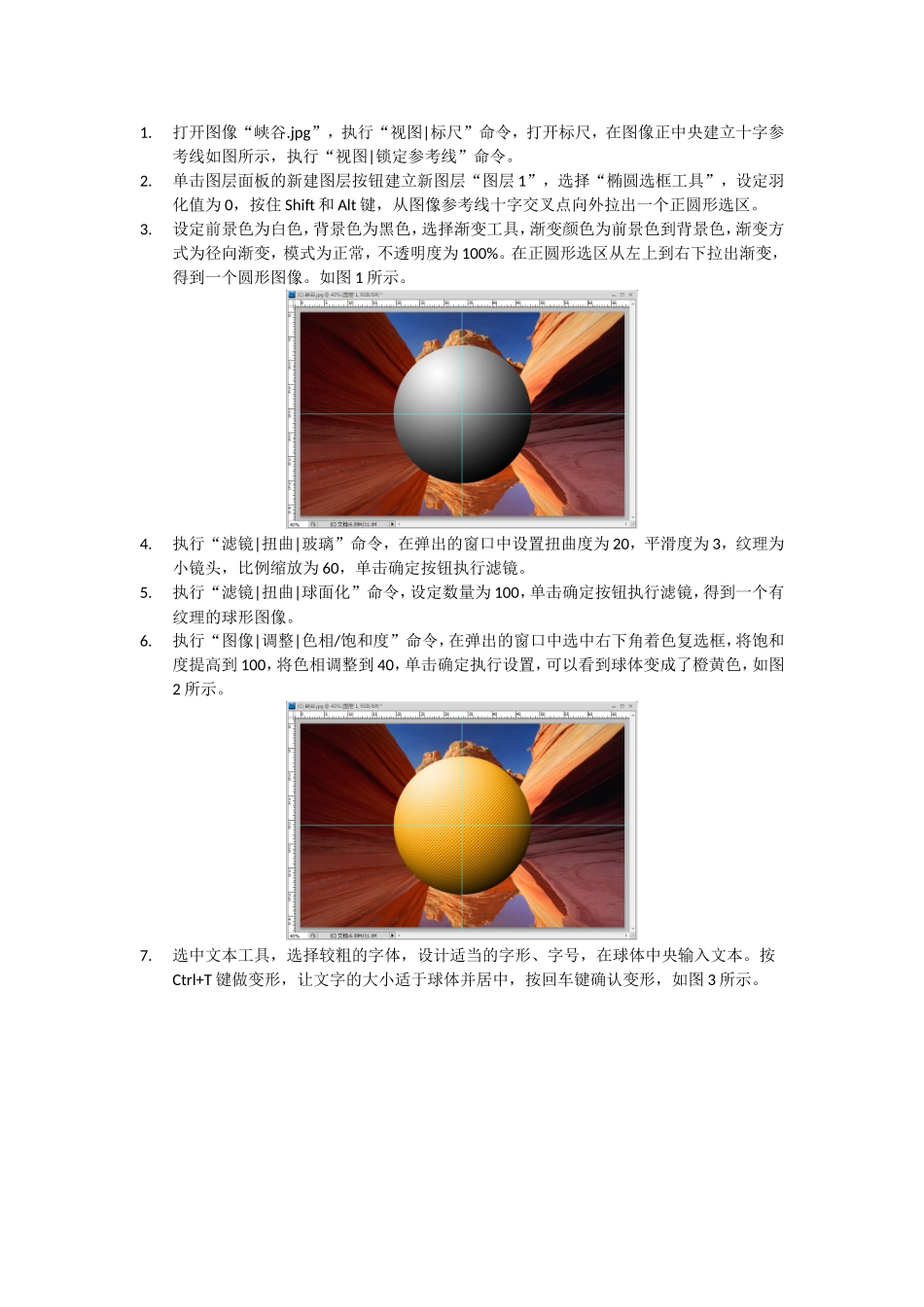
在正圆形选区从左上到右下拉出渐变,得到一个圆形图像
执行“滤镜|扭曲|玻璃”命令,在弹出的窗口中设置扭曲度为20,平滑度为3,纹理为小镜头,比例缩放为60,单击确定按钮执行滤镜
执行“滤镜|扭曲|球面化”命令,设定数量为100,单击确定按钮执行滤镜,得到一个有纹理的球形图像
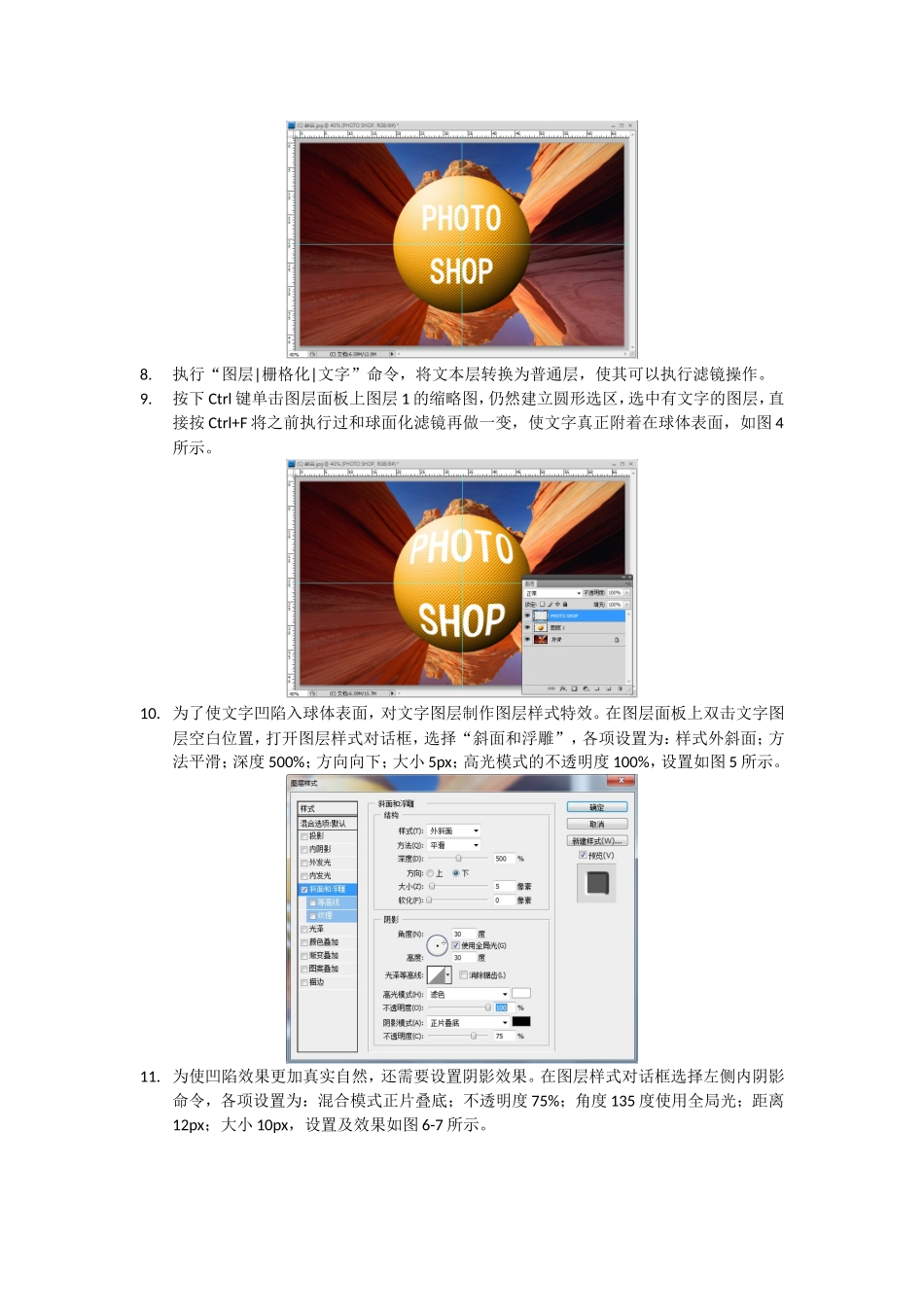
执行“图像|调整|色相/饱和度”命令,在弹出的窗口中选中右下角着色复选框,将饱和度提高到100,将色相调整到40,单击确定执行设置,可以看到球体变成了橙黄色,如图2所示
选中文本工具,选择较粗的字体,设计适当的字形、字号,在球体中央输入文本
按Ctrl+T键做变形,让文字的大小适于球体并居中,按回车键确认变形,如图3所示
执行“图层|栅格化|文字”命令,将文本层转换为普通层,使其可以执行滤镜操作
按下Ctrl键单击图层面板上图层1的缩略图,仍然建立圆形选区,选中有文字的图层,直接按Ctrl+F将之前执行过和球面化滤镜再做一变,使文字真正附着在球体表面,如图4所示
为了使文字凹陷入球体表面,对文字图层制作图层样式特效
在图层面板上双击文字图层空白位置,打开图层样式对话框,选择“斜面和浮雕”,各项设置为:样式外斜面;方法平滑;深度500%;方向向下;大小5px;高光模式的不透明度100%,设置如图5所示
为使凹陷效果更加真实自然,还需要设置阴影效果