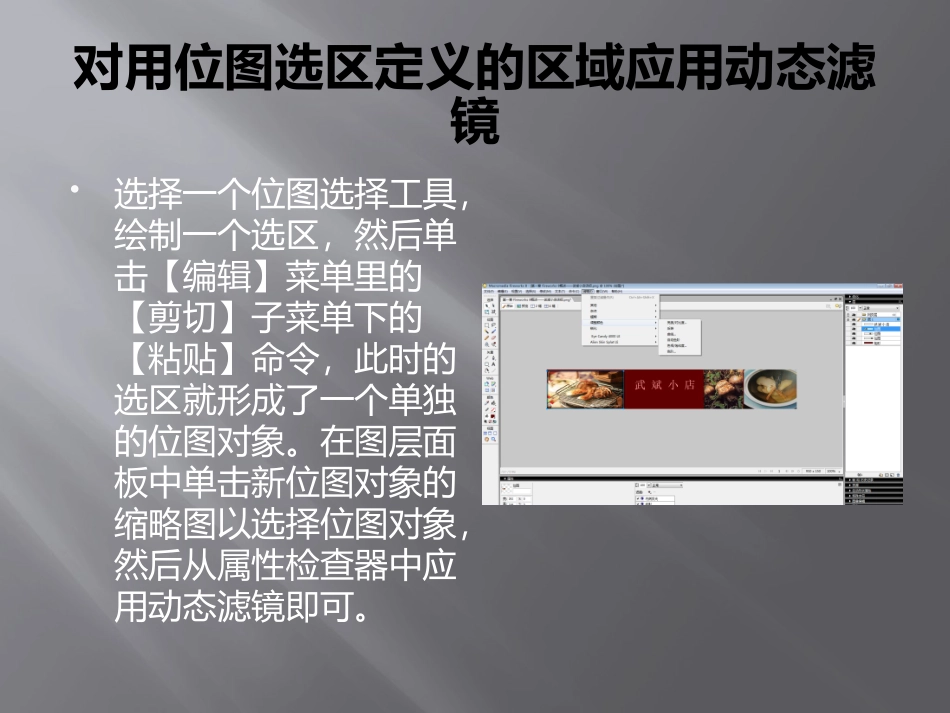
调整位图颜色和色调Regolazionedelcoloreedellatonalitàdellebitmap对用位图选区定义的区域应用动态滤镜选择一个位图选择工具,绘制一个选区,然后单击【编辑】菜单里的【剪切】子菜单下的【粘贴】命令,此时的选区就形成了一个单独的位图对象
在图层面板中单击新位图对象的缩略图以选择位图对象,然后从属性检查器中应用动态滤镜即可
应用【自动色阶】功能通过【自动色阶】功能可以自动调整高亮、中间色调和阴影,在选中要应用的【自动色阶】的对象后,在属性检查器中单击【添加动态滤镜或选择预设】按钮,然后在【滤镜】弹出式菜单中选择【自动色阶】命令
使用【色阶】功能一个有完整色调范围的位图,其像素应该均匀分布在所有的区域内,【色阶】功能可以调整高亮、中间色调和阴影部分的位图
【色阶】功能把最暗像素设置为黑色,最亮像素设置为白色,按比例重新分配中间色调,这会产生一个所有像素中的细节都得以清晰描绘的图像
使用【色阶】对话框中的色调分布图,可以查看位图中的像素分布
在【色阶】对话框中,横轴表示从最暗到最亮的颜色值,横轴较暗的像素在左边,中间色调在中间,较亮的像素在右边
纵轴表示每个亮度级的像素数目
通常应先调整高亮和阴影部分,然后再调整中间色调
在属性检查器中,单击【添加动态滤镜或选择预设】按钮,单击【滤镜】弹出菜单的【调整颜色】子菜单下的【色阶】命令,打开【色阶】对话框
在【通道】列表框中选择颜色通道,在色阶分布图下拖动【输入色阶】滑块可以调整高亮值、中间色调值和阴影值
拖动【输出色阶】滑块,调整的是图像的对比度,当滑块移动时,这些值自动输入到【输出色阶】框中
使用色阶功能使用【曲线】功能【曲线】功能对色调范围的控制更精确一些,可在不影响其它颜色的情况下,在色调范围内调整任何颜色,而不仅仅是三个变量
【曲线】对话框中的网格阐明两种亮度值