新建文档,命名为“图像合成”,700300像素,其余按默认设置
用颜色#37b039填充背景层
打开图层面板,新建“图层1”
将前景色设置为黄色,使用渐变工具,渐变色为前景-透明色,渐变样式为径向渐变,填充图层1
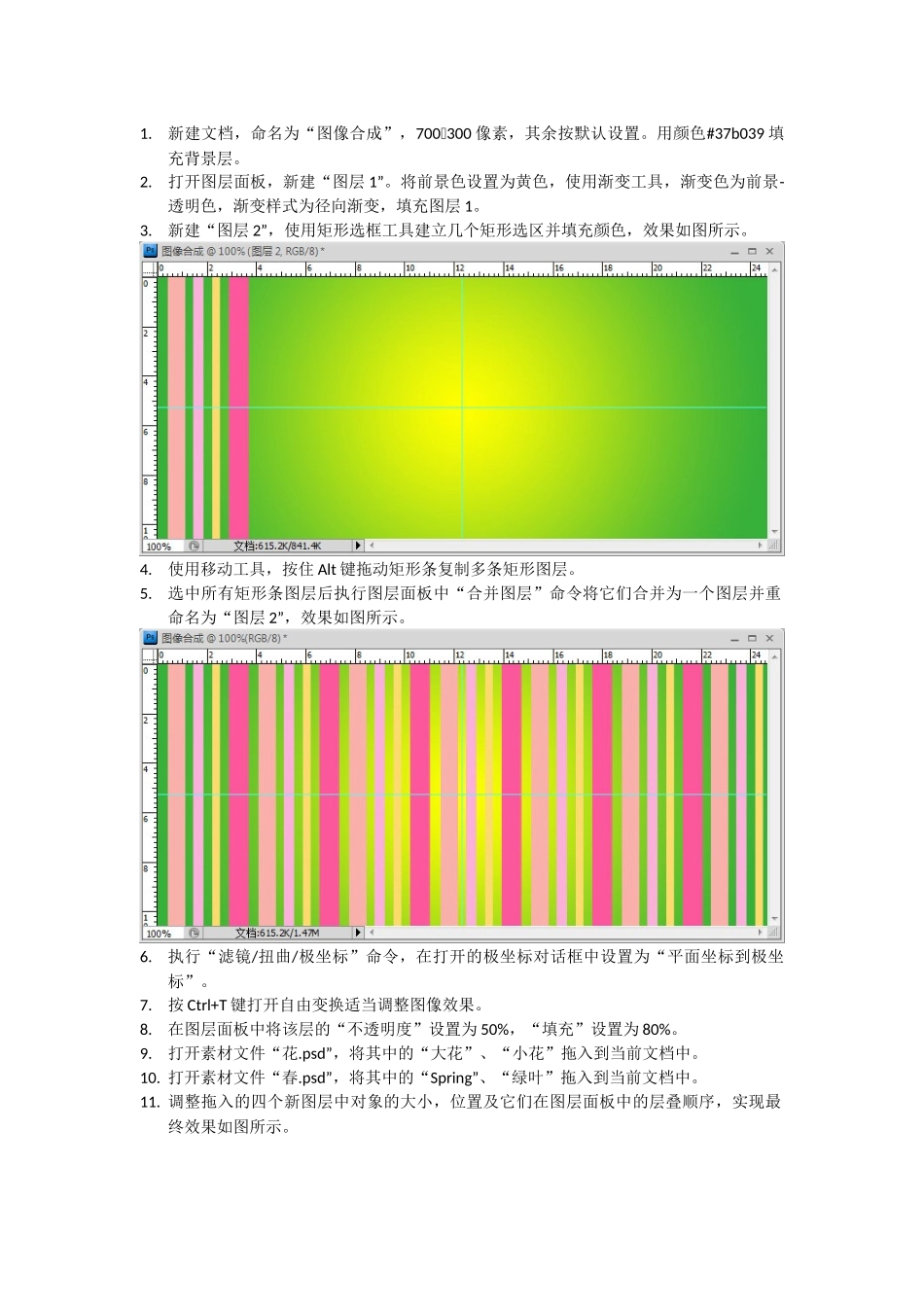
新建“图层2”,使用矩形选框工具建立几个矩形选区并填充颜色,效果如图所示
使用移动工具,按住Alt键拖动矩形条复制多条矩形图层
选中所有矩形条图层后执行图层面板中“合并图层”命令将它们合并为一个图层并重命名为“图层2”,效果如图所示
执行“滤镜/扭曲/极坐标”命令,在打开的极坐标对话框中设置为“平面坐标到极坐标”
按Ctrl+T键打开自由变换适当调整图像效果
在图层面板中将该层的“不透明度”设置为50%,“填充”设置为80%
打开素材文件“花
psd”,将其中的“大花”、“小花”拖入到当前文档中
打开素材文件“春
psd”,将其中的“Spring”、“绿叶”拖入到当前文档中
调整拖入的四个新图层中对象的大小,位置及它们在图层面板中的层叠顺序,实现最终效果如图所示