公文版记中的分隔线设置2013年10月31日《党政机关公文格式》(GB/T9704—2012)第7
1条规定:版记中的分隔线与版心等宽,首条分隔线和末条分隔线用粗线(推荐高度为0
35mm),中间的分隔线用细线(推荐高度为0
首条分隔线位于版记中第一个要素之上,末条分隔线与公文最后一面的版心下边缘重合
下面介绍在Microsoftword2010中,公文版记中分隔线设置的具体操作
基本方法是:先在页面版心内插入线条,然后设置线条粗细、大小和位置
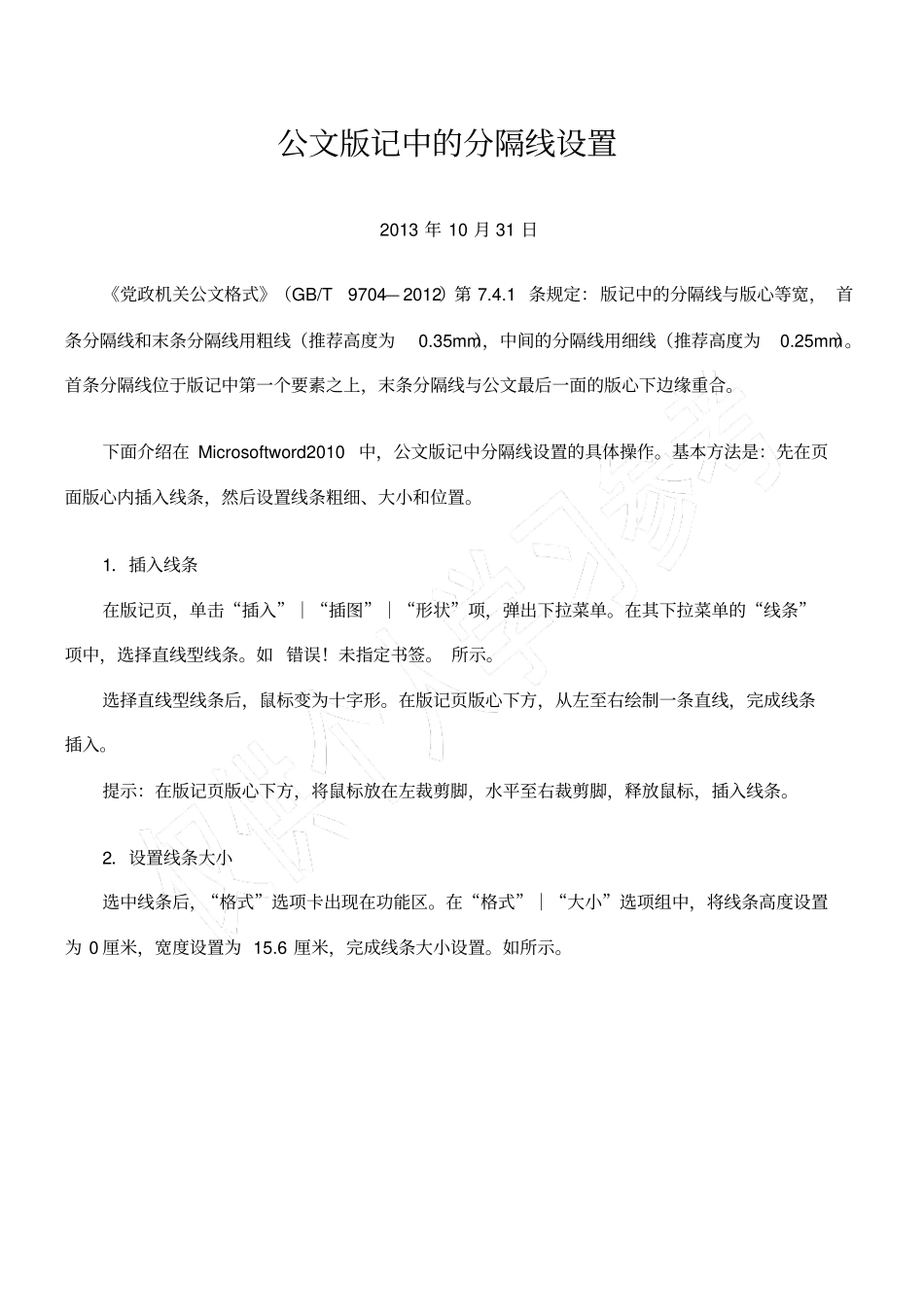
1.插入线条在版记页,单击“插入”|“插图”|“形状”项,弹出下拉菜单
在其下拉菜单的“线条”项中,选择直线型线条
选择直线型线条后,鼠标变为十字形
在版记页版心下方,从左至右绘制一条直线,完成线条插入
提示:在版记页版心下方,将鼠标放在左裁剪脚,水平至右裁剪脚,释放鼠标,插入线条
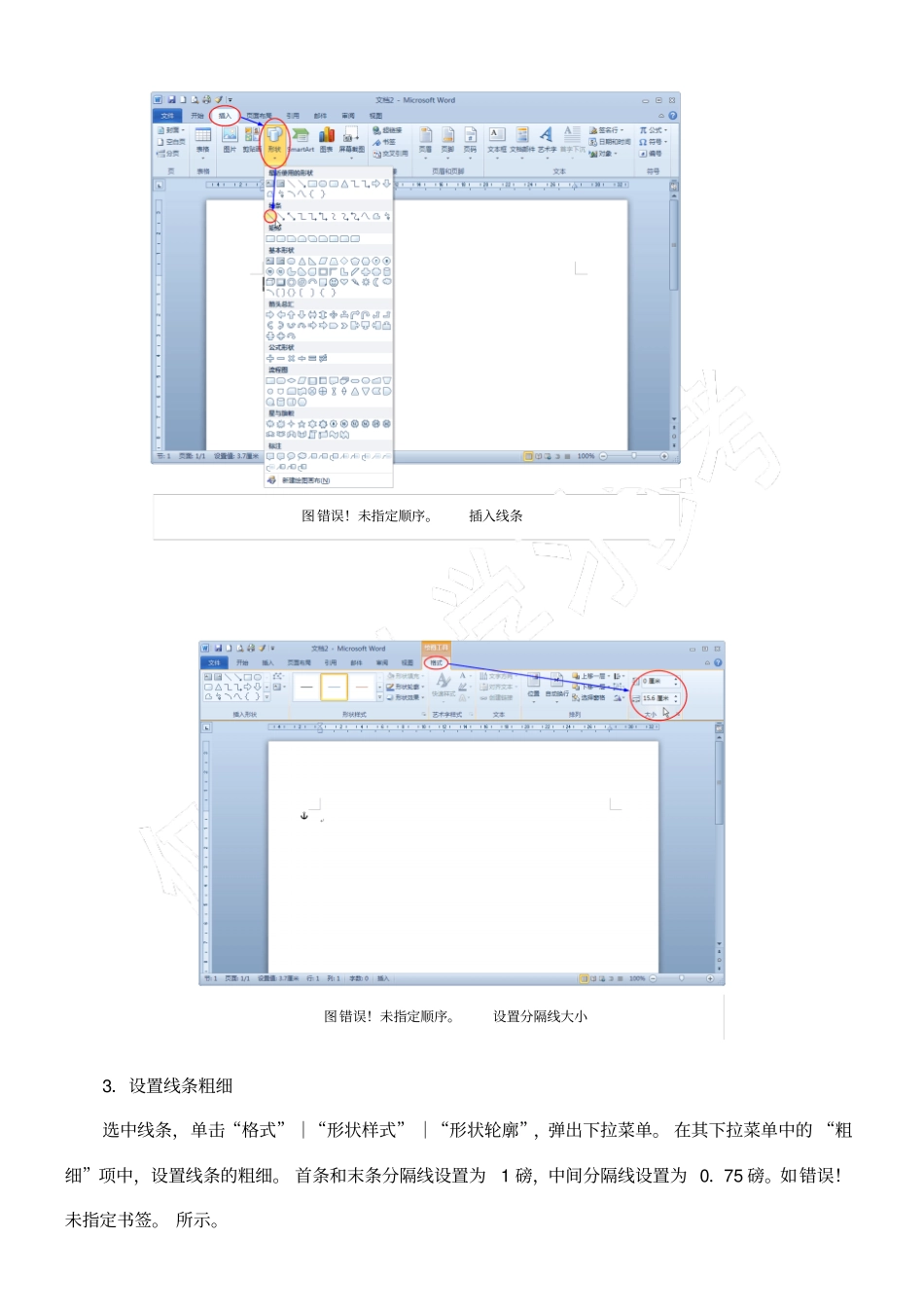
2.设置线条大小选中线条后,“格式”选项卡出现在功能区
在“格式”|“大小”选项组中,将线条高度设置为0厘米,宽度设置为15
6厘米,完成线条大小设置
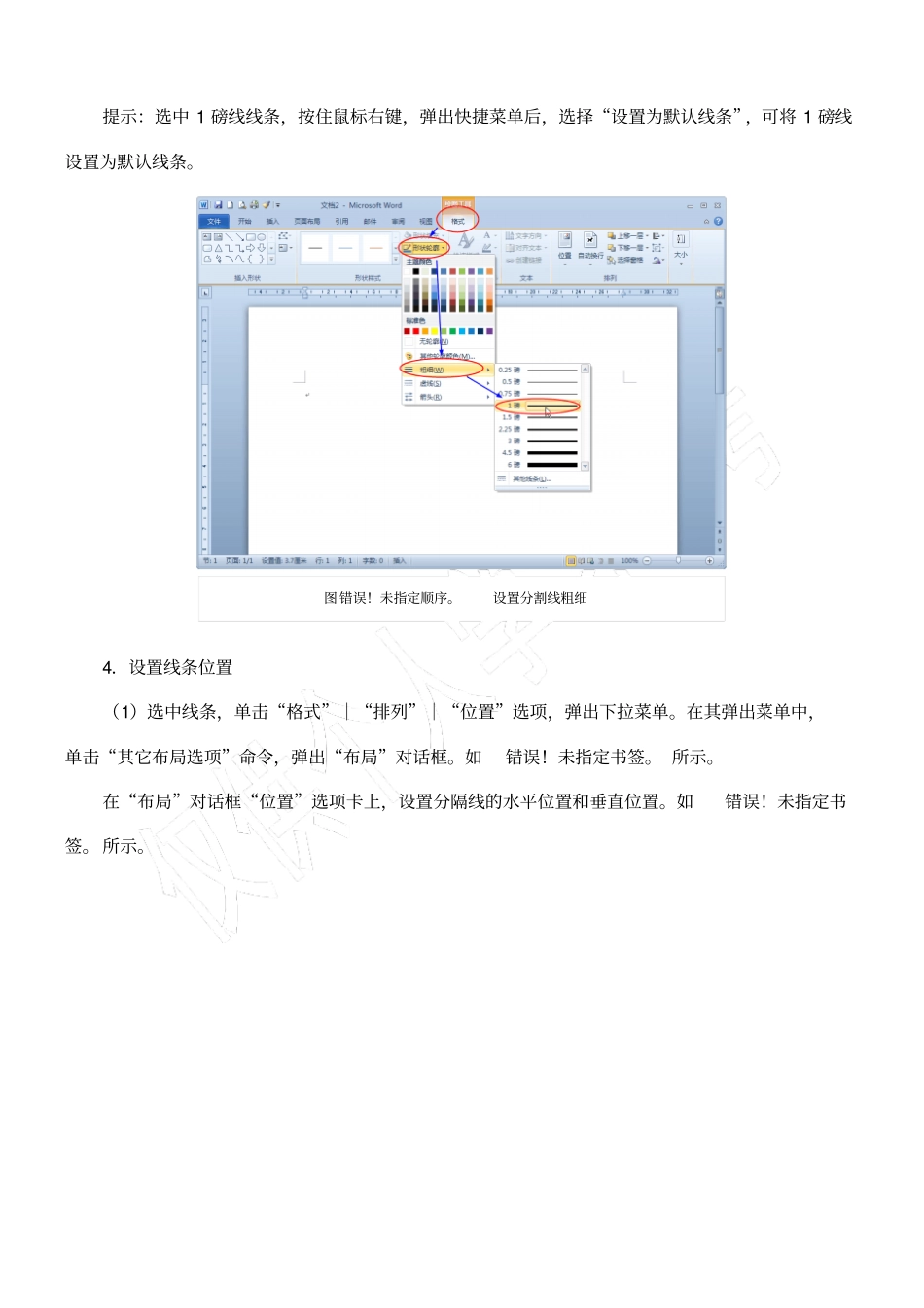
3.设置线条粗细选中线条,单击“格式”|“形状样式”|“形状轮廓”,弹出下拉菜单
在其下拉菜单中的“粗细”项中,设置线条的粗细
首条和末条分隔线设置为1磅,中间分隔线设置为0.75磅
插入线条图错误
设置分隔线大小提示:选中1磅线线条,按住鼠标右键,弹出快捷菜单后,选择“设置为默认线条”,可将1磅线设置为默认线条
4.设置线条位置(1)选中线条,单击“格式”|“排列”|“位置”选项,弹出下拉菜单
在其弹出菜单中,单击“其它布局选项”命令,弹出“布局”对话框
在“布局”对话框“位置”选项卡上,设置分隔线的水平位置和垂直位置