如何将图放大或缩小的方法很多朋友经常遇到这样的问题,就是当我们画的图尺寸非常大,我们希望缩小它但是缩小后往往尺寸也跟着缩小,总是达不到我们的要求
其实方法很简单
第一步:圈选全图第二步:单击右键选缩放,此时有提示说“请指定基点”,把鼠标放在图的任意一基点都可以,此时你可以直接键入放大/缩小的倍数(如放大10倍可直接键入10,如缩小10倍可直接键入0
1,然后回车,此时原图已经被放大或缩小
但我们发现标注也跟着变大了10倍或缩小了10倍)
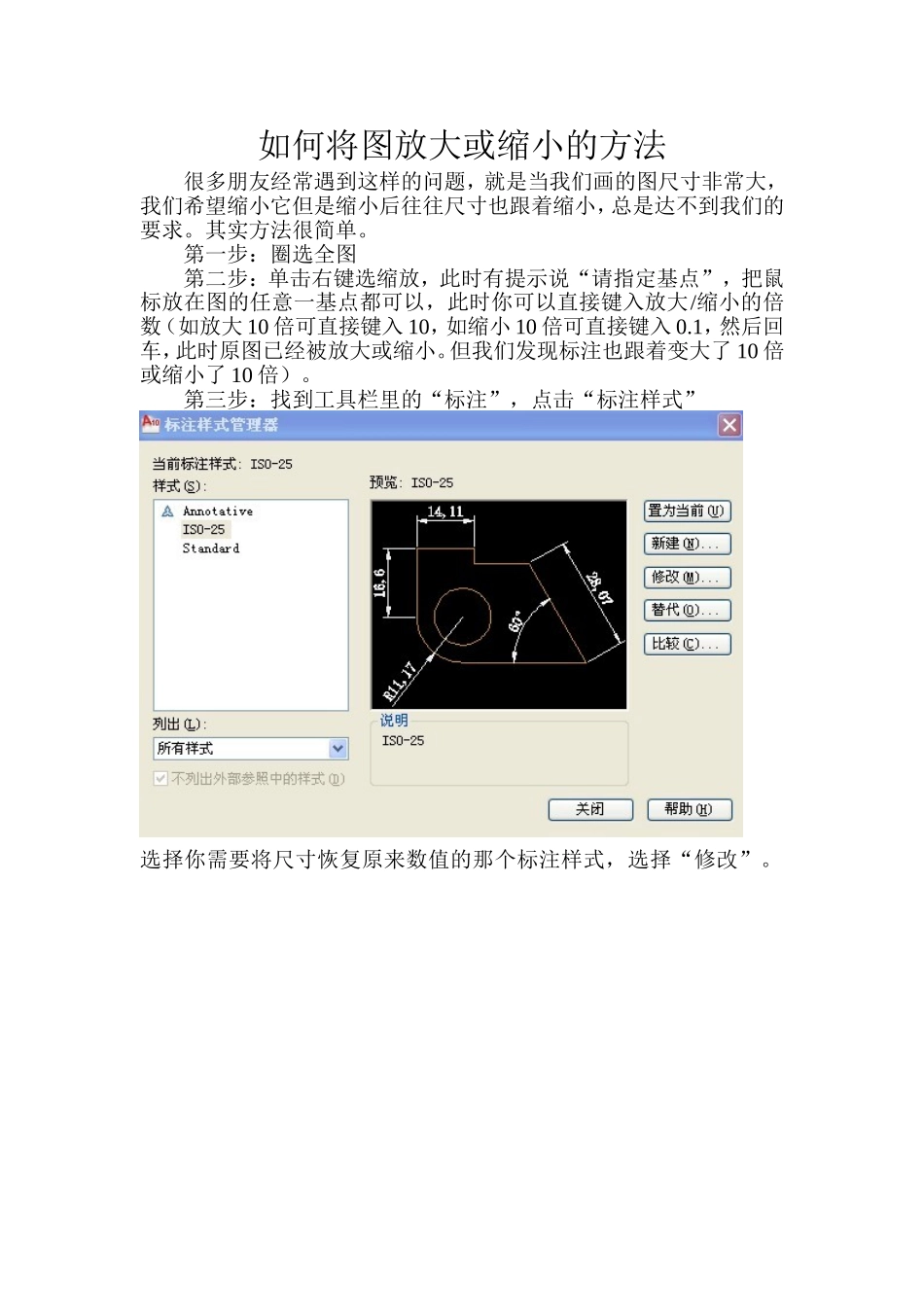
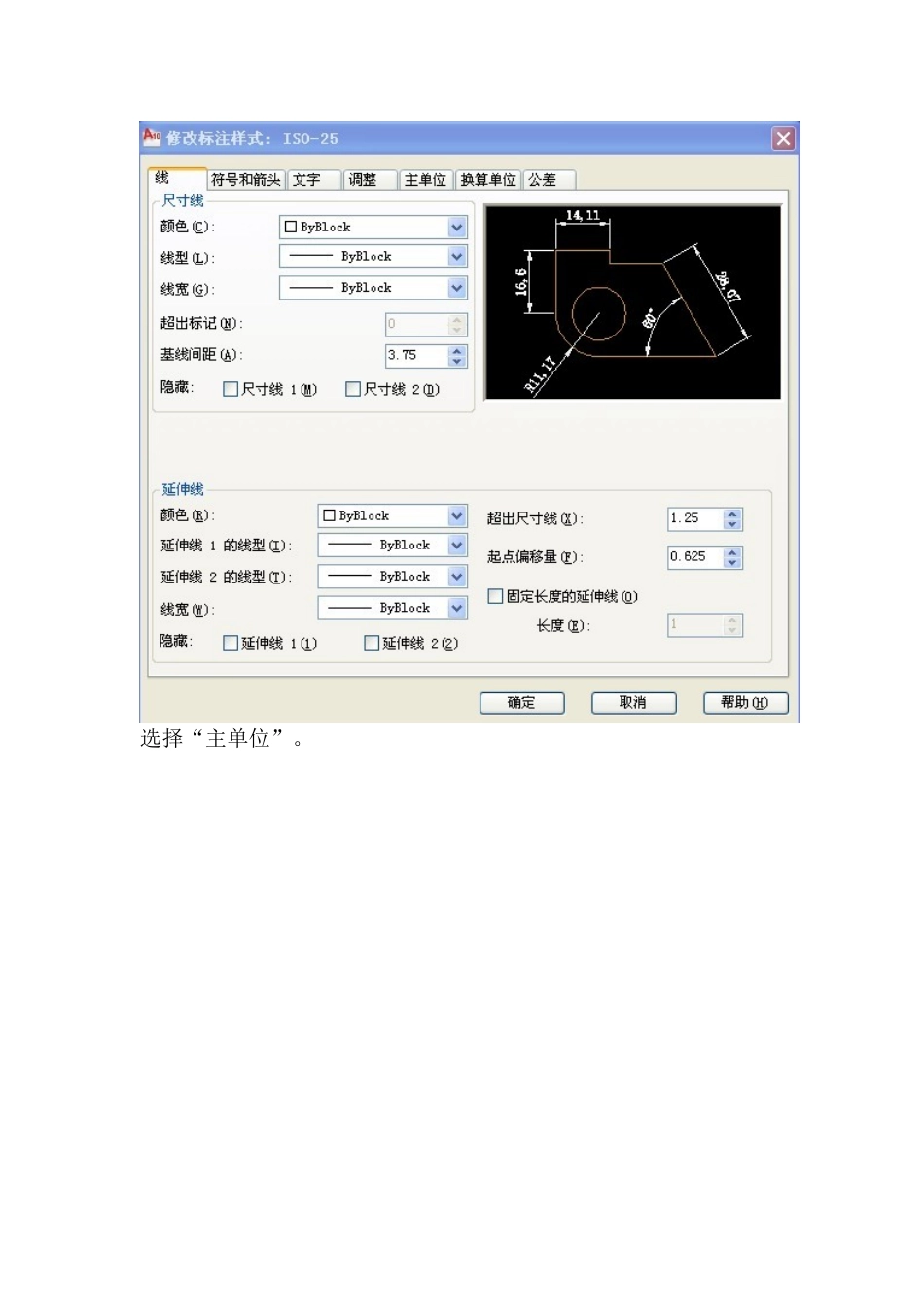
第三步:找到工具栏里的“标注”,点击“标注样式”选择你需要将尺寸恢复原来数值的那个标注样式,选择“修改”
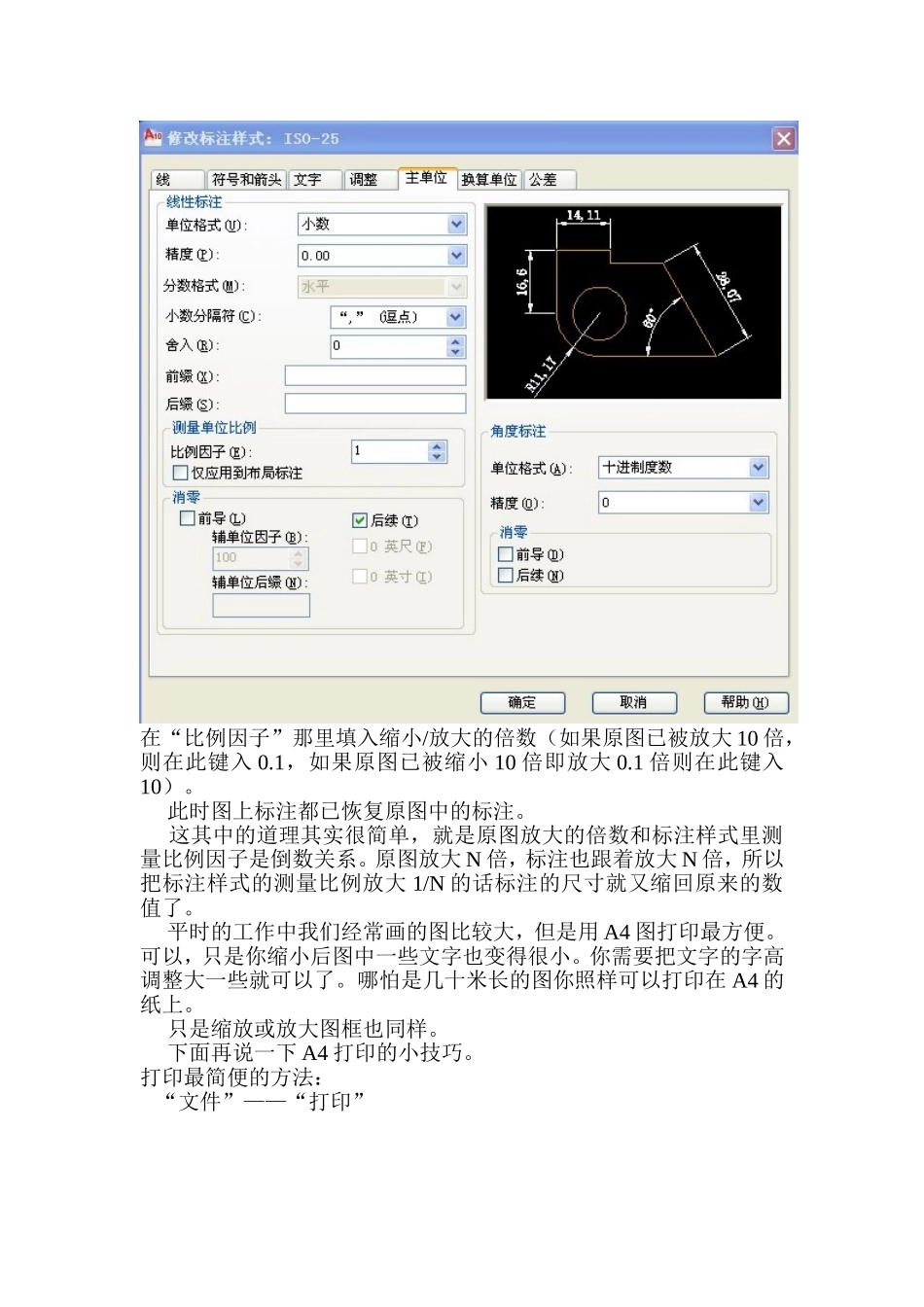
选择“主单位”
在“比例因子”那里填入缩小/放大的倍数(如果原图已被放大10倍,则在此键入0
1,如果原图已被缩小10倍即放大0
1倍则在此键入10)
此时图上标注都已恢复原图中的标注
这其中的道理其实很简单,就是原图放大的倍数和标注样式里测量比例因子是倒数关系
原图放大N倍,标注也跟着放大N倍,所以把标注样式的测量比例放大1/N的话标注的尺寸就又缩回原来的数值了
平时的工作中我们经常画的图比较大,但是用A4图打印最方便
可以,只是你缩小后图中一些文字也变得很小
你需要把文字的字高调整大一些就可以了
哪怕是几十米长的图你照样可以打印在A4的纸上
只是缩放或放大图框也同样
下面再说一下A4打印的小技巧
打印最简便的方法:“文件”——“打印”选择打印机、选择图纸尺寸、勾选“居中打印”、选择打印范围“窗口”,此时直接跳到CAD界面,用鼠标圈选需要打印的范围
有经验时可以关闭“对象捕捉”,用鼠标精确圈选打印范围,可紧贴图框,这样打印出来就很饱满
其实如果需要画的图本来就很大,为了避免画出来后缩小什么的非常的乱和麻烦,可以在画之前统统把所有的尺寸都缩小了,即你需要10000的长度,只需直接画100(缩小100倍)
这样画出来应该比较协调