夏普(Sharpdesk)扫描软件使用教程一、在电脑系统上安装sharpdesk软件;注意:安装此软件之前请先卸载360安全卫士,否则扫描软件在电脑重启后无法使用
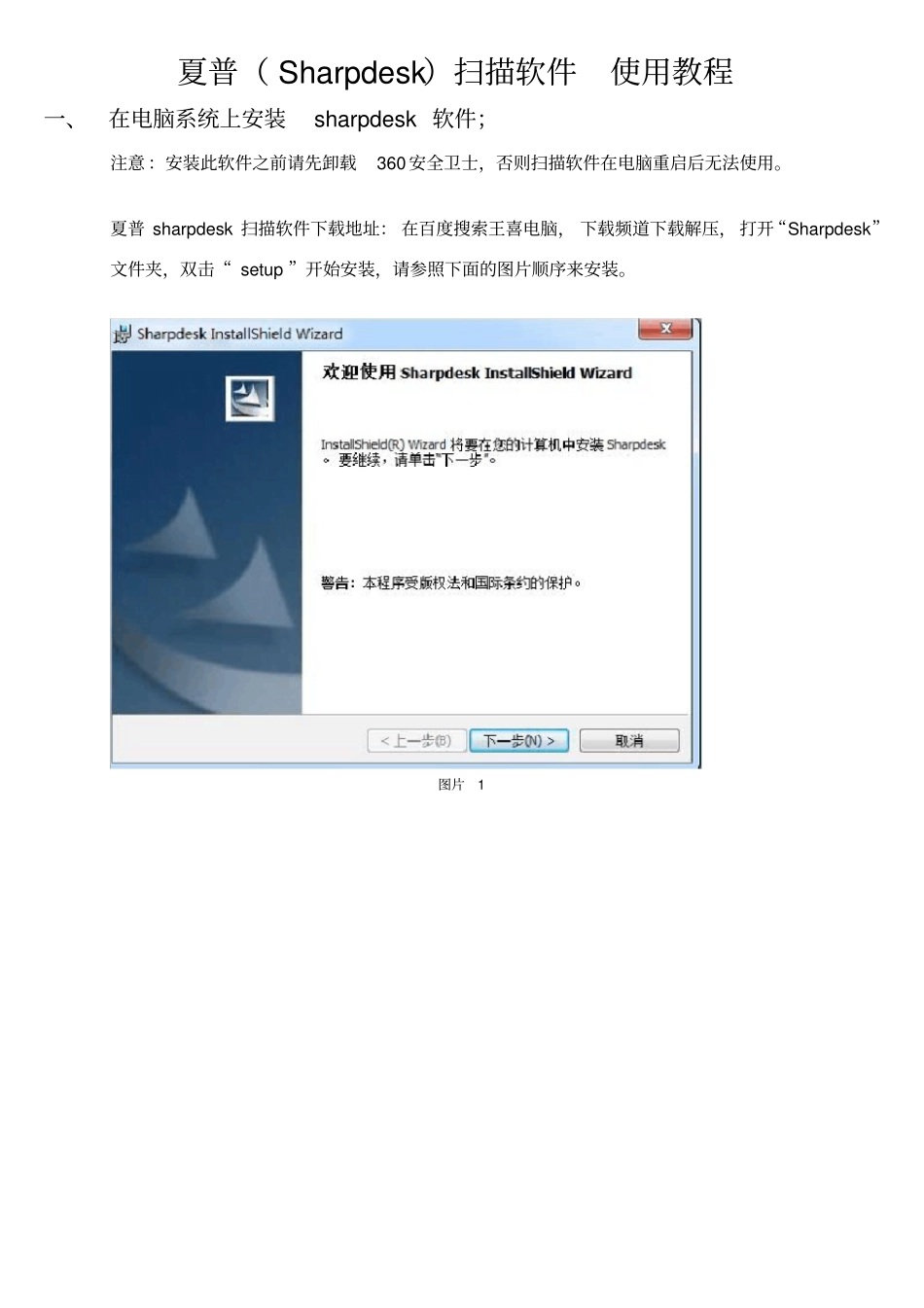
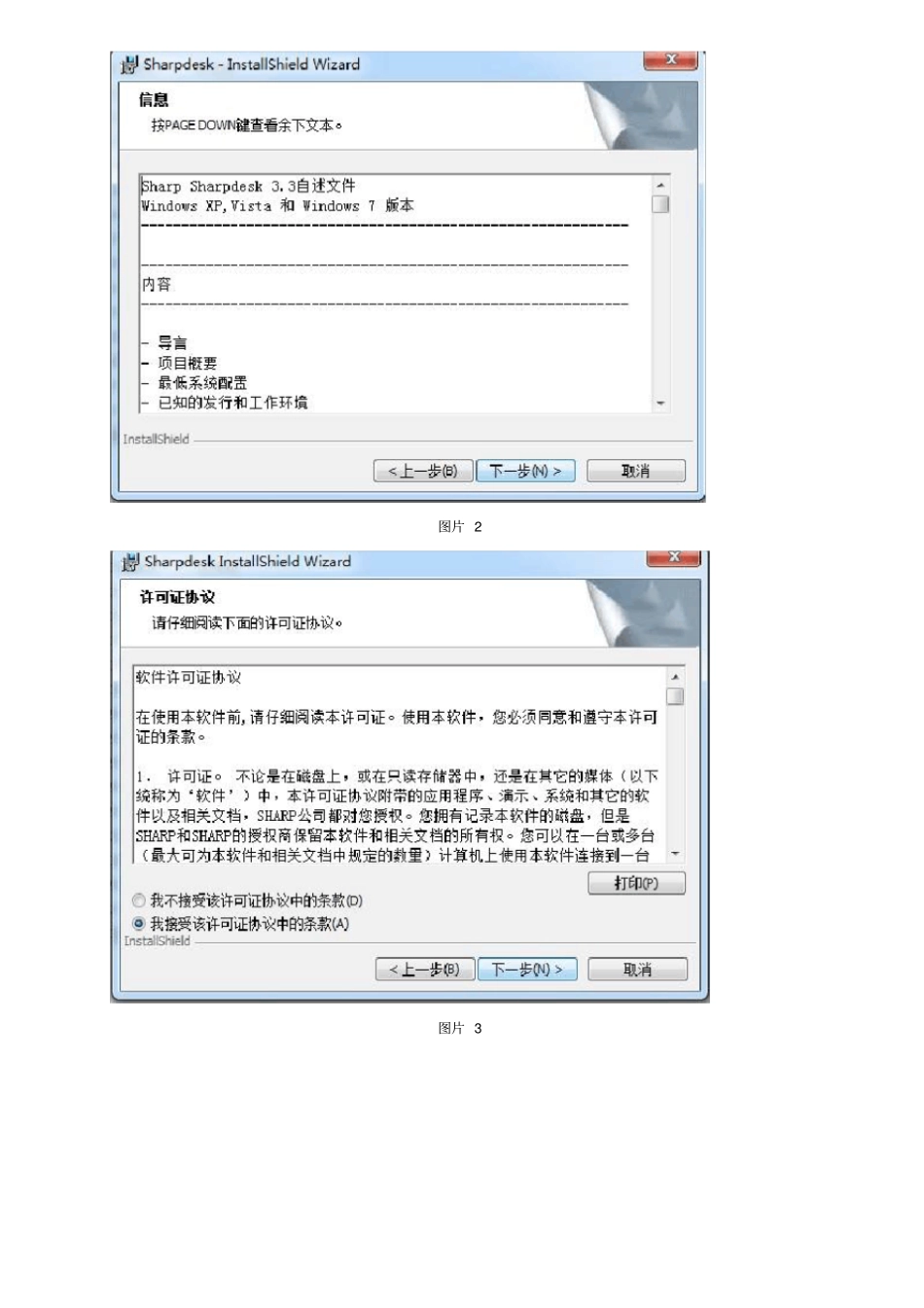
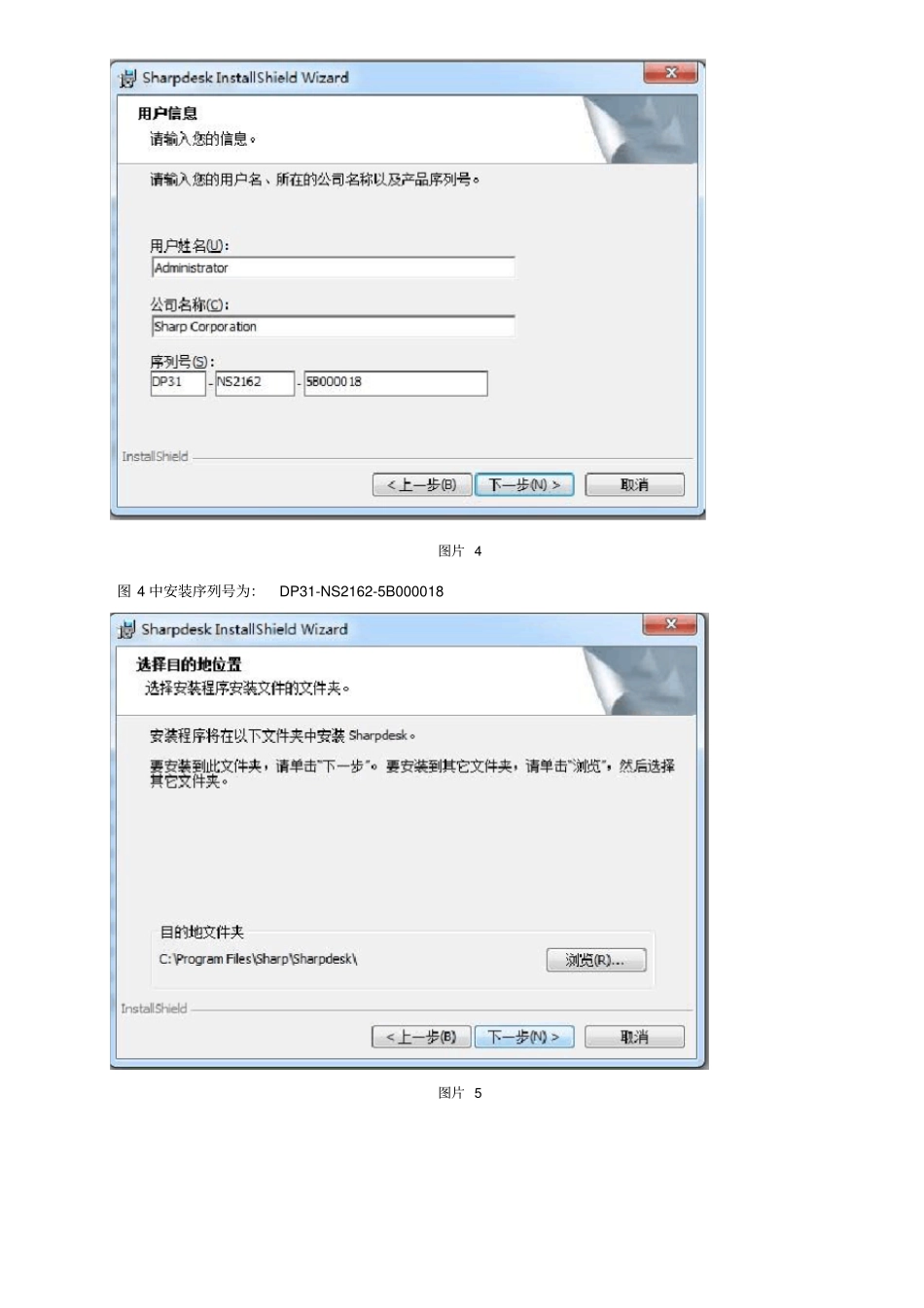
夏普sharpdesk扫描软件下载地址:在百度搜索王喜电脑,下载频道下载解压,打开“Sharpdesk”文件夹,双击“setup”开始安装,请参照下面的图片顺序来安装
图片1图片2图片3图片4图4中安装序列号为:DP31-NS2162-5B000018图片5图片6图片7图片8图8所示,安装完毕,点击,开始,所有程序,sharpdesk,点击:网络扫描仪配置工具图片9图片10图10所示,软件会自动搜索网络中的扫描仪,个别公司的防火墙设置或其他网络故障会影响查找扫描仪,如果没有找到,可以点击,下一步,手动增加一台扫描仪,输入IP地址即可
图片11图11所示,点击左边找到的扫描仪,点击,添加,扫描仪会出现在“我的扫描仪”列表,点击下一步;图片12图12中,“前缀”输入你要在复印机面板上显示的名字(仅支持英文字母或数字),“首字母”起分组作用,可以A-Z,以便于在复印机操作面板上查找自己的名字;图片13图片14图14:到这一步,说明操作没有问题,如果“状态“显示:失败,有可能是之前此电脑安装过扫描程序,名字重复,请登录复印机的管理页面删除原来的名字,或更改一个名字再次上传;图片15二、在复印机操作页面使用扫描程序;图片16图16:按,液晶屏幕右边自上到下第二个按钮(INVIOIMMAGINE),进入扫描页面;点击“地址薄“选择要接受扫描档案的用户名字;图片17图17:常用这里会显示,最近用过的用户,我们可以手动点击后边分组来选择用户如图18图片18图片19图19:选中用户名字,放好扫描档案在自动送稿器或稿台上(如在平面稿台上扫描,点开始之后,还要点击一下“扫描完成“),点击“开始“按钮即可将档案发送至电脑系统里面