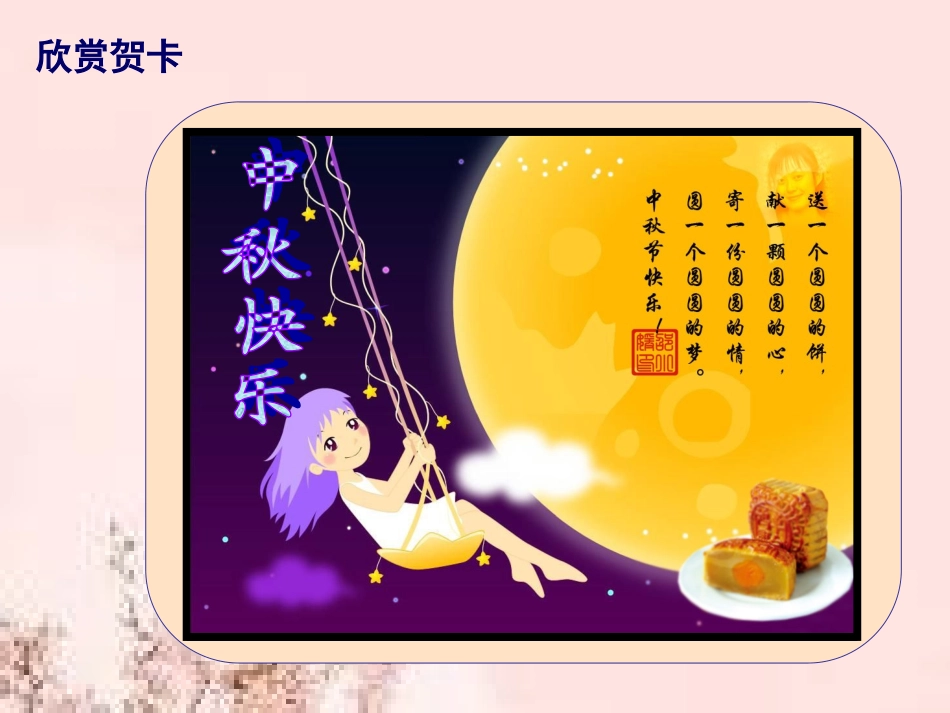
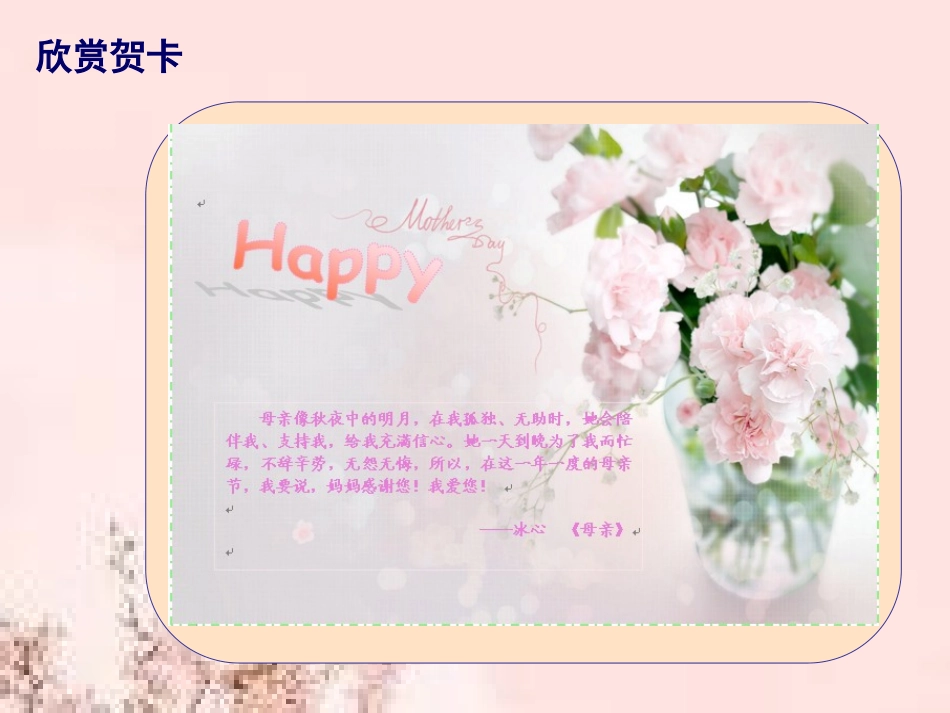
欣赏贺卡欣赏贺卡欣赏贺卡欣赏贺卡父爱如伞,为你遮风挡雨;父爱如雨,为你濯洗心灵;父爱如路,伴你走完人生
设置页面及插入背景图添加艺术字插入自选图形插入文本框设置页面及插入背景图1
单击“页面设置”
设置页边距为1厘米
单击“横向”
单击“纸张”,选择纸张大小为32开
在页面中插入贺卡背景图片,调整好大小,环绕方式为“衬于文字下方”,设定喜欢的图片边框线条颜色
刚插入图片时,图片版式被设为嵌入式,此时是设置不了图片边框线条与颜色的,只有当版式改为其他方式(如“衬于文字下方”)后,重新进入图片格式设置框,才可选择图片边框的线条颜色、线型、粗细等
插入艺术字①单击“视图”
②单击“工具栏”
添加艺术字③勾选“艺术字”
④单击“插入艺术字”按钮
⑤在艺术字库中双击选择喜欢的样式
⑥输入文字,设置字体、字号
⑦为便于移动位置,选中艺术字后单击“文字环绕”按钮,选择“浮于文字上方”
⑧艺术字插入成功啦
调整艺术字①单击艺术字
②单击“艺术字形状”
③选择合适的形状
④单击艺术字格式按钮
⑤选取合适的填充与线条效果
①单击“插入”
②单击“文本框”
插入文本框③选择“水平/垂直”
④在工作界面选择要放置文本框的位置,单击左键拉动鼠标画出文本框⑤输入文字,设置字体、字号
⑥选中文本框后设定喜欢的图片边框线条颜色
插入自选图形2
改变叠放次序插入自选图形①单击绘图工具栏的“自选图形”
②选择“基本形状”
③单击选择图形
④按住左键拖动鼠标画出图形
⑤双击图形,设置需要的填充和线条效果
⑥根据需要调整图形的大小和位置
①在图上单击右键选中设置对象
②从“叠放次序”栏中单击“下移一层”,直到下面的内容显现出来
身手你也来一显身手,自己设计制作一张贺卡送给亲朋好友吧
制作完成后,在班里的小小展示会上展示,大家参照表8-1,评一评、议一议