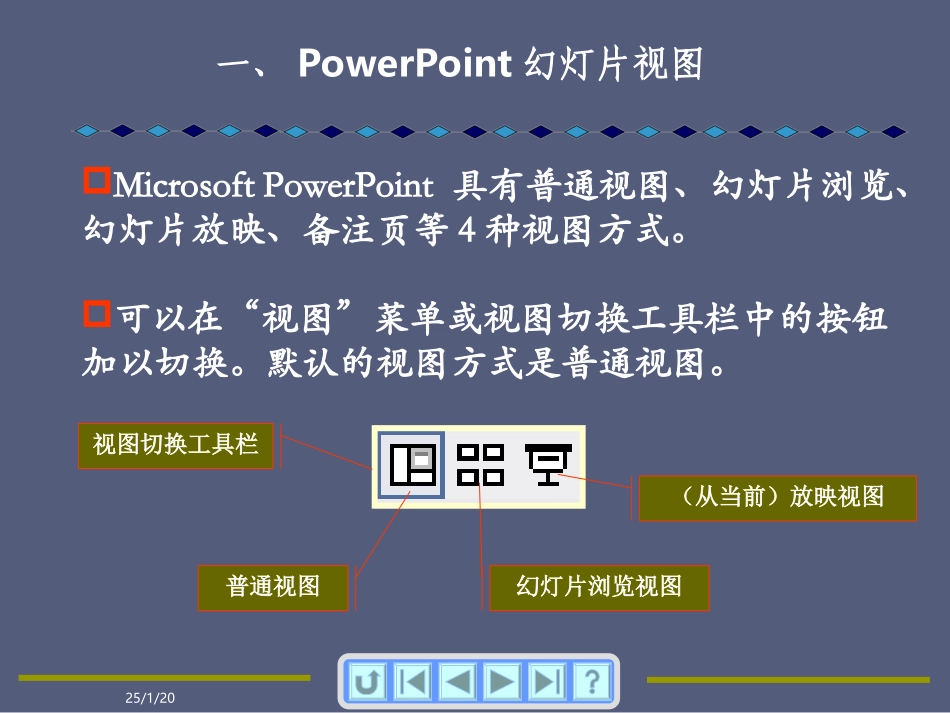
第一节幻灯片基本操作与外观设计主讲:李小卓第一节幻灯片基本操作与外观设计二、PowerPoint幻灯片的基本编辑一、PowerPoint幻灯片视图三、PowerPoint幻灯片的背景设置四、PowerPoint幻灯片的配色方案五、PowerPoint幻灯片母板六、应用设计模板25/1/20一、PowerPoint幻灯片视图MicrosoftPowerPoint具有普通视图、幻灯片浏览、幻灯片放映、备注页等4种视图方式
可以在“视图”菜单或视图切换工具栏中的按钮加以切换
默认的视图方式是普通视图
视图切换工具栏普通视图幻灯片浏览视图(从当前)放映视图在普通视图方式下可以编辑幻灯片的内容、编辑整个演示文稿、添加备注、设置幻灯片的各种效果等
也可调整各部分的大小,或关闭不需要的窗格
可以通过幻灯片窗格右侧的滚动条上的按钮来选择需要编辑的幻灯片,也可通过左侧的大纲或幻灯片缩略图来选择需要编辑的幻灯片
一、PowerPoint幻灯片视图标题栏菜单栏大纲/幻灯片缩略图切换视图按纽工具栏幻灯片窗格备注窗格其它任务窗格状态栏绘图工具栏普通视图幻灯片浏览视图方式下可以以横向排列的方式显示所有幻灯片的缩略图
选择并拖动幻灯片的缩略图,可调整幻灯片在演示文稿中的位置(由拖放时的竖线指示)
在其中的一张幻灯片缩略图上双击,可切换到普通视图方式
幻灯片浏览视图幻灯片缩略图幻灯片浏览视图放映视图方式是从头开始全屏播放幻灯片演示文稿的方式(功能按键F5),与“幻灯片放映”菜单中的“观看放映”菜单项功能相同
备注页视图方式是为了方便地在幻灯片中添加备注
备注的内容在幻灯片播放时不显示,主要是为使用者提供备注
在播放时可查看
放映时,右击幻灯片,在弹出的快捷菜单中选择“屏幕”—“演讲者备注”,弹出演讲者备注对话框,可显示或添加备注内容
放映视图备注页视图备注页视图二、PowerPoint