基于技术提高绩效交互式电子白板课件制作交互式电子白板课件制作基于技术提高绩效交互白板课件制作—TRACEBook以下操作均指在个人计算机中如何使用白板软件进行备课
交互白板课件制作—TRACEBook以下操作均指在个人计算机中如何使用白板软件进行备课
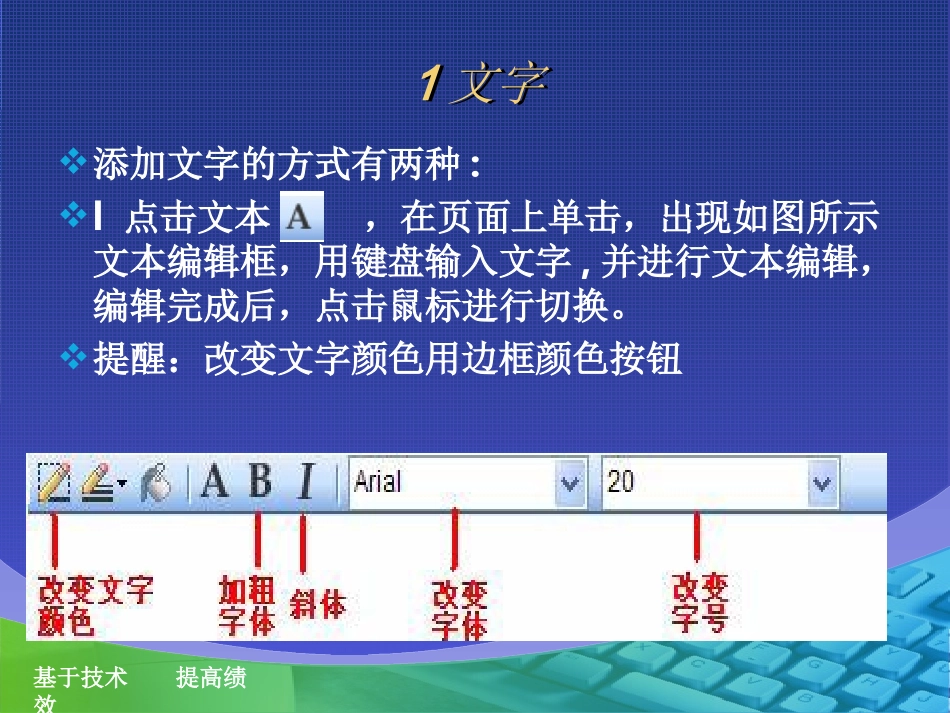
1安装交互白板驱动程序基于技术提高绩效1文字1文字添加文字的方式有两种:l点击文本,在页面上单击,出现如图所示文本编辑框,用键盘输入文字,并进行文本编辑,编辑完成后,点击鼠标进行切换
提醒:改变文字颜色用边框颜色按钮基于技术提高绩效在其它文档中进入文字编辑状态后,进行复制,切换到TRACEBook,点击文本A输入框,再在工作区域内单击鼠标右键,选择“粘贴”,可将文字粘贴为文本格式后,可以进行文字的再编辑
在其它文档中,进入文字编辑状态后,进行复制,切换到TRACEBook,直接点击“粘贴”,可以把文本粘贴为图片格式,可进行缩放操作,但不可再编辑
基于技术提高绩效2图片1
添加图片的方式有三种:1)从其它文档中进行复制,并“粘贴”图片
2)通过菜单栏中的“插入”→“来自文件的图库”进行图片的选择,点击“插入”
3)通过屏幕捕获进行图片的获取
基于技术提高绩效点击上方工具栏中的,包括三种方式:点击全屏捕获,把当前显示的整个画面捕获下来
点击区域捕获,用鼠标划出要捕获的标准矩形区域,即可把需要捕获的区域捕获下来
基于技术提高绩效2
图片的基本操作——移动、缩放、旋转1)选中图片拖动,进行位置的移动
2)选中对象后,通过拖拉边框右下角空心圆来对图片进行缩放;通过双击图片的左右位置来实现图片等比例的缩小或放大
3)选中对象后,通过旋转对象上方绿色旋转按钮进行图片的旋转,也可以设置旋转中心点位置实现不同旋转,方法是:双击绿色旋转按钮,再拖动图片中心的红色加号,移动旋转中心点的位置;再次拖动旋转按钮,此图片即可围绕旋转