第10章Visio其他功能10
1打印图表10
2在绘图文件中添加和处理绘图页10
3审阅图表10
4导入与导出10
5MicrosoftOfficeVisio与CAD绘图10
6在Visio中使用ActiveX控件10
7超链接和Web页复习测评第10章Visio其他功能第10章Visio其他功能10
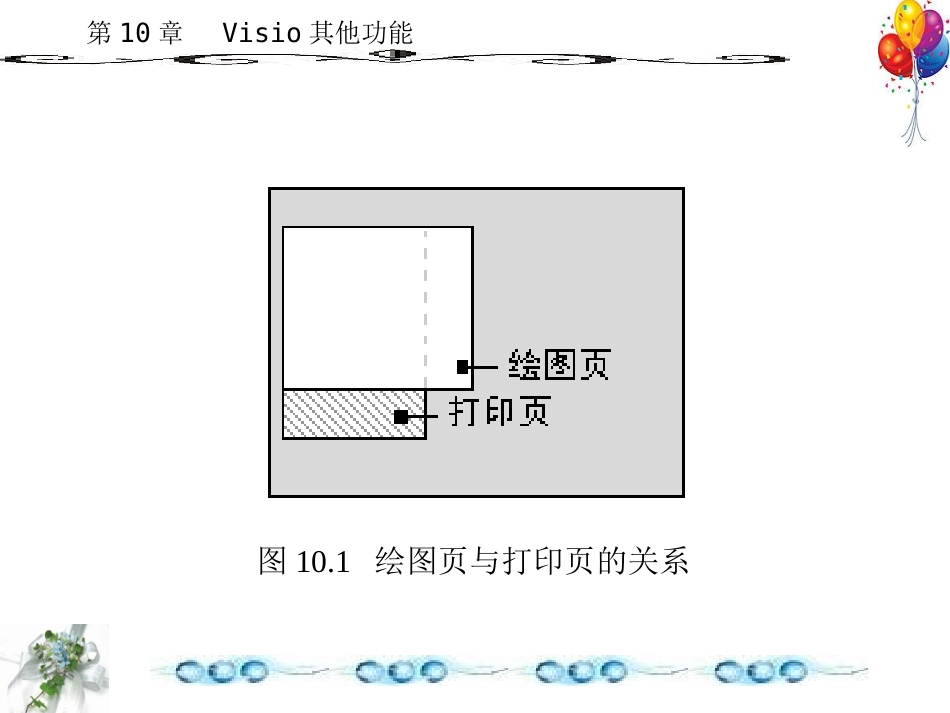
1绘图页与打印纸绘图页是我们在Visio窗口中所看到的白色表面
它可能大于、小于或刚好等于用来打印纸张的大小
绘图页与打印纸的方向(纵向或横向)也可能互不相同,如图10
1打印图表第10章Visio其他功能图10
1绘图页与打印页的关系第10章Visio其他功能10
2打印前预览绘图要查看如何打印绘图,请在“文件”菜单上,单击“页面设置”,然后单击“打印设置”选项卡
预览绘图时,可同时显示打印纸和绘图的方向,还显示小绘图打印到纸张上的位置,或大绘图需要多少张打印纸
对于大绘图,灰色虚线表示分页或平铺,如图10
“页面设置”预览窗口,显示大绘图平铺于多页打印纸上
第10章Visio其他功能图10
2打印前预览绘图第10章Visio其他功能10
3打印大绘图如果绘图比打印纸大,则可以在多页上打印大绘图
(1)打印到绘图仪:绘图仪是一种输出图形的硬拷贝设备
(2)调整“打印设置”选项卡上的“打印缩放比例”,使绘图适合打印纸的大小
演示教学:调整打印缩放比例
(1)文件菜单→页面设置→打印设置→打印纸选项:A4:210mm×297mm→打印缩放比例(如50%),如图10
(2)文件菜单→页面设置→页面尺寸→预定义的大小→公制(ISO)→A2:420mm×594mm
观察打印纸和绘图页的变化
第10章Visio其他功能图10
3调整打印缩放比例第10章Visio其他功能(3)将绘图平铺到多页上
如果绘图页的大小经调整后超出了打印纸,要将其平铺到