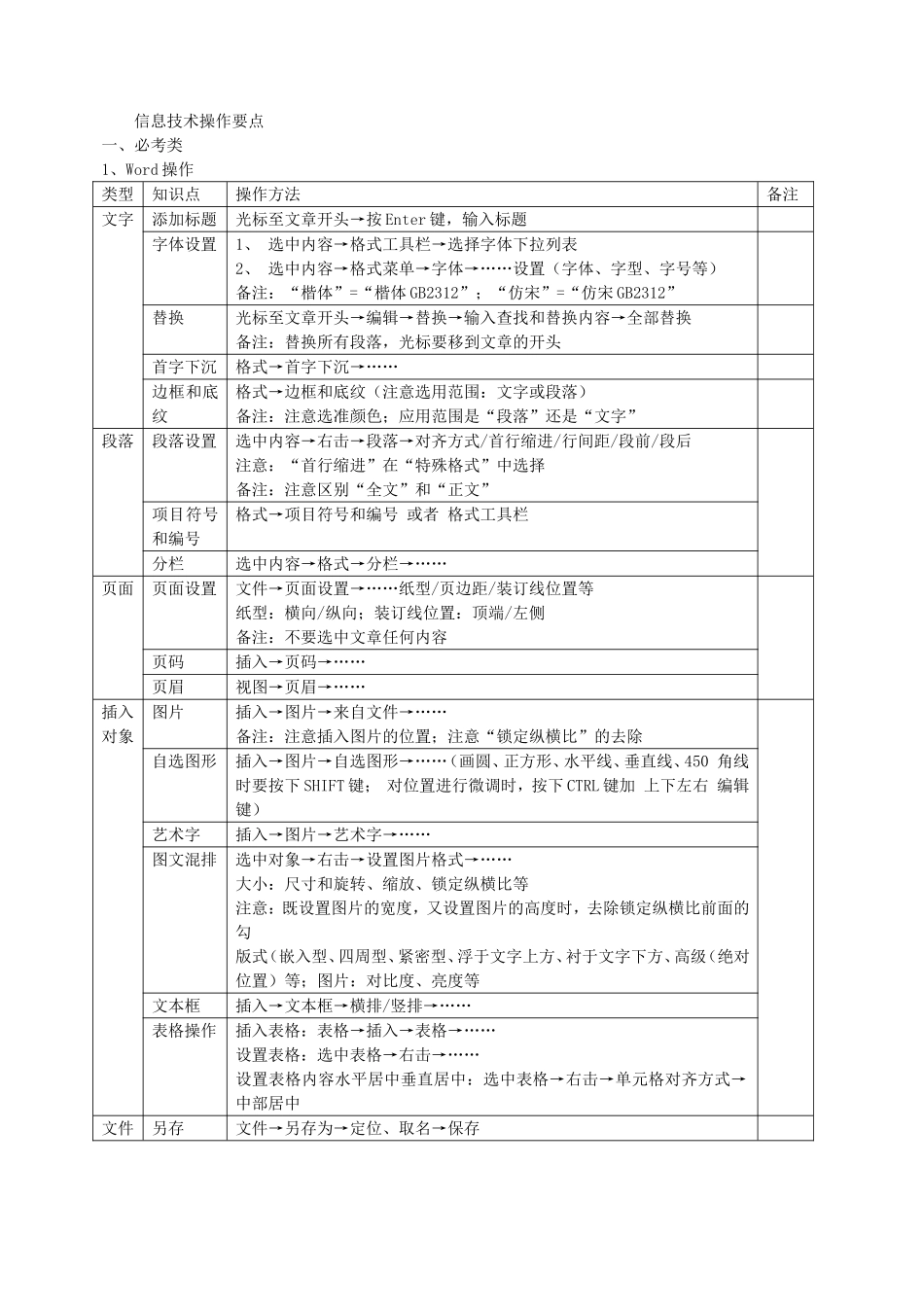
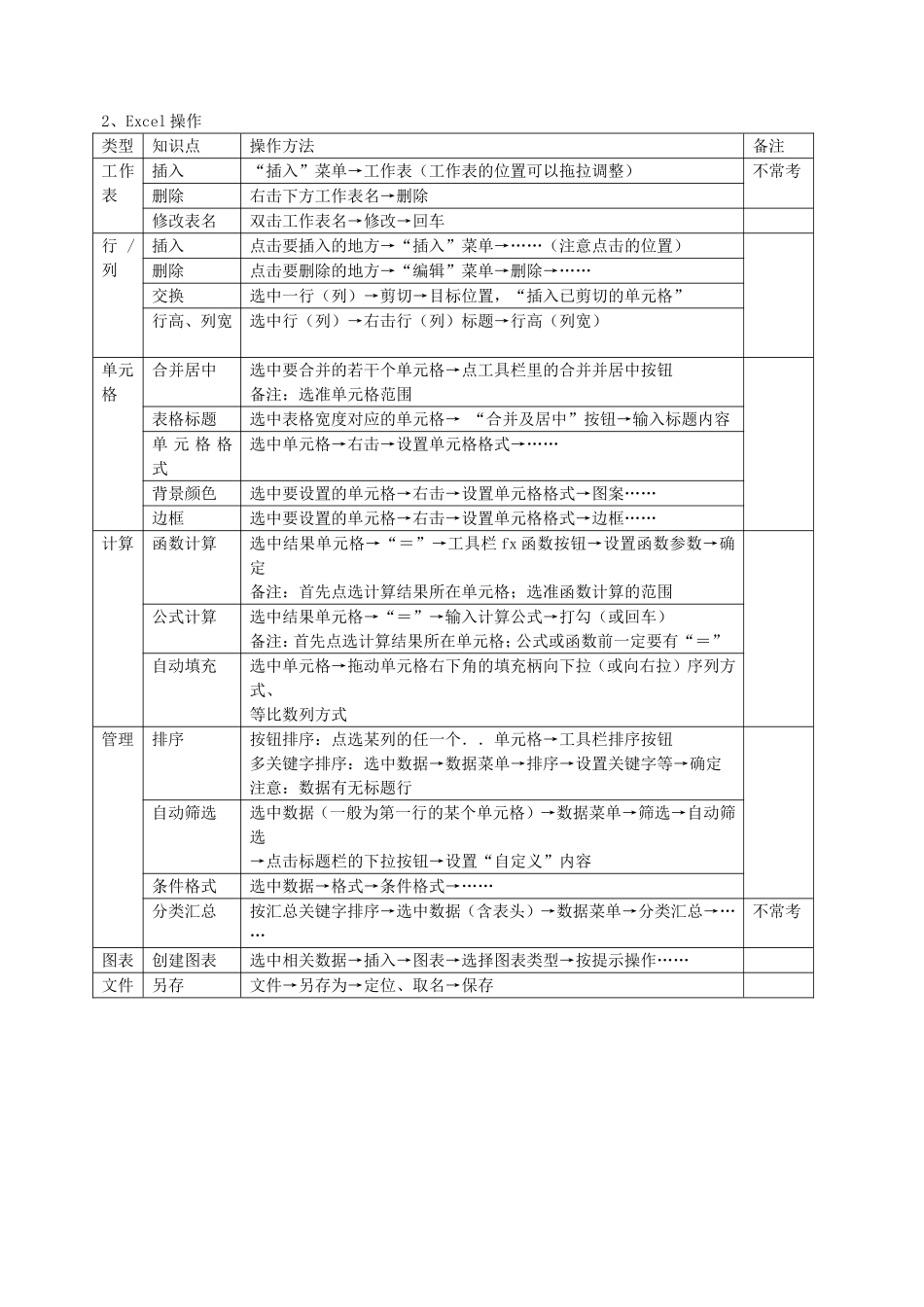
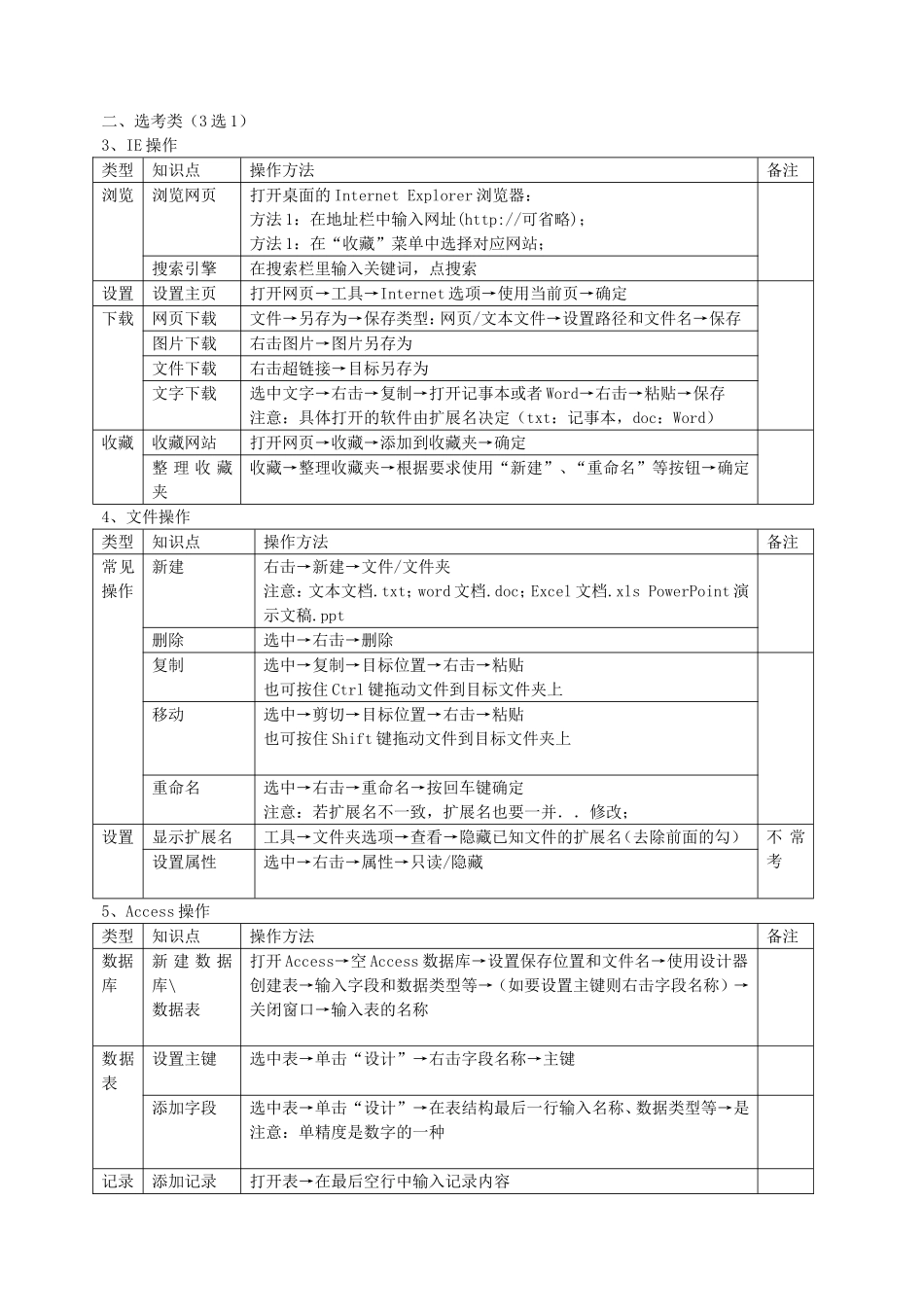
信息技术操作要点一、必考类1、Word操作类型知识点操作方法备注文字添加标题光标至文章开头→按Enter键,输入标题字体设置1、选中内容→格式工具栏→选择字体下拉列表2、选中内容→格式菜单→字体→……设置(字体、字型、字号等)备注:“楷体”=“楷体GB2312”;“仿宋”=“仿宋GB2312”替换光标至文章开头→编辑→替换→输入查找和替换内容→全部替换备注:替换所有段落,光标要移到文章的开头首字下沉格式→首字下沉→……边框和底纹格式→边框和底纹(注意选用范围:文字或段落)备注:注意选准颜色;应用范围是“段落”还是“文字”段落段落设置选中内容→右击→段落→对齐方式/首行缩进/行间距/段前/段后注意:“首行缩进”在“特殊格式”中选择备注:注意区别“全文”和“正文”项目符号和编号格式→项目符号和编号或者格式工具栏分栏选中内容→格式→分栏→……页面页面设置文件→页面设置→……纸型/页边距/装订线位置等纸型:横向/纵向;装订线位置:顶端/左侧备注:不要选中文章任何内容页码插入→页码→……页眉视图→页眉→……插入对象图片插入→图片→来自文件→……备注:注意插入图片的位置;注意“锁定纵横比”的去除自选图形插入→图片→自选图形→……(画圆、正方形、水平线、垂直线、450角线时要按下SHIFT键;对位置进行微调时,按下CTRL键加上下左右编辑键)艺术字插入→图片→艺术字→……图文混排选中对象→右击→设置图片格式→……大小:尺寸和旋转、缩放、锁定纵横比等注意:既设置图片的宽度,又设置图片的高度时,去除锁定纵横比前面的勾版式(嵌入型、四周型、紧密型、浮于文字上方、衬于文字下方、高级(绝对位置)等;图片:对比度、亮度等文本框插入→文本框→横排/竖排→……表格操作插入表格:表格→插入→表格→……设置表格:选中表格→右击→……设置表格内容水平居中垂直居中:选中表格→右击→单元格对齐方式→中部居中文件另存文件→另存为→定位、取名→保存2、Excel操作类型知识点操作方法备注工作表插入“插入”菜单→工作表(工作表的位置可以拖拉调整)不常考删除右击下方工作表名→删除修改表名双击工作表名→修改→回车行/列插入点击要插入的地方→“插入”菜单→……(注意点击的位置)删除点击要删除的地方→“编辑”菜单→删除→……交换选中一行(列)→剪切→目标位置,“插入已剪切的单元格”行高、列宽选中行(列)→右击行(列)标题→行高(列宽)单元格合并居中选中要合并的若干个单元格→点工具栏里的合并并居中按钮备注:选准单元格范围表格标题选中表格宽度对应的单元格→“合并及居中”按钮→输入标题内容单元格格式选中单元格→右击→设置单元格格式→……背景颜色选中要设置的单元格→右击→设置单元格格式→图案……边框选中要设置的单元格→右击→设置单元格格式→边框……计算函数计算选中结果单元格→“=”→工具栏fx函数按钮→设置函数参数→确定备注:首先点选计算结果所在单元格;选准函数计算的范围公式计算选中结果单元格→“=”→输入计算公式→打勾(或回车)备注:首先点选计算结果所在单元格;公式或函数前一定要有“=”自动填充选中单元格→拖动单元格右下角的填充柄向下拉(或向右拉)序列方式、等比数列方式管理排序按钮排序:点选某列的任一个..单元格→工具栏排序按钮多关键字排序:选中数据→数据菜单→排序→设置关键字等→确定注意:数据有无标题行自动筛选选中数据(一般为第一行的某个单元格)→数据菜单→筛选→自动筛选→点击标题栏的下拉按钮→设置“自定义”内容条件格式选中数据→格式→条件格式→……分类汇总按汇总关键字排序→选中数据(含表头)→数据菜单→分类汇总→……不常考图表创建图表选中相关数据→插入→图表→选择图表类型→按提示操作……文件另存文件→另存为→定位、取名→保存二、选考类(3选1)3、IE操作类型知识点操作方法备注浏览浏览网页打开桌面的InternetExplorer浏览器:方法1:在地址栏中输入网址(http://可省略);方法1:在“收藏”菜单中选择对应网站;搜索引擎在搜索栏里输入关键词,点搜索设置设置主页打开网页→工具→Internet选项→使用当前...