如何将电子课本的资源进行保存方便下次使用
赣教云教学通操作考核题库()1
如何在电子课本中插入自己的资源
资源工具栏-打开文件-选中要插入的资源-打开2
如何拖到或删除电子课本已有的资源
资源工具栏-选中要拖动或删除的资源-进行拖到或删除3
如何制作中文生字卡
辅助工具-中文识别-书写要制作的生字-识别4
如何将教学通中的资源插入课本
资源工具栏-选中要插入的资源-加入课本5
如何查看课本中的资源
双击要查看的资源(或查看-单击要查看的资源)6
如何将工具栏调至电子课本下方
保存资源-选中要保存的章节-导出至本地一确定如何插入已保存的电子课本资源
保存资源一本地文件一选中要打开的资源一打开9
如何将电子课本进行放大或缩小
如何将电子课本进行单页、双页切换
如何对电子课本的某部分内容聚焦
聚焦 f 选中要聚焦的内容12
如何将电子课本直接跳转到第 80 页
页面跳转 f 输入 80 页或在下拉页面中选中第 80 页13
如何在电子课本中插入幕布
资源工具栏 f 新建 f 幕布 f 对幕布进行设置14
如何在电子课本中插入便签
资源工具栏 f 新建 f 便签15
如何在电子课本中插入画廊
资源工具栏 f 新建 f 画廊 f 添加图片如何在电子课本中插入随堂测试
资源工具栏 f 新建 f 随堂测试 f 选择模板 f 编辑试题 f 完成如何檫除在电子课本中书写的内容
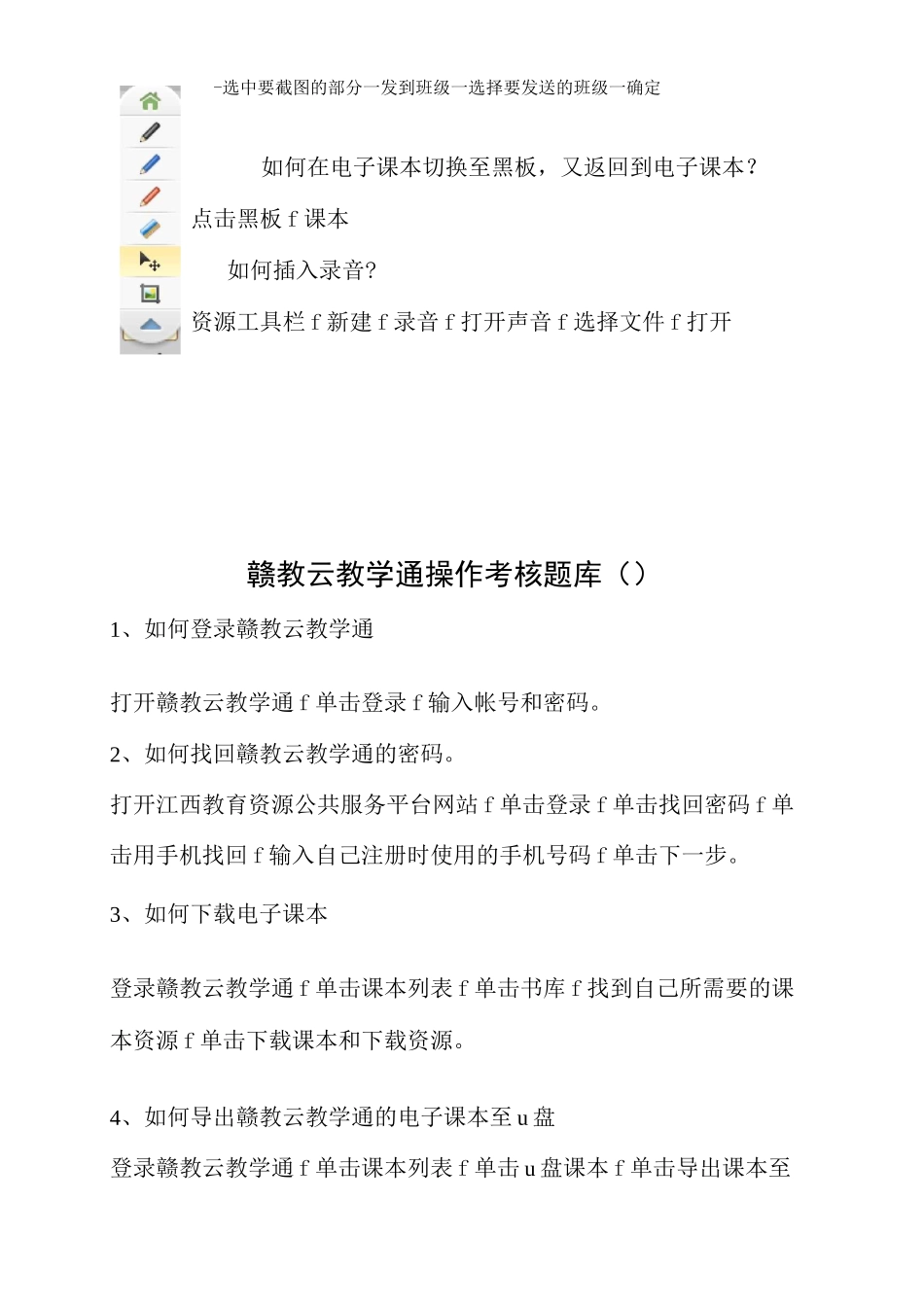
板檫 f 对准要檫除书写的内容如何对电子课本截屏并发送到班级圈
-选中要截图的部分一发到班级一选择要发送的班级一确定如何在电子课本切换至黑板,又返回到电子课本
点击黑板 f 课本如何插入录音
资源工具栏 f 新建 f 录音 f 打开声音 f 选择文件 f 打开赣教云教学通操作考核题库()1、如何登录赣教云教学通打开赣教云教学通 f 单击登录 f 输入帐号和密码
2、如何找回赣教