Sound Forge 是 Sonic Foundry 公司开发的一款功能极其强大的专业化数字音频处理软件
它能够非常方便、直观地实现对音频文件(wav 文件)以及视频文件(avi 文件)中的声音部分进行各种处理,满足从最普通用户到最专业的录音师的所有用户的各种要求,所以一直是多媒体开发人员首选的音频处理软件之一
在成功地安装了 Sound Forge 4
5 之后,我们点“开始”菜单的“程序”,选择“Sonic Foundry Sound Forge” ,单击“Sound Forge 4
5” ,就可以运行这个软件了
启动画面过后,系统会弹出一个“Tip of the day”(每日一贴),告诉用户一些使用上的小技巧,我们把它关闭
现在,我们就进入了 Sound Forge 4
5 的工作台面
让我们先看一看工作台面上都有些什么东西
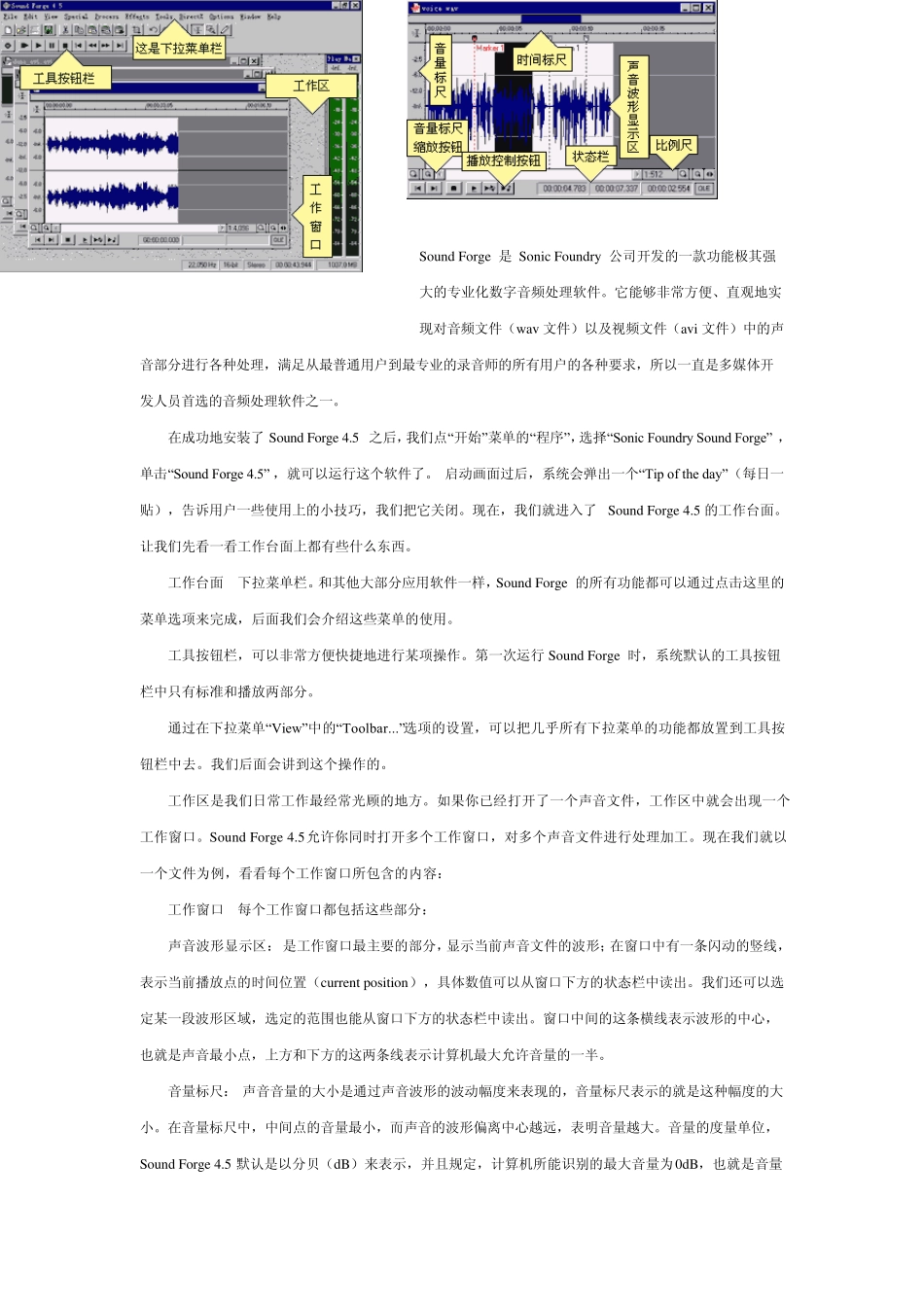
工作台面 下拉菜单栏
和其他大部分应用软件一样,Sound Forge 的所有功能都可以通过点击这里的菜单选项来完成,后面我们会介绍这些菜单的使用
工具按钮栏,可以非常方便快捷地进行某项操作
第一次运行 Sound Forge 时,系统默认的工具按钮栏中只有标准和播放两部分
通过在下拉菜单“View”中的“Toolbar
”选项的设置,可以把几乎所有下拉菜单的功能都放置到工具按钮栏中去
我们后面会讲到这个操作的
工作区是我们日常工作最经常光顾的地方
如果你已经打开了一个声音文件,工作区中就会出现一个工作窗口
Sound Forge 4
5允许你同时打开多个工作窗口,对多个声音文件进行处理加工
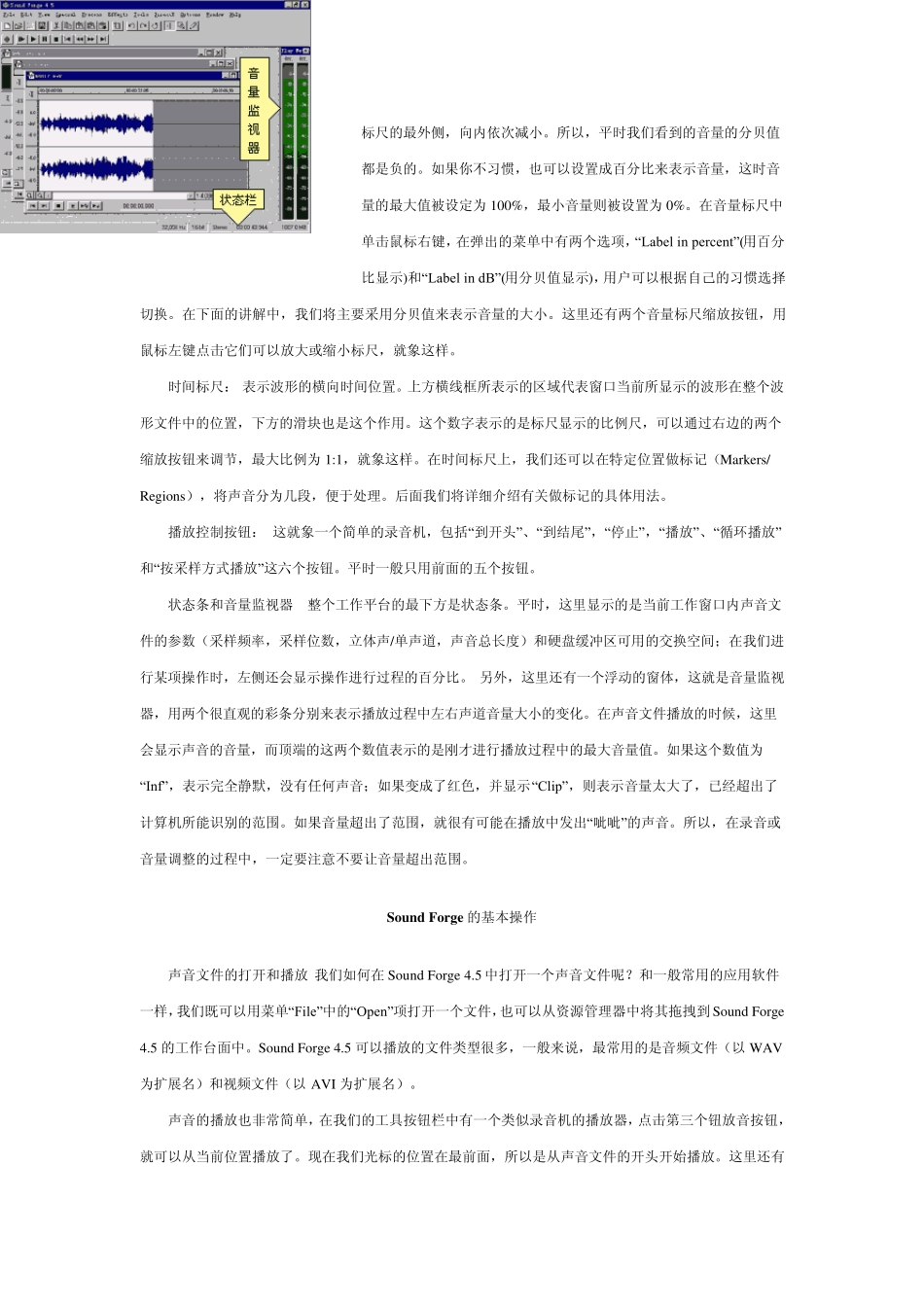
现在我们就以一个文件为例,看看每个工作窗口所包含的内容: 工作窗口 每个工作窗口都包括这些部分: 声音波形显示区: 是工作窗口最主要的部分,显示当前声音文件的波形;在窗口中有一条闪动的竖线,表示当前播放点的时间位置(current pos