Swishmax4 教程 目录 第一章 第二章 第三章 第四章 第五章 第六章 第七章 SWISHMax 的界面 制作课件封面 制作主页和各分页 技巧与实例 用 SwishMAX 做个 Flash 像册 用 SWISHMax 做选择题 实现声音与歌词同步的妙法 2 6 12 17 26 28 31 第一章 SWISHMax 的界面 Flash 课件由于其自身的优点,深受老师们的青睐,但用 Flash5 或 Flash MX 来做课件,往往又让老师们望而止步
其实做 Flash 课件,何必非用 Flash 这把牛刀呢,有了 SWiSHmax,就可以轻松地胜任
下面,就开始我们的 SWiSHmax 做课件之旅吧
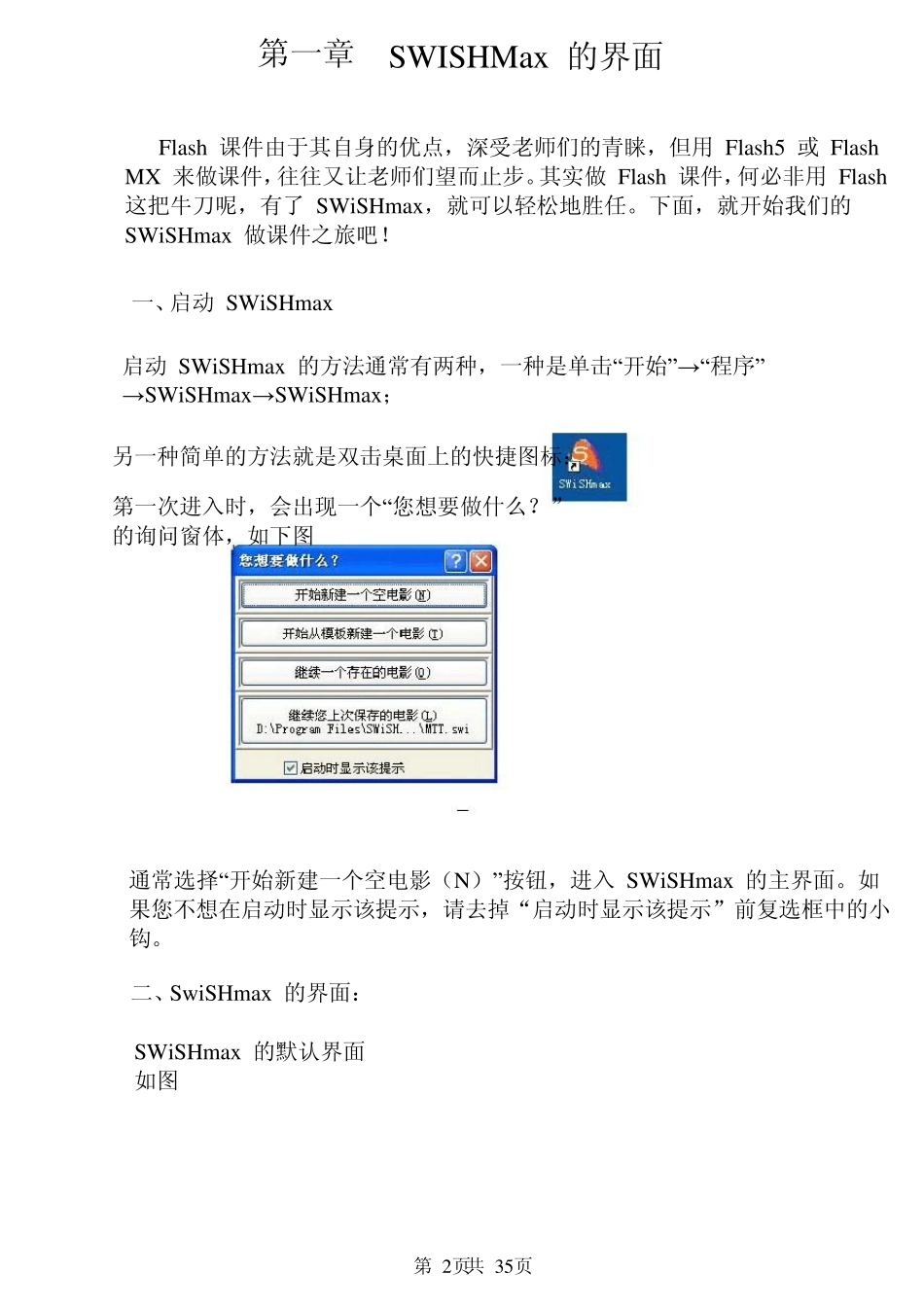
一、启动 SWiSHmax 启动 SWiSHmax 的方法通常有两种,一种是单击“开始”→ “程序” → SWiSHmax→ SWiSHmax; 另一种简单的方法就是双击桌面上的快捷图标: 第一次进入时,会出现一个“您想要做什么
”的询问窗体,如下图 通常选择“开始新建一个空电影(N)”按钮,进入 SWiSHmax 的主界面
如果您不想在启动时显示该提示,请去掉“启动时显示该提示”前复选框中的小钩
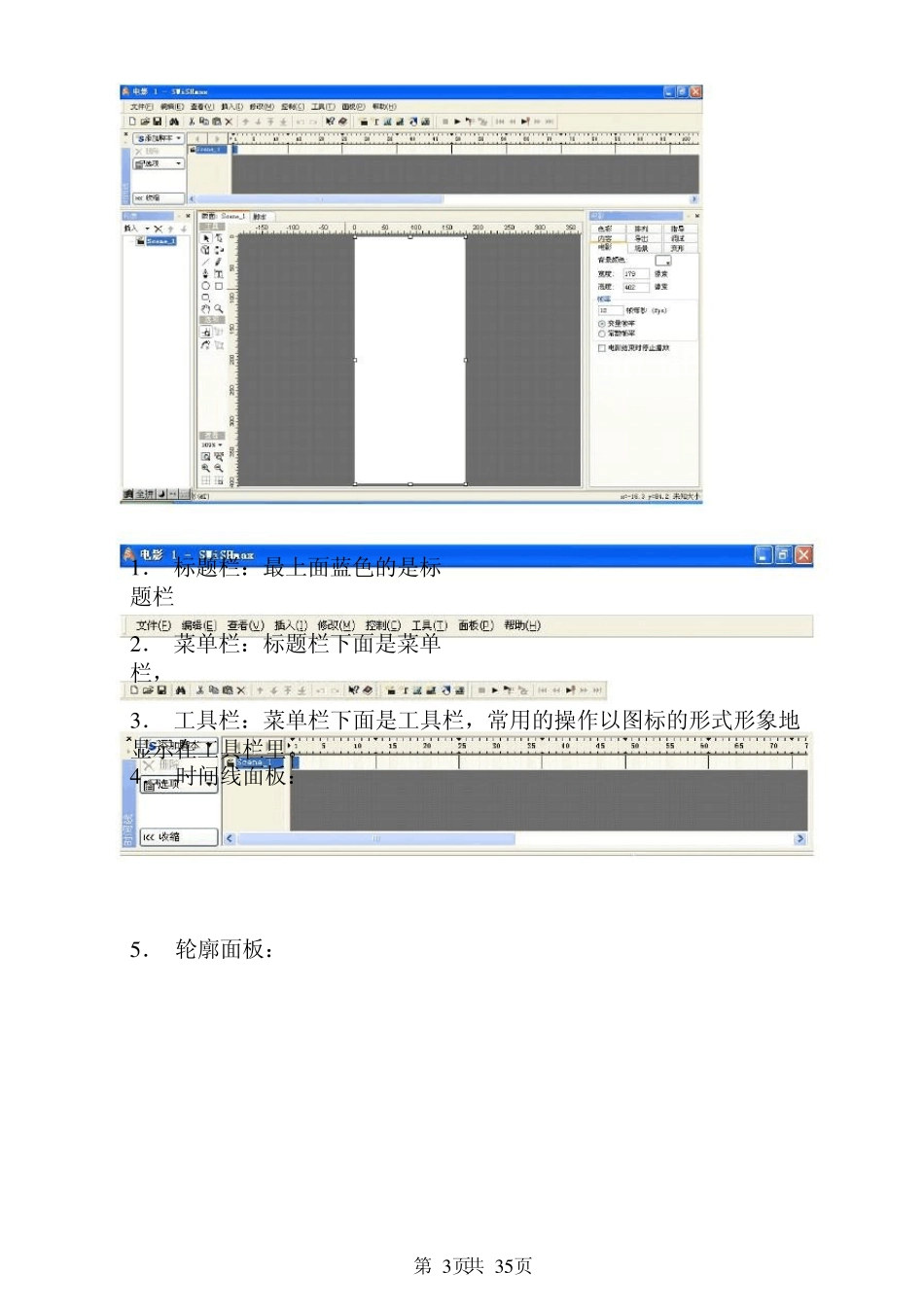
二、SwiSHmax 的界面: SWiSHmax 的默认界面如图 第 2页 共 35页 1 . 标题栏:最上面蓝色的是标题栏 2 . 菜单栏:标题栏下面是菜单栏, 3 . 工具栏:菜单栏下面是工具栏,常用的操作以图标的形式形象地显示在工具栏里
4 . 时间线面板: 5 . 轮廓面板: 第 3 页 共 3 5 页 6 . 版面面板:当前的场景就显示在中间
7 . 电影面板 第 4 页 共 3 5 页 8. 状态栏:窗口最下面一栏是状态栏
★技巧:所有的面板都可以任意拖动或关闭
如果想要恢复成原样,点击菜单栏中的“面板”→ “重 置为默认(F)
” 第 5页 共 35页