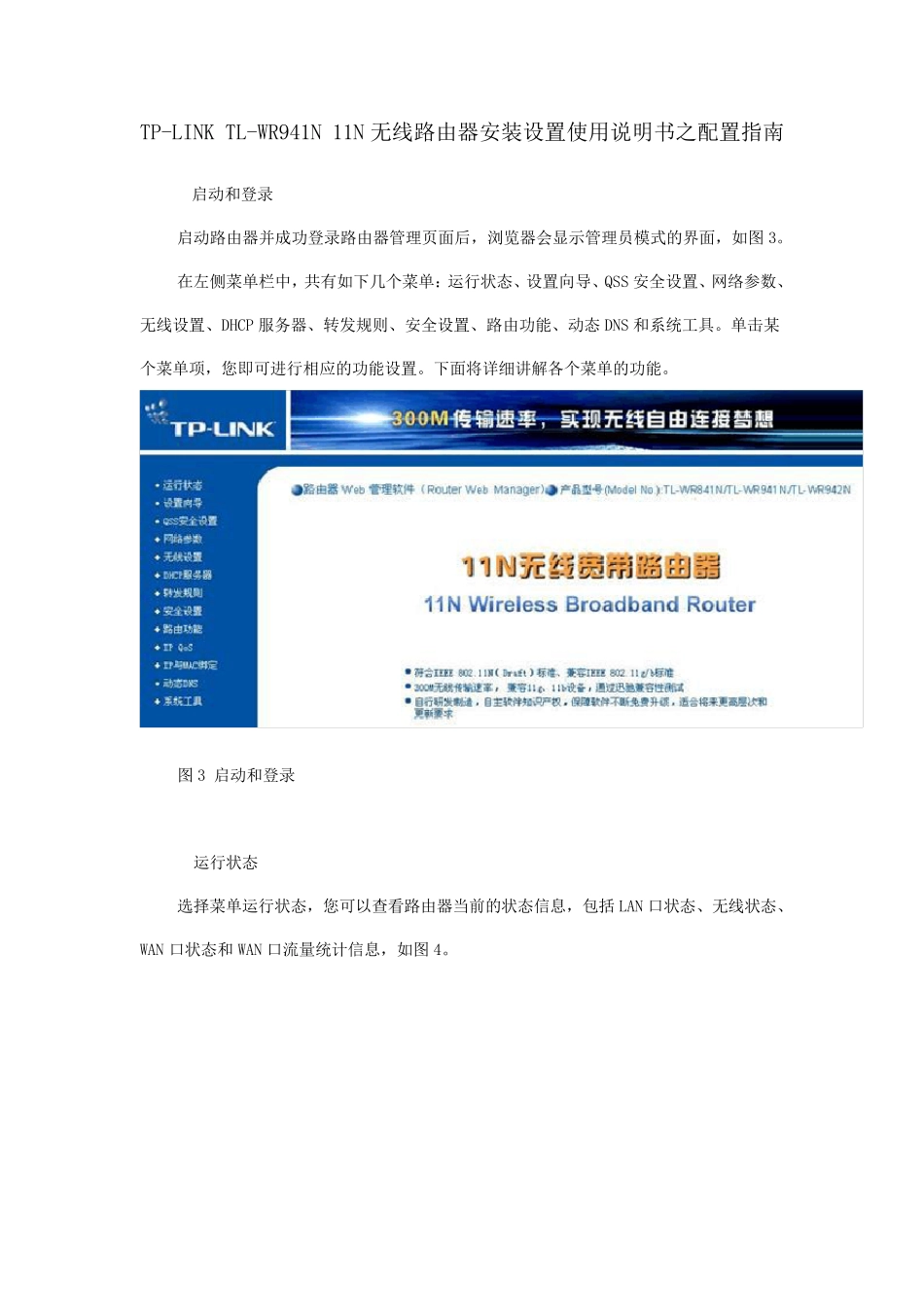
TP-LINK TL-WR941N 11N 无线路由器安装设置使用说明书之配置指南 启动和登录 启动路由器并成功登录路由器管理页面后,浏览器会显示管理员模式的界面,如图3
在左侧菜单栏中,共有如下几个菜单:运行状态、设置向导、QSS 安全设置、网络参数、无线设置、DHCP 服务器、转发规则、安全设置、路由功能、动态DNS 和系统工具
单击某个菜单项,您即可进行相应的功能设置
下面将详细讲解各个菜单的功能
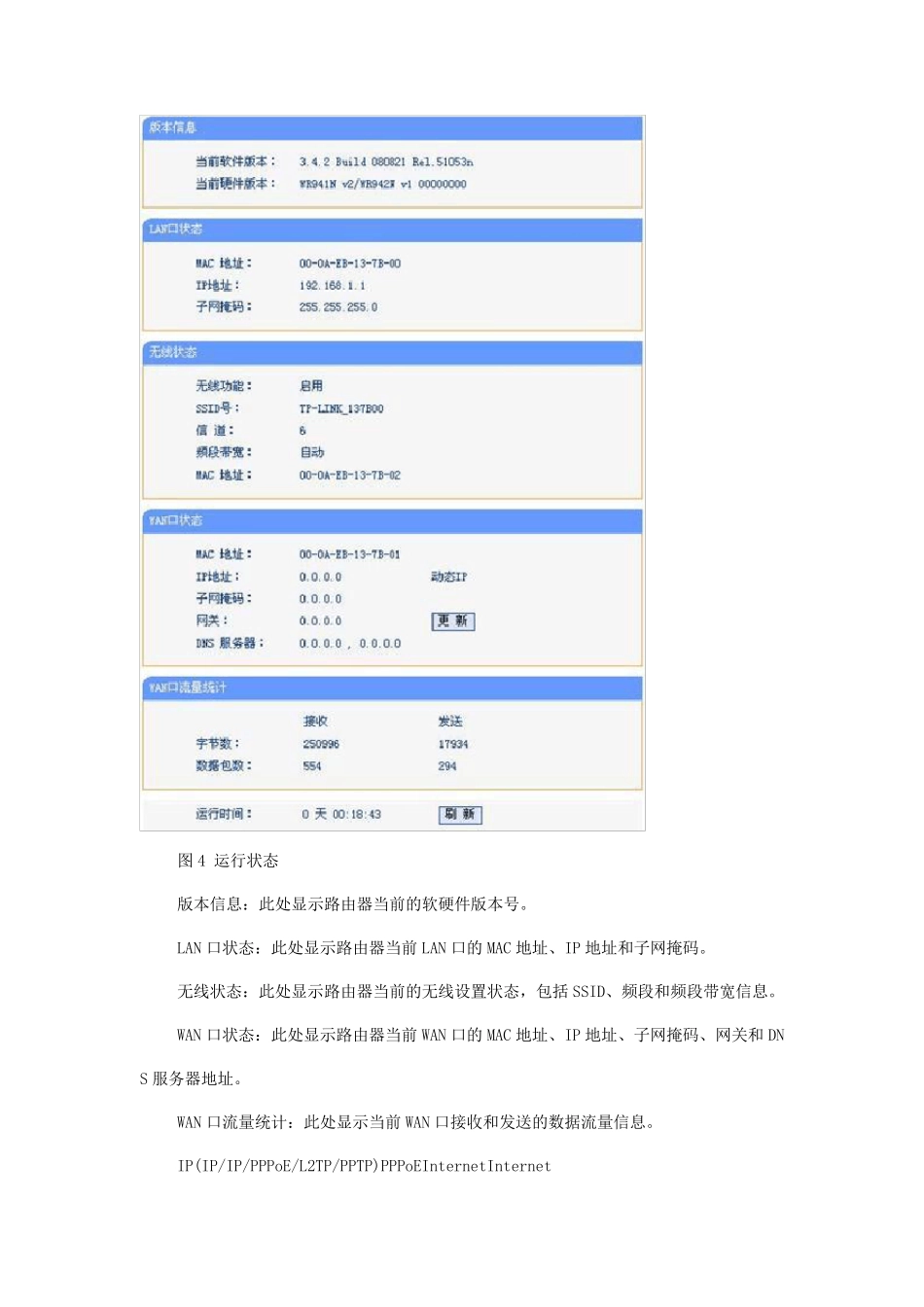
图3 启动和登录 运行状态 选择菜单运行状态,您可以查看路由器当前的状态信息,包括 LAN 口状态、无线状态、WAN 口状态和WAN 口流量统计信息,如图4
图4 运行状态 版本信息:此处显示路由器当前的软硬件版本号
LAN 口状态:此处显示路由器当前LAN 口的MAC 地址、IP 地址和子网掩码
无线状态:此处显示路由器当前的无线设置状态,包括 SSID、频段和频段带宽信息
WAN 口状态:此处显示路由器当前WAN 口的MAC 地址、IP 地址、子网掩码、网关和 DNS 服务器地址
WAN 口流量统计:此处显示当前WAN 口接收和发送的数据流量信息
IP(IP/IP/PPPoE/L2TP/PPTP)PPPoEInternetInternet 设置向导 详见《TL-WR941N 11N 无线宽带路由器用户手册》
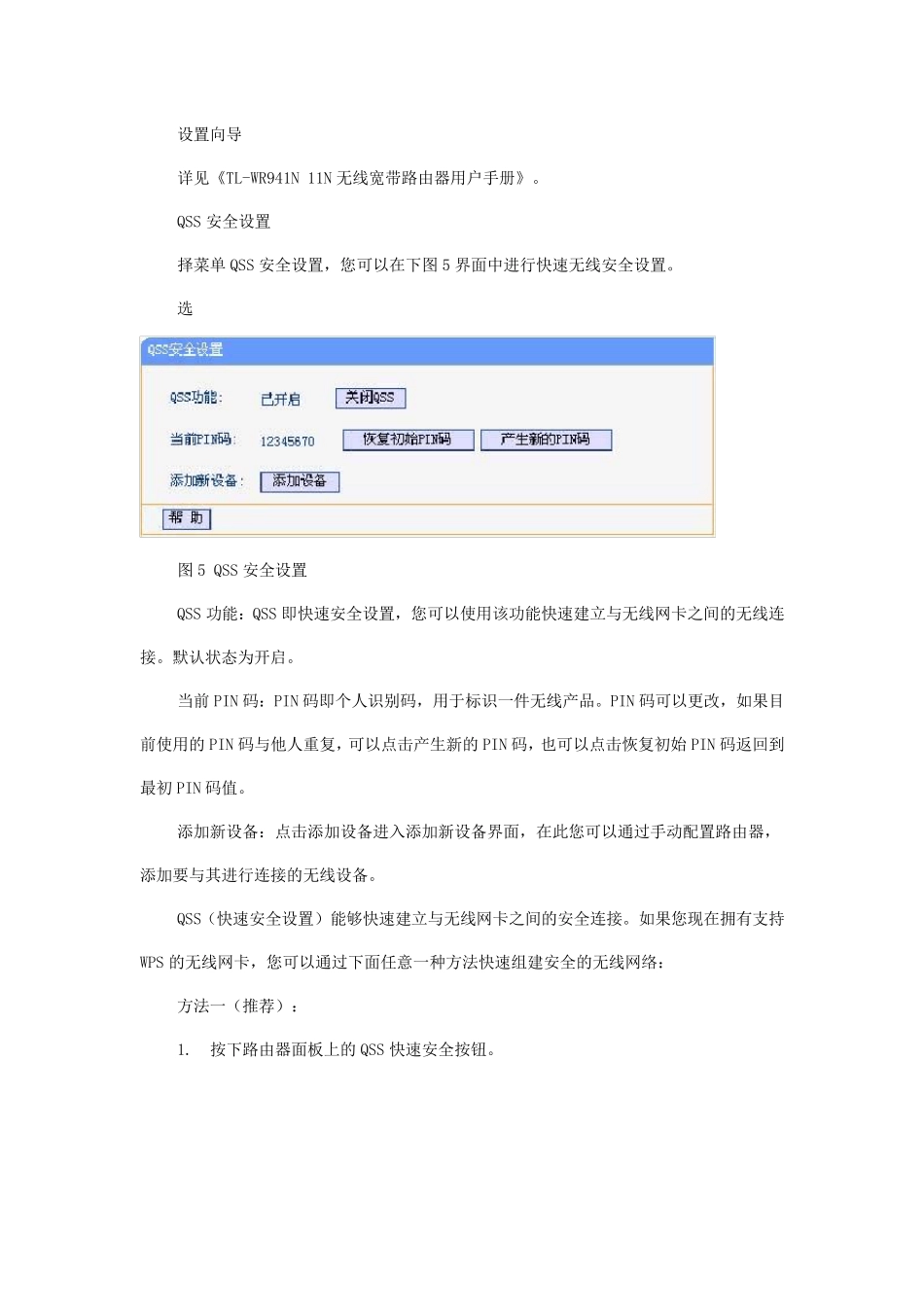
QSS 安全设置 择菜单 QSS 安全设置,您可以在下图 5 界面中进行快速无线安全设置
选 图 5 QSS 安全设置 QSS 功能:QSS 即快速安全设置,您可以使用该功能快速建立与无线网卡之间的无线连接
默认状态为开启
当前 PIN 码:PIN 码即个人识别码,用于标识一件无线产品
PIN 码可以更改,如果目前使用的 PIN 码与他人重复,可以点击产生新的 PIN 码,也可以点击恢复初始 PIN 码返回到最初 PIN 码值
添加新设备:点