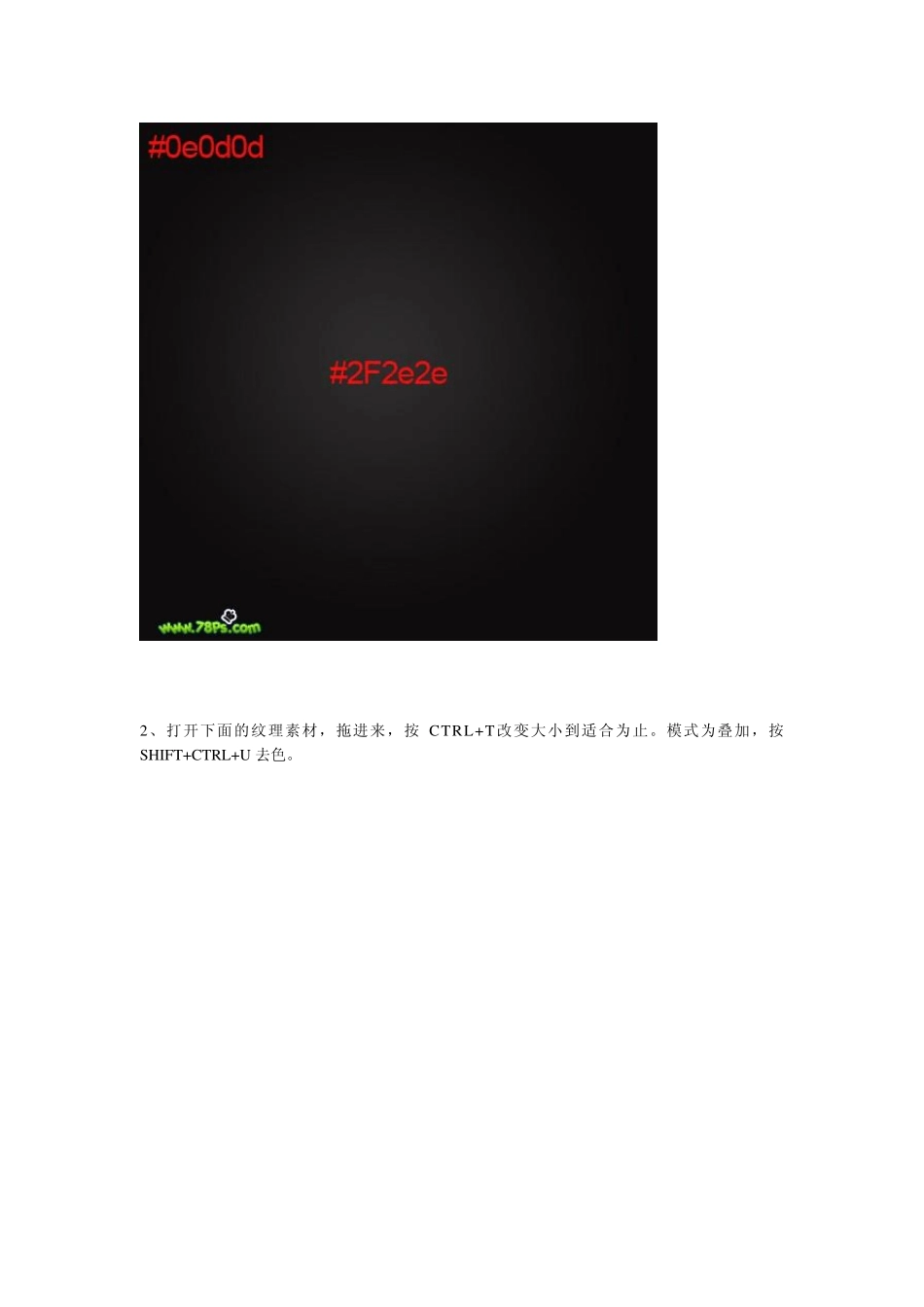
漂亮的紫色水晶发光字 最终效果 漂亮的紫色水晶发光字-Photoshop 艺术字教程 1、新建一个 500*500 大小的背景文档,用渐变工具从中心拉一个径向渐变,渐变颜色如图
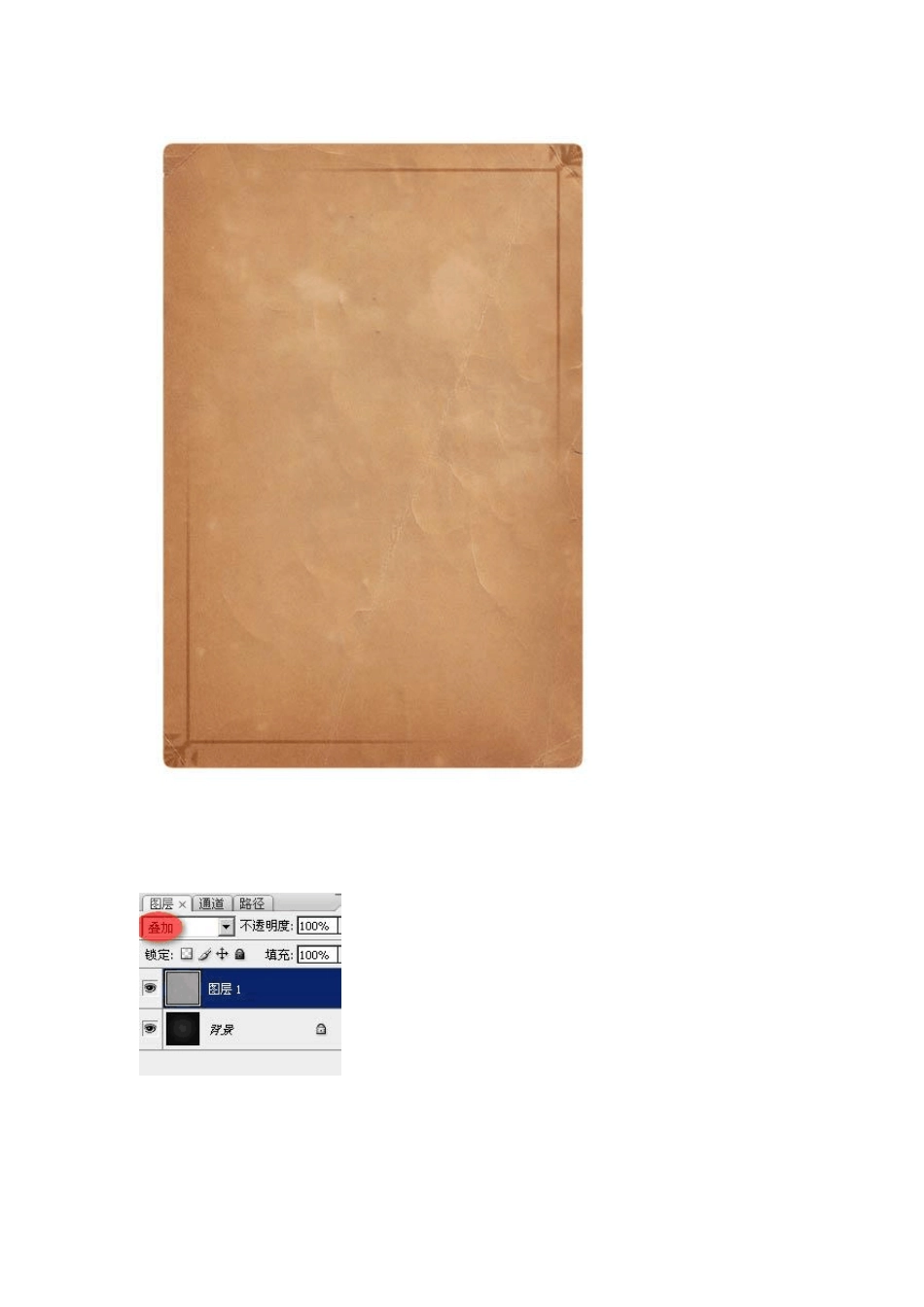
2、打开下面的纹理素材,拖进来,按 CTRL+T改变大小到适合为止
模式为叠加,按SHIFT+CTRL+U 去色
3、选择文字工具输入字母“K”,大小为 300 点,锐利
重点是这个字体,这里使用非常著名的字体 Mu seo,因为网上比较难找,所以我已经在国外的网站下载下来
下载好后,把字体文件复制到 C:\WINDOWS\Fonts,然后把该字母图层载入选区,执行选择--扩展(50 像素)
4、新建一个图层在字母图层上面,填充颜色白色到该选区
5、按 CTRL+D 取消选择
6 、现在来添加惊人的效果吧,图层--图层样式--混合选项,分别添加以下样式即可
投影: 内阴影: 外发光: 内发光: 光泽: 渐变叠加: 描边: 大致效果: 7、这步我们要制作文字的投影
载入图层 2(选择--载入选区),执行选择--变换选区,按住SHIFT+ALT 键扩大选区,回车键确定变换
8 、新建一个图层在图层 2 下面,填充黑色
9 、对该图层高斯模糊 1 0 像素(滤镜--模糊--高斯模糊),不透明度降低到 5 0 %
10、再次载入图层 2,按 D 键重置前景色、背景色,新建一个图层在图层 2 上面,执行云彩滤镜(滤镜--渲染--云彩)
1 1 、模式设置为叠加
1 2 、最后我们添加一些闪光效果
先设置画笔大小为 1 p x ,前景色为白色;然后用钢笔工具画出路径,描边路径即可